
Ảnh chụp màn hình ví dụ giữ lại giao diện tiếng Anh được sử dụng trong hướng dẫn ban đầu.
Bạn có nên cắt ảnh trước khi thêm hình mờ không?
Chọn bố cục cuối cùng trước khi gắn hình mờ vào hình ảnh đã tải xuống. Nếu bạn cắt ảnh JPEG có hình mờ sau đó, dấu ở góc có thể bị cắt hoặc quá gần mép.
Bạn có thể tổng hợp các quyết định đó trong công cụ tạo hình mờ hàng loạt mà tôi đã tạo: chọn phần cắt, đặt kích thước chia sẻ, xem lại dấu trên kết quả đó, sau đó xuất một lần. Ví dụ dưới đây sử dụng các mẫu tổng hợp và logo demo gốc.
Tại sao thực hiện các bước tương tự theo thứ tự khác lại làm thay đổi kết quả
JPEG có hình mờ được tải xuống là hình ảnh phẳng: ảnh và dấu đã được kết hợp. Vụ sau cắt cả hai; một thay đổi kích thước sau đó sẽ chia tỷ lệ cả hai. Hình mờ không còn có vị trí riêng biệt bạn có thể di chuyển. Đó là lý do tại sao việc sửa nó có thể yêu cầu quay lại bản gốc sạch sẽ và lặp lại công việc.
Bên trong trình chỉnh sửa vẫn tách biệt cài đặt cắt xén và hình mờ, bạn có thể thay đổi chúng trước khi xuất. Công cụ này hiển thị ảnh đã cắt và thay đổi kích thước trước, sau đó vẽ hình mờ trên kết quả đó. Do đó, việc thêm một lớp vào đầu phiên là tốt; sự khác biệt quan trọng là bạn vẫn đang chỉnh sửa cài đặt hay đã làm phẳng và tải xuống hình ảnh.
Ngoài ra còn có hai vấn đề về kích thước khác nhau: kích thước pixel và trọng lượng tệp. Cạnh dài nhất 900 pixel chỉ định kích thước chứ không phải số kilobyte chính xác. Chỉ riêng hình cắt hay hình mờ đều không phải là cài đặt ngân sách lưu trữ.
Công cụ này có thể và không thể làm gì cho công việc này
- Nó có thể cắt một bức ảnh riêng lẻ, đặt kích thước đầu ra, xem lại hình mờ trên hình dạng đó và xuất các bản sao mới có hình mờ được hiển thị sau những chuyển đổi đó. Nguồn sạch của bạn vẫn là nơi để bắt đầu một phiên bản trong tương lai.
- Nó không thể tiết lộ các pixel bị ẩn bởi hình mờ đã được đưa vào JPEG, sửa chữa các chi tiết bị cắt khỏi phần cắt đã tải xuống, đảm bảo giới hạn KB chính xác hoặc kiểm soát cách các chủ đề WordPress và nền tảng xã hội cắt bớt tệp đã tải lên.
- Trước tiên hãy sử dụng trình chỉnh sửa thông thường của bạn để phơi sáng, xử lý màu sắc hoặc chỉnh sửa chi tiết. Sau khi xuất tại đây, hãy tự tải kết quả lên và kiểm tra phần cắt đã xuất bản. Phương tiện WordPress hiện tại và các bài đăng cũ không được cập nhật tự động.
Giữ một bản gốc sạch sẽ và tạo các bản sao chia sẻ từ nó. Điều này tránh biến mỗi bản sao được xuất thành nguồn duy nhất cho lần sửa đổi tiếp theo.
1. Giữ một bản gốc không được đánh dấu
Làm việc từ bản gốc hoặc bản sao đã được chỉnh sửa, không có hình mờ. Giữ lại tập tin đó để bạn có thể cắt xén hoặc chia sẻ kích thước khác sau này.
Nếu bạn đã chuyển hình mờ thành JPEG, công cụ này không thể khôi phục các pixel bên dưới hình mờ đó. Mở lại nguồn sạch thay vì liên tục xuất và cắt xén phiên bản đã đánh dấu.
2. Đặt bố cục cho ảnh hiện tại
Chọn Thêm ảnh và chọn hình ảnh đã chỉnh sửa của bạn. Chọn hình ảnh cần cắt, sau đó bật Thay đổi vị trí hình mờ và chỉ cắt ảnh đã chọn. Điều này ngăn cản việc cắt xén dành cho một ảnh được áp dụng cho phần còn lại của lô.
Mở Hình ảnh, cắt & đóng khung. Sử dụng tỷ lệ như 1:1 hoặc sử dụng Cắt X %, Cắt Y %, Cắt chiều rộng % và Cắt chiều cao % để điều chỉnh lựa chọn.
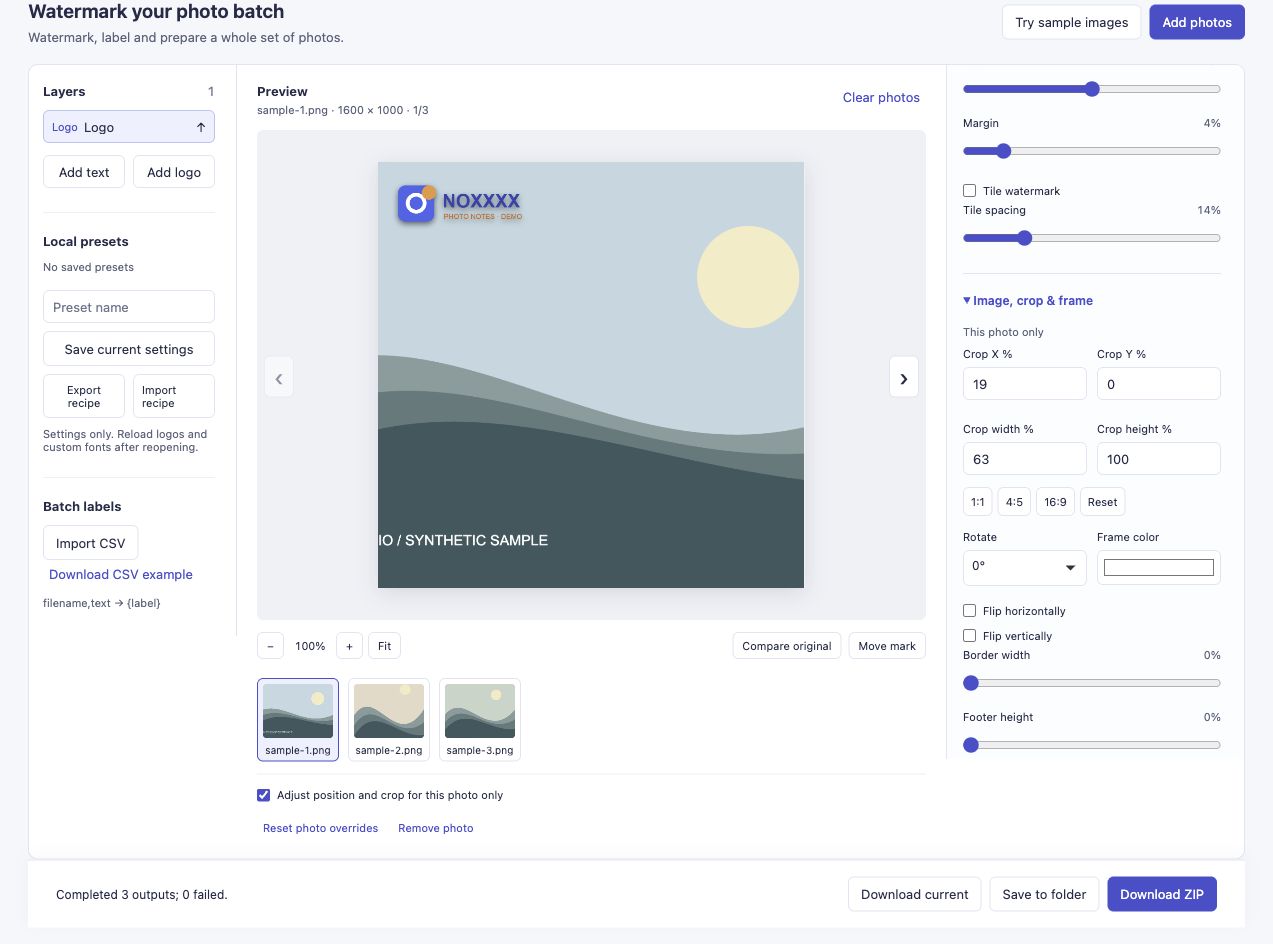
Ví dụ cắt cảnh quan 1600 × 1000 thành hình vuông ở giữa. Tùy chọn mỗi ảnh được bật; các hình dạng mẫu khác vẫn còn nguyên.
Nút tỷ lệ tự động căn giữa vùng cắt. Kiểm tra kết quả: hình vuông ở giữa có thể loại bỏ nội dung quan trọng gần cạnh trái hoặc phải. Thay đổi tỷ lệ cắt xén hoặc chuẩn bị bố cục trong trình chỉnh sửa thông thường của bạn nếu cần chỉnh sửa nhiều hơn.
3. Đặt kích thước đầu ra
Mở Xuất cài đặt. Đối với các bản sao chia sẻ nhỏ hơn, hãy nhập cạnh dài nhất trong Cạnh dài · 0 = gốc. Ví dụ sử dụng 900 pixel; đó là một quy mô trình diễn thuận tiện, không phải là quy tắc cho mọi blog hoặc nền tảng xã hội.
Cài đặt cạnh dài nhất duy trì tỷ lệ của từng hình ảnh được chuyển đổi. Nó không buộc một bức chân dung, một hình vuông và một phong cảnh có kích thước giống hệt nhau. Trong ví dụ của chúng tôi, hình vuông bị cắt trở thành 900 × 900, bức chân dung trở thành 675 × 900 và hình vuông ban đầu trở thành 900 × 900.
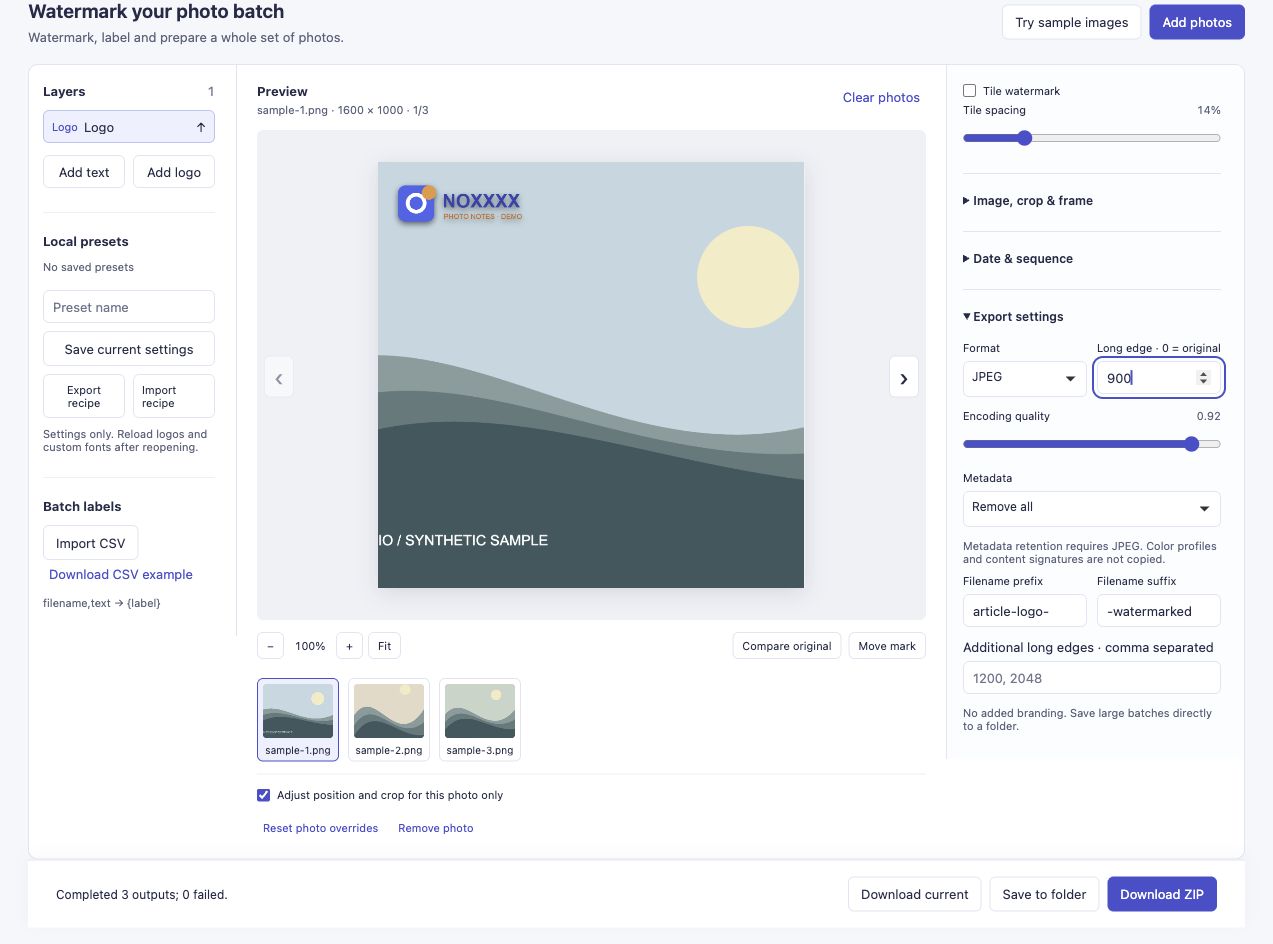
Đặt kích thước cần thiết cho tác vụ chia sẻ. Sử dụng 0 khi bạn muốn kích thước của hình ảnh được chuyển đổi thay vì bản sao nhỏ hơn.
Kích thước pixel nhỏ hơn thường làm giảm kích thước tệp nhưng số byte cuối cùng cũng phụ thuộc vào nội dung hình ảnh, định dạng và chất lượng mã hóa. Kiểm soát này không hứa hẹn mục tiêu KB chính xác.
4. Kiểm tra hình mờ trên hình dạng cuối cùng
Thêm lớp văn bản hoặc chọn Thêm biểu tượng. Đặt kích thước, lề và vị trí của nó trong khi xem bản xem trước đã cắt. Trong ví dụ này, logo màu xanh lam và cam nằm ở phía trên bên trái của hình vuông.
Công cụ này trước tiên sẽ vẽ vùng cắt và thay đổi kích thước, sau đó là các lớp hình mờ trên khung vẽ đầu ra đó. Do đó, bạn có thể thay đổi phần cắt và kiểm tra vị trí mới mà không cần lưu và nhập lại tệp trung gian có hình mờ.
Nếu bạn thay đổi lại bố cục, hãy kiểm tra lại dấu. Đồng thời xem lại các ảnh khác: vùng rõ ràng trong ảnh cắt vuông có thể không rõ ràng trong ảnh chân dung.
5. Xuất một lần và kiểm tra bản sao đã tải xuống
Chọn định dạng đầu ra và Tải xuống ZIP. Mở hình ảnh đã tải xuống ở kích thước thực tế của nó và kiểm tra các cạnh, các chi tiết quan trọng và khả năng đọc hình mờ.
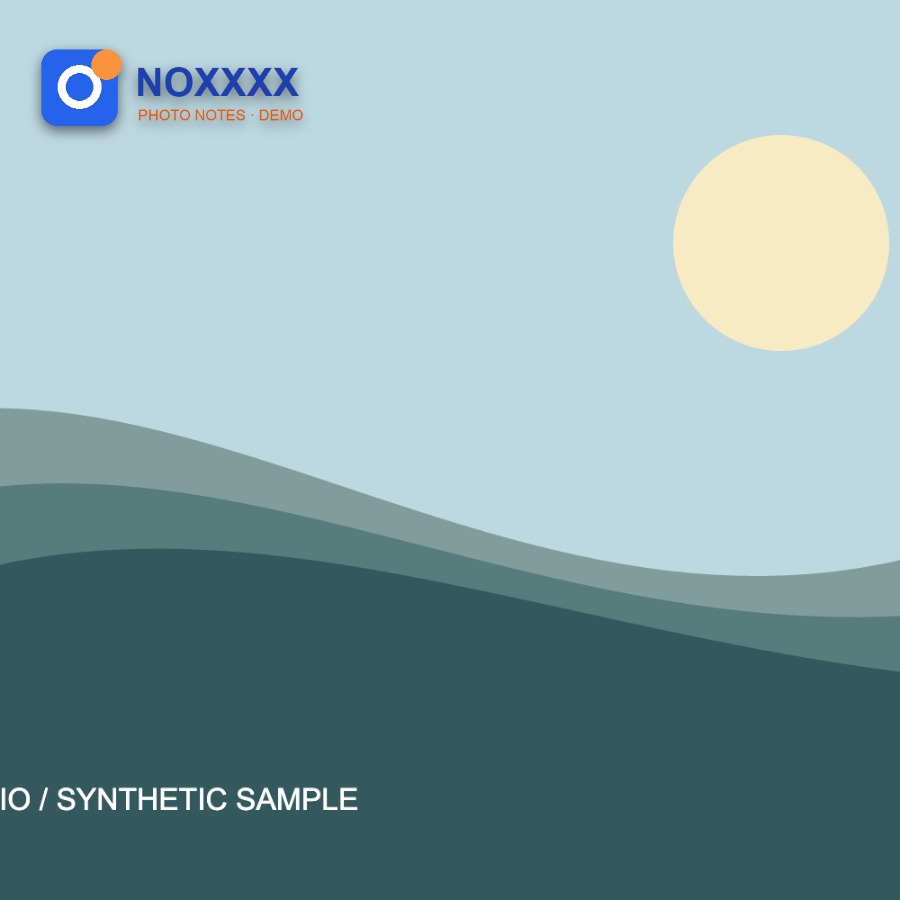
Đây là tệp đã xuất, không phải tệp mô phỏng. Lần chạy tương tự đã tạo ra ba tệp và không báo cáo lỗi nào.
JPEG và WebP bị mất dữ liệu được mã hóa lại. Xuất ở kích thước gốc không phải là sự đảm bảo chất lượng không bị mất và việc lưu liên tục các ảnh trung gian JPEG là không cần thiết cho quy trình làm việc này. Công cụ này cũng không thể thay thế cho việc phân loại màu sắc, chỉnh sửa độ phơi sáng hoặc trình chỉnh sửa ảnh đầy đủ.
Nếu nền tảng xuất bản áp dụng một phần cắt khác sau khi tải lên, hãy xem lại phiên bản đã xuất bản đó. Hình mờ hiển thị vẫn có thể bị người khác xóa hoặc cắt.
Chuẩn bị các bản sao được cắt, thay đổi kích thước và có hình mờ.
Nếu bạn thử quy trình làm việc này, tôi muốn biết bạn vẫn phải làm lại một bước ở đâu, đặc biệt là sau khi tải lên blog của mình. Mô tả về cài đặt cắt và đầu ra là đủ; không cần ảnh riêng tư.
Sự cố này đến từ đâu
Cập nhật đánh giá túi của Genevieve mô tả hình mờ trước khi cắt xén và công việc cập nhật ảnh cũ hơn. Bài đăng chỉnh sửa ảnh của Terri mô tả việc chuẩn bị các hình ảnh nhỏ hơn và thêm hình mờ để xuất bản. Những tài khoản cũ hơn này giải thích vấn đề về quy trình làm việc; công cụ này chuẩn bị các bản sao cục bộ và không tự động thay thế hình ảnh trong thư viện WordPress hiện có.