
示例截圖保留原記錄中的英文界面。
應該先裁剪照片,還是先加水印
先確定最終構圖,再把水印合成到下載圖片。如果給已加水印的 JPEG 再裁剪,角落的水印可能被裁掉,或者離邊緣太近。
在我開發的批量水印工具裡,可以一起決定裁剪、分享尺寸和水印位置,檢查結果後一次導出。下文使用程序生成的圖片和原創示例 Logo。
為什麼操作順序會影響結果
下載後的帶水印 JPEG 已經是合成圖,照片和水印不再分離;繼續裁剪會同時裁掉二者,縮放也會同時縮放二者。水印不再是可獨立移動的圖層,返工時通常要回到乾淨原圖。
仍在編輯器裡時,裁剪和水印參數尚未合成,可以繼續調整。這個工具先繪製裁剪、縮放後的照片,再繪製水印。因此提前添加水印圖層沒有問題,關鍵在於你是在調整參數,還是已經下載了合成圖。
像素尺寸和文件體積也不同:長邊 900 像素不代表某個固定 KB 數。單獨裁剪或加水印都不能保證文件大小達標。
工具的能力和限制
- 可以:單獨裁剪某張照片、設置輸出尺寸,在最終形狀上檢查水印,並在這些變換後合成水印。以後要做另一版,仍應從乾淨原稿開始。
- 不能:從已合成 JPEG 的水印下恢復被遮住的原始像素、找回已裁掉的細節、保證準確 KB 上限,或控制 WordPress 主題及社交平臺之後怎樣裁圖。
- 仍需其他工具:曝光、調色和精細修圖先在常用編輯器完成。這裡導出後自行上傳並檢查發佈版本,工具不會自動更新媒體庫或舊文章。
保留乾淨母版,再從母版生成分享副本,避免把每次導出的合成圖變成下次修改的唯一來源。
1. 保留無水印原稿
從原圖或已修好但未加水印的圖片開始,並保留該文件,以後才能重新裁剪和調整分享尺寸。
如果水印已經合成到 JPEG,當前添加水印工具不能還原下方像素。重新打開乾淨原圖,不要反覆裁剪和重新編碼帶水印的副本。
2. 設置當前照片的構圖
點擊添加圖片。選中需要裁剪的照片,開啟位置與裁剪僅調整當前圖片,避免只給一張圖設計的裁剪影響整批。
展開圖片、裁剪與邊框,選擇 1:1 等比例,或使用裁剪 X、Y、寬度、高度的百分比調整選區。
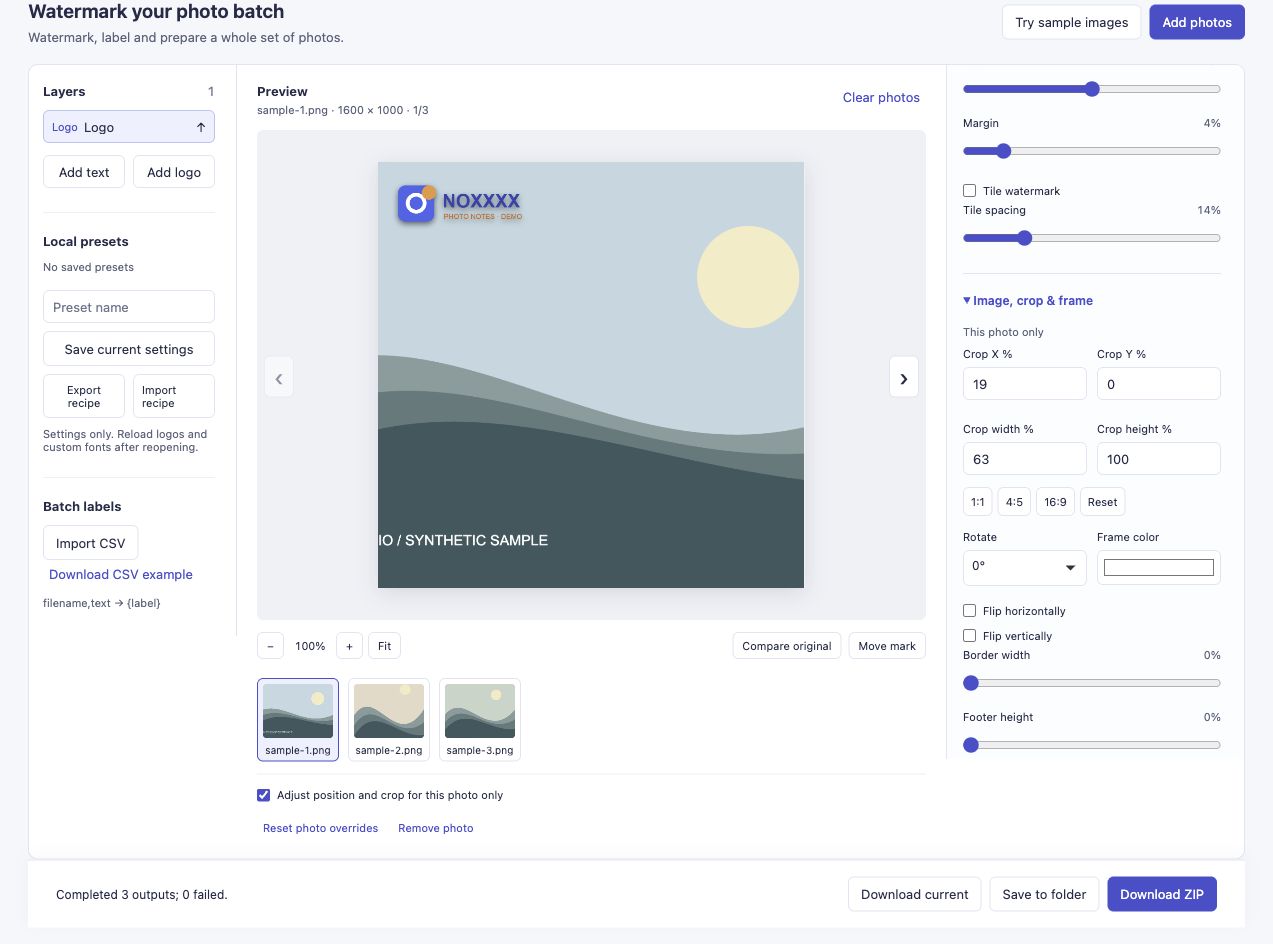
示例把 1600 × 1000 橫圖裁成居中的正方形,單圖選項已開啟,其他示例形狀不變。
比例按鈕會居中裁剪,但居中正方形可能切掉左右邊緣的重要內容。檢查後調整百分比,複雜構圖可先在常用編輯器裡完成。
3. 設置輸出尺寸
展開導出設置,在長邊 · 0 為原尺寸中輸入分享副本需要的長邊。示例為 900 像素,僅用於演示,不是所有博客或平臺的統一標準。
長邊設置保留每張處理後圖片的比例,不會把橫圖、豎圖和方圖都強制變成相同尺寸。本例裁剪後的方圖為 900 × 900,豎圖為 675 × 900,原方圖為 900 × 900。
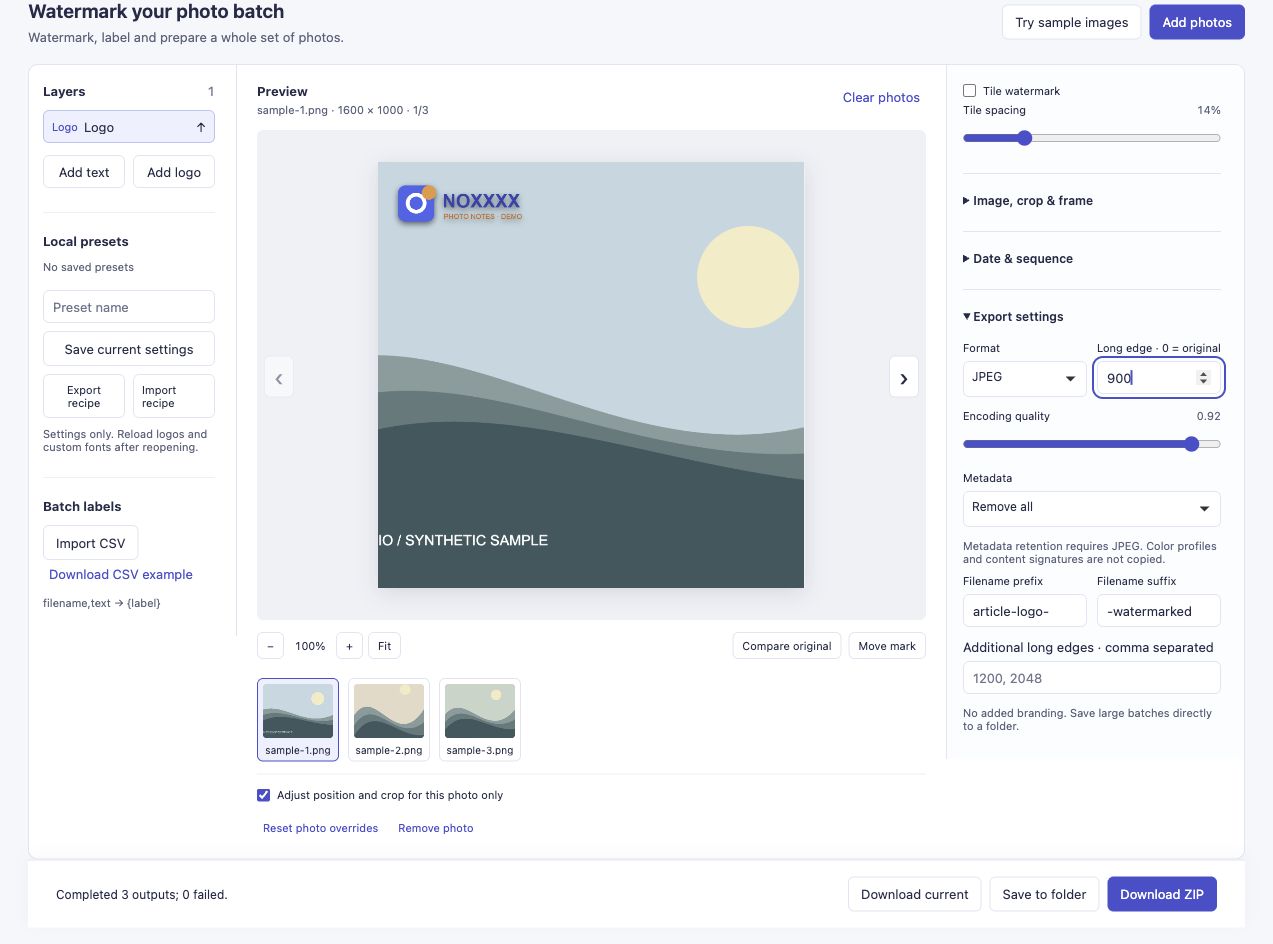
按分享任務設置尺寸;希望保留處理後原尺寸時填寫 0。
縮小像素尺寸通常能減少文件體積,但實際字節數還受內容、格式和編碼質量影響,不保證準確 KB 目標。
4. 在最終形狀上檢查水印
添加文字圖層或點擊添加 Logo,對照裁剪預覽設置大小、邊距和位置。本例藍橙 Logo 位於方圖左上。
工具先繪製裁剪、縮放後的圖片,再在輸出畫布上繪製水印,無需先保存一份帶水印中間圖再導入裁剪。
構圖再次變化時,再檢查一次水印;也要檢查其他照片,方圖裡的空白區域在豎圖中不一定空著。
5. 一次導出,檢查下載副本
選擇格式並點擊下載 ZIP。按實際尺寸打開下載圖片,檢查邊緣、重要細節和水印可讀性。
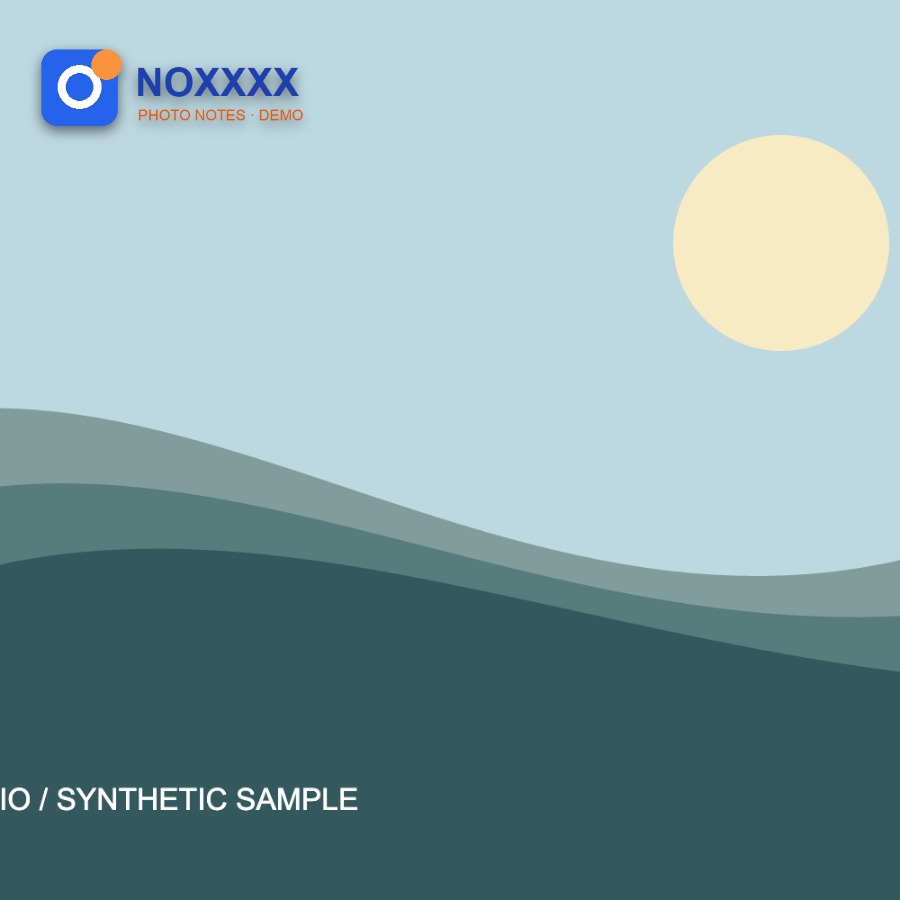
這是實際導出文件,不是效果圖。同次處理生成三張文件,零失敗。
JPEG 和有損 WebP 會重新編碼。保留原尺寸不等於無損,不必在流程中反覆保存 JPEG 中間稿。工具也不能替代調色、曝光校正或完整圖片編輯器。
發佈平臺上傳後若再次裁剪,也應檢查發佈版本。其他人仍可能去除或裁掉可見水印。
製作裁剪、縮放和加水印的分享副本。反饋時可說明仍需返工的步驟,尤其是上傳博客後的情況;描述裁剪和輸出設置即可,無需發送私人照片。
這個問題來自哪裡
Genevieve 的包袋評測更新提到先加水印後裁剪,以及更新舊圖片的工作。Terri 的圖片編輯文章描述了為發佈準備小圖和水印。這些歷史記錄解釋了工作流問題;本工具只製作本地副本,不會自動替換 WordPress 媒體庫中的圖片。