
تحتفظ لقطات الشاشة النموذجية بالواجهة الإنجليزية المستخدمة في الإرشادات التفصيلية الأصلية.
كيفية إضافة علامة مائية إلى الصور العمودية والأفقية في دفعة واحدة
العلامة المائية يمكن أن تناسب صورة واحدة وتغطي الموضوع في الصورة التالية. تخلق أبعاد الصورة المختلطة قرارين منفصلين: الحجم الذي يجب أن تكون عليه العلامة، والمكان الذي يجب أن توضع فيه.
استخدم حجمًا نسبيًا للدُفعة المشتركة، ثم اضبط موضع الصور الاستثنائية. يمكنك القيام بالأمرين معًا في أداة العلامة المائية المجمعة الذي قمت بإنشائه. يستخدم هذا الدليل عينات الصور الأفقية الاصطناعية والصورة والمربعة للأداة.
لماذا يعمل أحد الإعدادات على صورة واحدة ويفشل في صورة أخرى
هناك سببان مختلفان. أولاً، يشغل حجم البكسل الثابت نسبة مختلفة من الصورة الصغيرة مقارنة بالصورة الكبيرة. ثانيًا، ينتقل الموضوع والمناطق الواضحة من صورة إلى أخرى. التحجيم النسبي يساعد في علاج السبب الأول؛ لا يمكنه تحديد الزاوية التي بها مساحة فارغة في الثانية.
يؤدي الاقتصاص أيضًا إلى تغيير المساحة المتوفرة. الموضع الذي يبدو واضحًا في الإطار الكامل قد يغطي الهدف بعد القص. قم بتعيين التركيبة المقصودة أولاً، ثم قم بتعيين إعدادات العلامة المائية المشتركة، ثم قم بمراجعة الاستثناءات. يعد تقسيم كل استثناء إلى دفعة جديدة أحد الحلول الممكنة، ولكنه يضيف معالجة الملفات والإعدادات المتكررة.
ما الذي يمكن لهذه الأداة فعله وما لا يمكنها فعله لهذه المهمة
- يمكنه تغيير حجم العلامة وهامشها بالنسبة للحافة القصيرة للصورة، والاحتفاظ بالصور ذات الأشكال المختلفة في قائمة انتظار واحدة، وتجاوز موضع الصورة المحددة أو اقتصاصها. يمكنك سحب علامة غير مبلطة للحصول على موضع أكثر دقة.
- لا يمكنه فهم الوجه أو نمط الغرز أو أي موضوع مهم آخر تلقائيًا واختيار زاوية آمنة. كما أن نفس النسبة لا تضمن نفس الأهمية الملحوظة: حيث تؤثر الصياغة والخلفية وشكل الشعار على ما يراه الناس.
- لا تزال بحاجة إلى فحص كل صورة وفتح الملفات المصدرة التمثيلية بحجم العرض المقصود. استخدم لونًا أو مخططًا تفصيليًا أو شعارًا بديلاً مختلفًا إذا كان الموضع وحده لا يمكن أن يجعل إسناد المؤلف قابلاً للقراءة.
الهدف العملي هو نقطة بداية متسقة مع استثناءات متعمدة. إنه ليس موضعًا متطابقًا بغض النظر عن الصورة.
1. احتفظ بأشكال مختلفة في نفس قائمة الانتظار
اختر إضافة الصور، أو استخدم تحميل صور تجريبية لاتباع المثال. حدد طبقة نص وأدخل نصًا قصيرًا لإسناد المؤلف. للحصول على شعار، اختر إضافة شعار وحدد ملفك المحلي.
ابدأ بـ قم بتغيير موضع العلامة المائية واقتصاص الصورة المحددة فقط بدون تحديد. يتيح لك هذا إنشاء الموضع المشترك أولاً. اختر أسفل اليمين، على سبيل المثال، وافحص كلاً من الصورة العريضة والصورة الطويلة قبل تغيير الحجم.

حجم المشهد هو 1600 × 1000. ويستخدم نصه نفس إعدادات العلامة المائية المشتركة مثل الصور الأخرى.
2. قم بتغيير حجم العلامة بالنسبة للصورة
الحجم · نسبة الحافة القصيرة يستخدم الجانب الأقصر لكل صورة. بالنسبة للنص فإنه يتحكم في حجم الخط؛ بالنسبة للشعار فهو يتحكم في ارتفاع الشعار. تحافظ الأداة على نسبة العرض إلى الارتفاع للشعار.
على سبيل المثال، 4% يتوافق مع حجم خط 40 بكسل على صورة 1600 × 1000 وحجم خط 36 بكسل على صورة 900 × 1200، قبل أي قياس إضافي للمخرجات. يعتمد العرض أيضًا على كلماتك أو شكل الشعار. يمكن تقليل العلامات الواسعة جدًا لتناسبها.
المسافة من الحافة يتبع أيضًا الحافة القصيرة. يوفر هذا نقطة بداية متناسبة مفيدة عبر أبعاد مختلفة، لكنه لا يجعل كل الخلفية قابلة للقراءة بشكل متساوٍ أو يضمن أن نفس الزاوية واضحة في كل صورة.
3. قم بتغيير الصورة التي تحتاج إلى زاوية مختلفة فقط
حدد الصورة الشخصية في قائمة انتظار الصور المصغرة. تمكين قم بتغيير موضع العلامة المائية واقتصاص الصورة المحددة فقط. ثم اختر أعلى اليسار في الموضع.
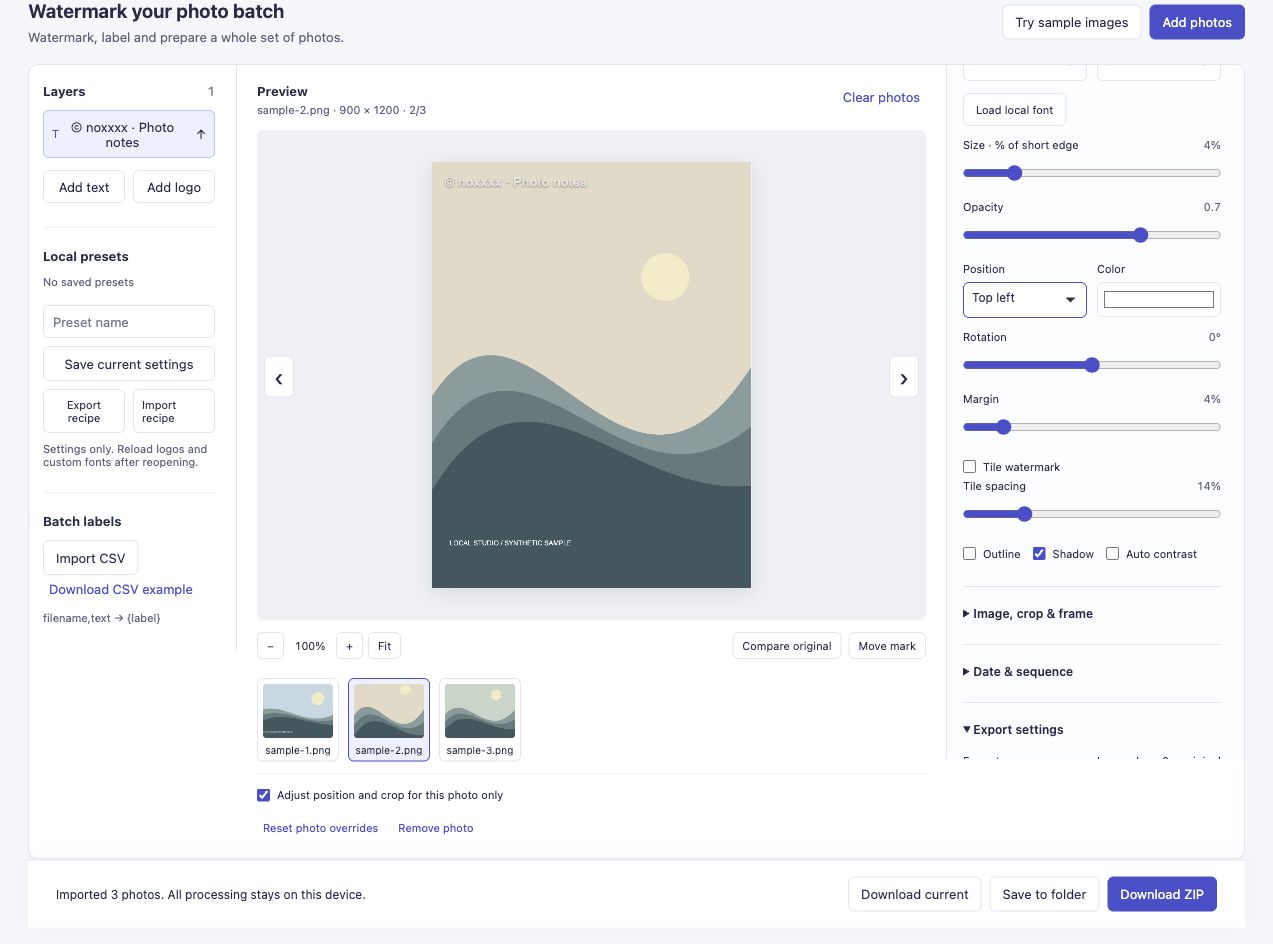
الصورة المحددة فقط هي التي تتلقى هذا الموضع. مربع الاختيار هو الخطوة المهمة قبل تغيير الزاوية.
عد إلى الوضع الطبيعي وتحقق من الموضع. في هذا المثال يبقى أسفل اليمين.
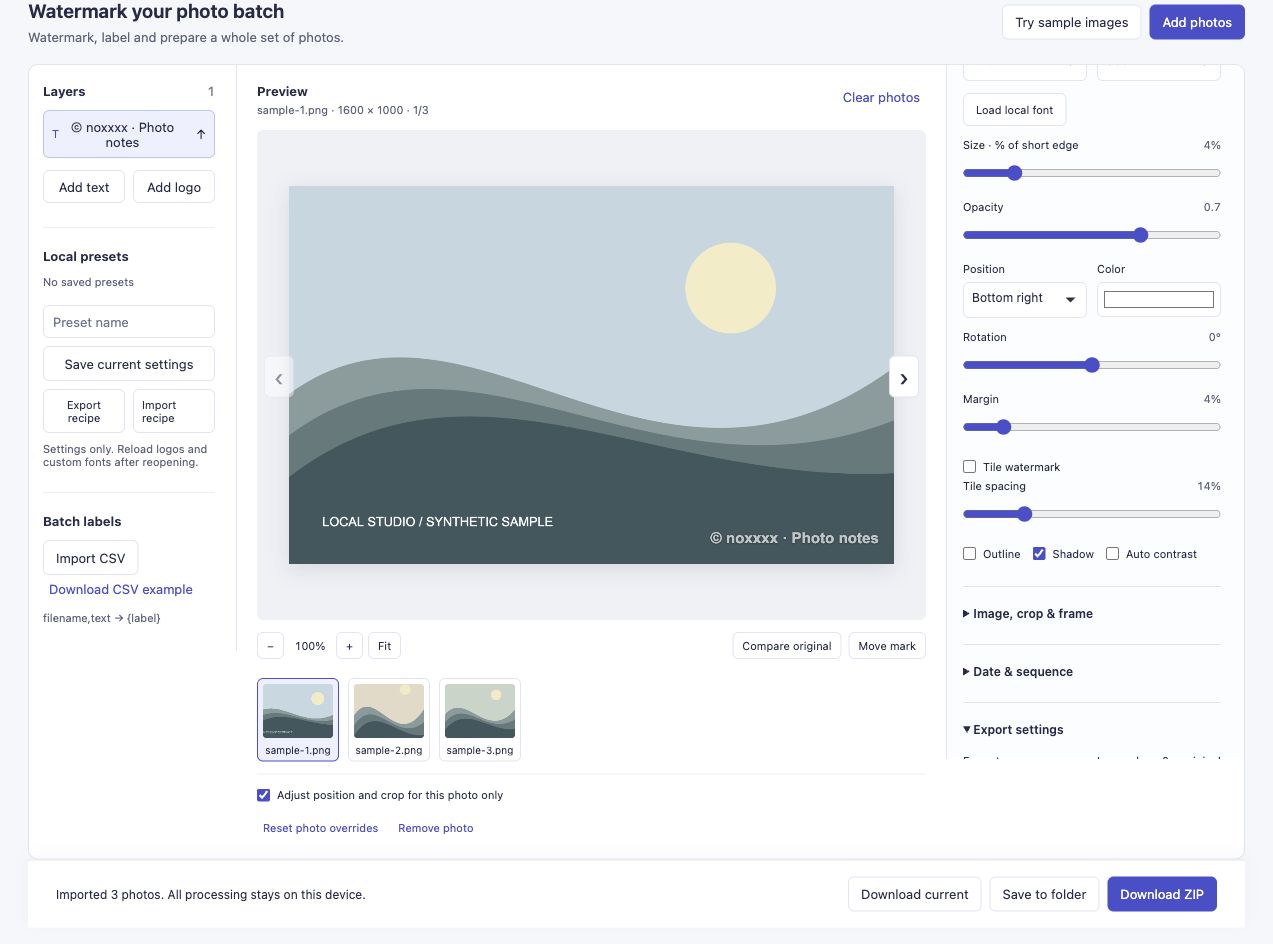
تبقى الصورتان في دفعة واحدة مع مواضع مختلفة للعلامة المائية.
للحصول على موقع أكثر دقة، قم بتمكين تحريك العلامة المائية واسحب العلامة غير المتجانبة المحددة في المعاينة. احتفظ بخيار لكل صورة ممكّنًا إذا كان هذا التعديل يجب أن ينطبق على الصورة الحالية فقط. ملاءمة العرض ومعاينة التكبير/التصغير تساعدك على فحص الصورة؛ لا يؤدي تكبير المعاينة إلى تغيير حجم الملف الذي تم تصديره.
4. تحقق من الرؤية وكذلك الموقع
العلامة البيضاء في المثال العمودي موجودة على خلفية فاتحة. وهذا يجعلها أقل قابلية للقراءة على الرغم من أن موضعها صحيح. قبل نشر صورك الخاصة، تحقق من العتامة والمخطط التفصيلي والظل، أو استخدم لونًا يتباين مع المنطقة المقصودة.
احتفظ بالعلامات بعيدًا عن التفاصيل التي يحتاج القراء إلى رؤيتها. بالنسبة لتعليم الكروشيه أو اللحاف، قد يعني ذلك الحفاظ على نمط الغرزة؛ بالنسبة لصورة الحدث، قد تكون شارة الوجه أو الاسم هي التفاصيل المهمة. يمكن لنص إسناد المؤلف الصغير تحديد المصدر دون حل كل مشكلة تكوين تلقائيًا.
5. تصدير وفحص كلا الاتجاهين
اختر تنسيق الإخراج وحجمه ضمن إعدادات التصدير، ثم تحميل ZIP. افتح منظرًا طبيعيًا واحدًا وصورة شخصية واحدة على الأقل من الملفات التي تم تنزيلها، بدلاً من الحكم على النتيجة من الصور المصغرة فقط.
احتفظ التصدير الموضح بأبعاد 1600 × 1000 و900 × 1200 و1200 × 1200 مع ضبط الحافة الطويلة للإخراج على 0. أنتجت ثلاثة ملفات دون أي فشل. تتم إعادة ترميز مخرجات JPEG، لذا فإن هذه الأبعاد ليست وعدًا بالحفاظ على بكسل مقابل بكسل.
يمكن للعلامة المائية المرئية التعرف على عملك. لا يزال من الممكن نسخها أو اقتصاصها أو تحريرها.
جرّب وضع علامة مائية على مجموعة من الصور المختلطة.
إذا حاولت استخدام مجموعة مختلطة، فأخبرني بالموضع الذي لا يزال يحتاج إلى عمل إضافي. ويكفي وصف شكل الصورة والإعدادات التي فشلت؛ لا تحتاج إلى إرسال صور خاصة.
من أين جاءت هذه المشكلة
مذكرة سير عمل أوين يصف تقسيم الصور إلى دفعات منفصلة عندما تحتاج العلامة المائية إلى مواضع مختلفة. في مناقشة إيفون، وصف القارئ حجم العلامة المائية وموضعها المتغير مع الاقتصاص. تشرح هذه الأمثلة التاريخية المشكلة التي يتم تناولها هنا؛ فهي ليست مقارنات مع الإصدارات الحالية من Lightroom أو Photoshop أو BlogStomp.