
приклади скріншотів зберігають англійський інтерфейс, який використовувався в оригінальному покроковому керівництві.
Як додати водяний знак на вертикальні й горизонтальні фотографії одним пакетом
Водяний знак може вмістити одну фотографію та закривати об’єкт на наступній. Змішані розміри зображення створюють два окремих рішення: наскільки великим має бути знак і де він має розташовуватися.
використовуйте відносний розмір для спільного пакету, а потім відрегулюйте положення виняткових фотографій. Ви можете зробити обидва в пакетний інструмент водяних знаків, який я створив. У цьому посібнику використовуються синтетичні зразки пейзажу, портрета та квадрата інструмента.
Чому одне налаштування працює на одній фотографії та не працює на іншій
Є дві різні причини. По-перше, фіксований розмір пікселя займає іншу частку маленького зображення, ніж великого. По-друге, об’єкт і чіткі області переміщуються від зображення до зображення. Відносний розмір допомагає з першою причиною; він не може визначити, в якому куті є порожній простір у другому.
обрізання також змінює доступний простір. Положення, яке виглядало чітким на повному кадрі, може закривати об’єкт після кадрування. Спочатку встановіть бажану композицію, установіть параметри спільного водяного знака, а потім перегляньте винятки. Поділ кожного винятку на новий пакет є одним із можливих обхідних шляхів, але він додає обробку файлів і повторювані налаштування.
що цей інструмент може, а що не може зробити для цієї роботи
- він може змінювати розмір позначки та її поля відносно короткого краю зображення, зберігати фотографії різної форми в одній черзі та замінювати розміщення або обрізання вибраної фотографії. Ви можете перетягнути позначку без плитки для більш точного розташування.
- Він не може автоматично розпізнати обличчя, візерунок стібка чи інший важливий предмет і вибрати безпечний куточок. Той самий відсоток також не гарантує такої самої помітності: формулювання, фон і форма логотипу впливають на те, що бачать люди.
- вам все одно потрібно перевірити кожну фотографію та відкрити репрезентативні експортовані файли в призначеному для перегляду розмірі. Використовуйте інший колір, контур або альтернативний логотип, якщо лише розміщення не може зробити зазначення автора читабельним.
Практичною метою є послідовна відправна точка з навмисними винятками. Це не ідентичне розташування незалежно від фотографії.
1. Зберігайте різні форми в одній черзі
виберіть Додайте фотографії або використовуйте Спробуйте зразки зображень, щоб наслідувати приклад. Виберіть текстовий шар і введіть короткий текст посилання на автора. Для логотипу виберіть Додати логотип і виберіть локальний файл.
починати з змініть положення водяного знака та обріжте лише вибрану фотографію не позначено. Це дає змогу спочатку встановити спільне розміщення. Виберіть, наприклад, Знизу праворуч, і перед зміною розміру перевірте як широке, так і високе зображення.

Пейзаж має розмір 1600 × 1000. Його текст використовує ті самі параметри спільного водяного знака, що й інші фотографії.
2. Розмір позначки відносно фотографії
Розмір · % короткого краю використовує коротшу сторону кожного зображення. Для тексту він контролює розмір шрифту; для логотипу він контролює висоту логотипу. Інструмент зберігає співвідношення сторін логотипа.
наприклад, 4% відповідає розміру шрифту 40 пікселів на зображенні 1600 × 1000 і розміру шрифту 36 пікселів на зображенні 900 × 1200 без будь-якого додаткового масштабування виводу. Ширина також залежить від ваших слів або форми логотипу. Дуже широкі позначки можна зменшити відповідно до розміру.
Відступ від краю також слідує за коротким краєм. Це дає корисну пропорційну відправну точку для різних розмірів, але це не робить кожен фон однаково читабельним і не гарантує, що той самий кут буде чітким на кожному зображенні.
3. Змініть лише ту фотографію, для якої потрібен інший кут
виберіть портрет у черзі ескізів. Увімкнути змініть положення водяного знака та обріжте лише вибрану фотографію. Потім виберіть Зверху ліворуч у Розташування.
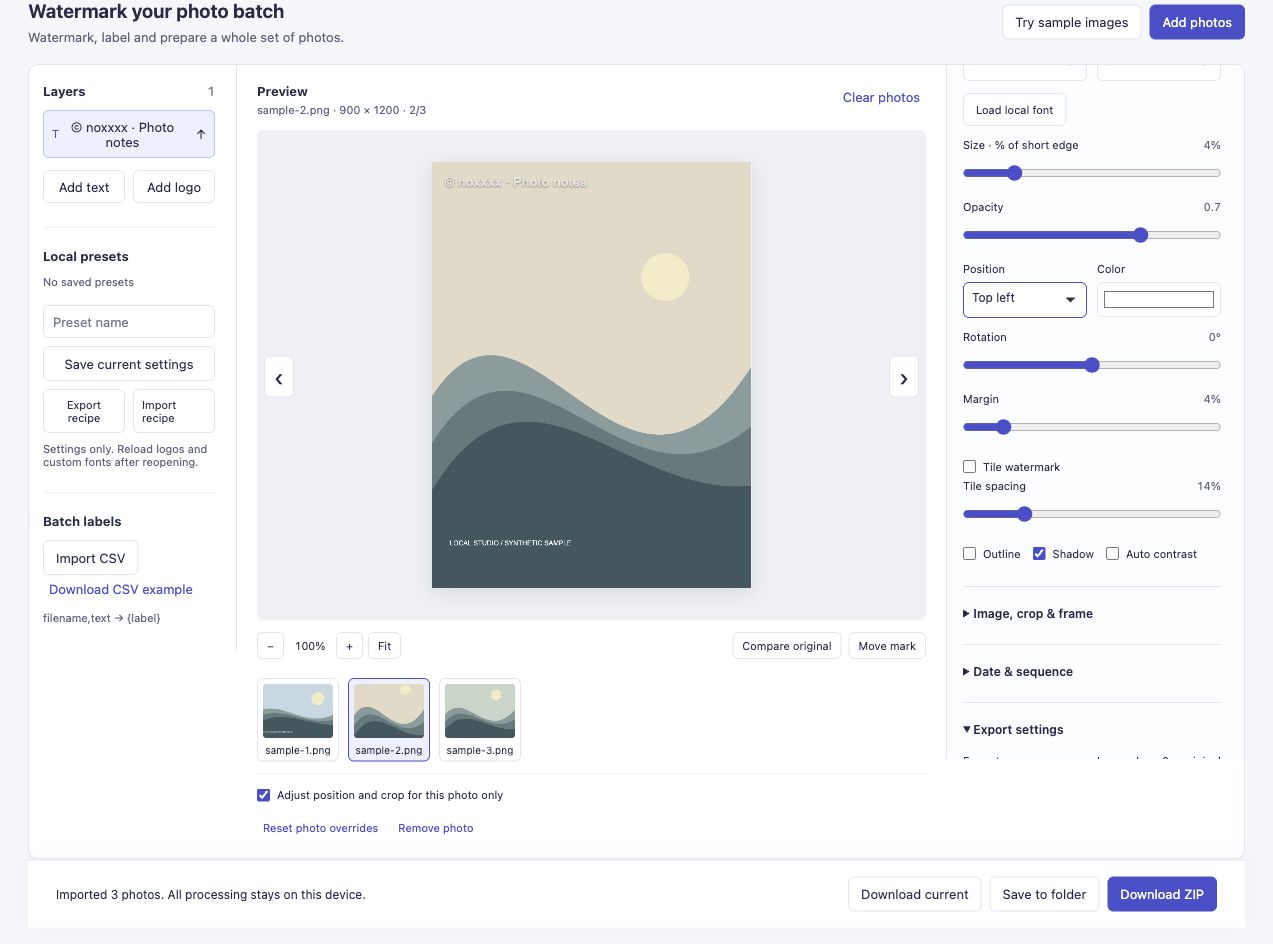
лише вибраний портрет отримує таке розміщення. Прапорець є важливим кроком перед зміною кута.
поверніться до альбомної орієнтації та перевірте його Розташування. У цьому прикладі залишається Знизу праворуч.
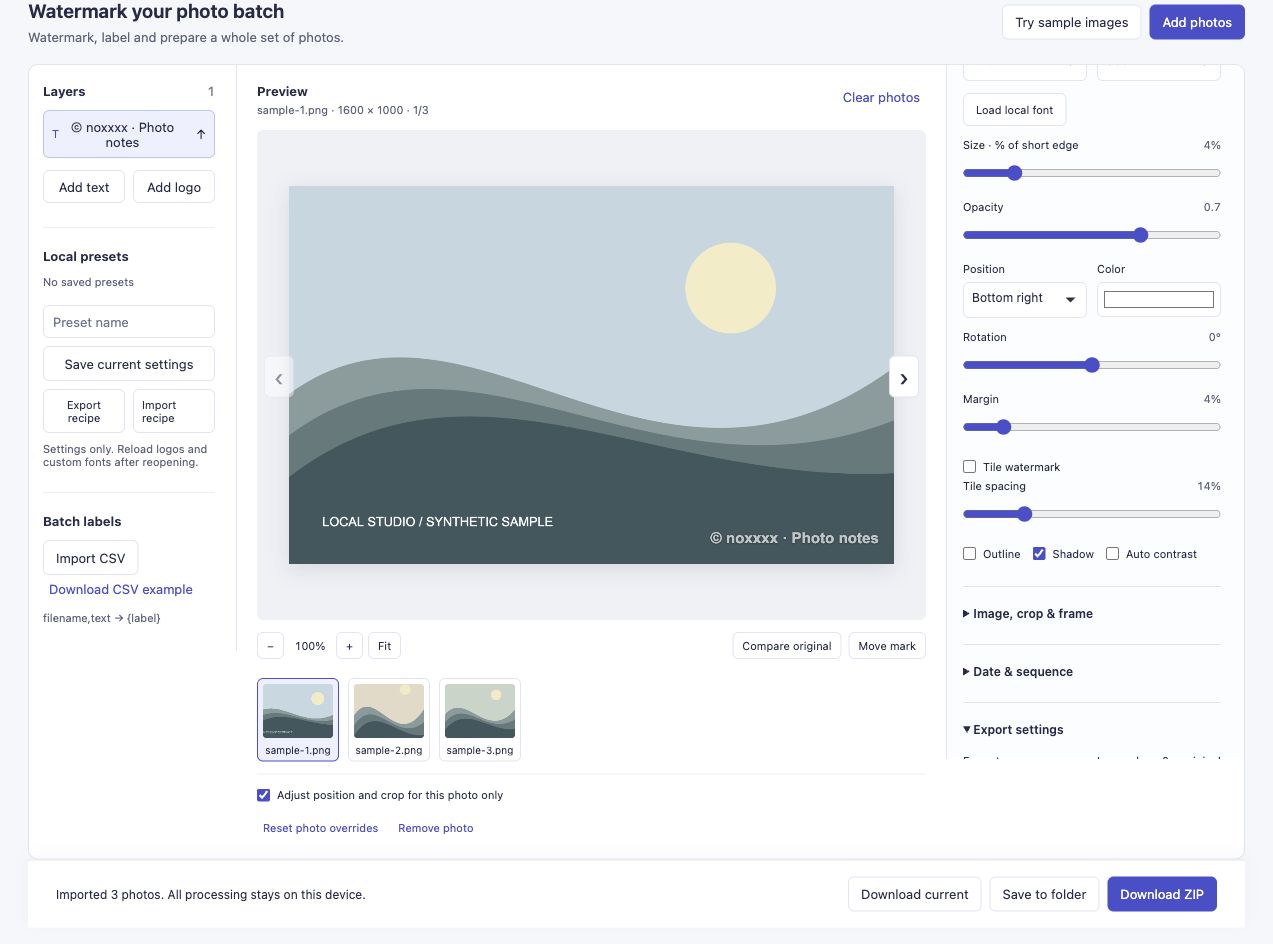
два зображення залишаються в одному пакеті з різними положеннями водяних знаків.
для більш точного розташування ввімкніть Перемістити водяний знак і перетягніть вибрану позначку без мозаїки в попередньому перегляді. Залиште опцію для кожної фотографії увімкненою, якщо це налаштування має застосовуватися лише до поточного зображення. Вмістити у вікно і зум попереднього перегляду допоможуть вам перевірити фотографію; масштабування попереднього перегляду не змінює розмір експортованого файлу.
4. Перевірте видимість, а також положення
Біла мітка у прикладі портрета розташована на світлому фоні. Це робить його менш читабельним, навіть якщо його положення є правильним. Перш ніж публікувати власні фотографії, перевірте непрозорість, контур і тінь або використовуйте колір, який контрастує з передбачуваною областю.
Тримайте позначки подалі від деталей, які читачі повинні бачити. Для посібника з в’язання гачком або ковдри це може означати збереження візерунка стібка; для фотографії події важливою деталлю може бути бейдж з обличчям або іменем. Невеликий текст із посиланням на автора може ідентифікувати джерело, не вирішуючи автоматично кожну проблему композиції.
5. Експортуйте та перевірте обидві орієнтації
виберіть вихідний формат і розмір під Експорт налаштувань, потім Завантажити ZIP. Відкрийте принаймні один пейзаж і один портрет із завантажених файлів, а не оцінюйте результат лише за мініатюрами.
продемонстрований експорт зберіг розміри 1600 × 1000, 900 × 1200 і 1200 × 1200 із встановленим довгим краєм виводу 0. Він створив три файли без збоїв. Вихідні дані JPEG перекодуються, тому ці розміри не є обіцянкою збереження пікселів за пікселями.
видимий водяний знак може ідентифікувати вашу роботу. Його все одно можна скопіювати, обрізати або відредагувати.
Спробуйте водяні знаки для партії змішаних фотографій.
Якщо ви спробуєте змішану партію, дайте мені знати, яке розміщення ще потребує додаткової роботи. Досить опису форми фотографії та налаштування, яке не вдалося; вам не потрібно надсилати приватні фотографії.
Звідки ця проблема
примітка Оуена щодо робочого процесу описує розділення фотографій на окремі партії, коли водяний знак потребує різних положень. У обговорення Івонн читач описав зміну розміру та положення водяного знака під час кадрування. Ці історичні приклади пояснюють проблему, яка тут розглядається; це не порівняння з поточними версіями Lightroom, Photoshop або BlogStomp.