
Exemplet på skärmdumparna behåller det engelska gränssnittet som användes i den ursprungliga genomgången.
Så vattenmärker du stående och liggande foton i samma omgång
En vattenstämpel kan passa ett foto och täcka motivet i nästa. Blandade bilddimensioner skapar två separata beslut: hur stort märket ska vara och var det ska sitta.
Använd en relativ storlek för den delade batchen och justera sedan positionen för de exceptionella fotona. Du kan göra båda i batchvattenstämpelverktyg jag byggde. Den här guiden använder verktygets syntetiska landskaps-, porträtt- och kvadratiska prover.
Varför en inställning fungerar på ett foto och misslyckas på ett annat
Det finns två olika orsaker. För det första upptar en fast pixelstorlek en annan andel av en liten bild än av en stor. För det andra flyttas motivet och de tydliga områdena från bild till bild. Relativ storlek hjälper till med den första orsaken; det kan inte avgöra vilket hörn som har tomt utrymme i det andra.
Beskärning ändrar också det tillgängliga utrymmet. En position som såg tydlig ut på helskärm kan täcka motivet efter en beskärning. Ställ in den avsedda kompositionen först, upprätta en delad vattenstämpelinställningar och granska sedan undantagen. Att dela upp varje undantag i en ny batch är en möjlig lösning, men det lägger till filhantering och upprepade inställningar.
Vad det här verktyget kan och inte kan göra för det här jobbet
- Den kan storleksanpassa ett märke och dess marginal i förhållande till bildens kortsida, behålla olika formade foton i en kö och åsidosätta ett valt fotos placering eller beskärning. Du kan dra en markering utan sida för en mer exakt position.
- Den kan inte automatiskt förstå ett ansikte, ett stygnmönster eller något annat viktigt motiv och välja ett säkert hörn. Samma procentandel garanterar inte heller samma upplevda framträdande plats: formulering, bakgrund och logotyp påverkar vad folk ser.
- Du måste fortfarande inspektera varje foto och öppna representativa exporterade filer i den avsedda visningsstorleken. Använd en annan färg, kontur eller alternativ logotyp om enbart placeringen inte kan göra författarens tillskrivning läsbar.
Det praktiska målet är en konsekvent utgångspunkt med avsiktliga undantag. Det är inte identisk placering oavsett fotografi.
1. Håll olika former i samma kö
Välj Lägg till foton eller använd Prova exempelbilder för att följa exemplet. Välj ett textlager och skriv in en kort författartillskrivningstext. För en logotyp, välj Lägg till logotyp och välj din lokala fil.
Börja med Ändra vattenstämpelns position och beskär endast det valda fotot avmarkerad. Detta låter dig upprätta den delade placeringen först. Välj till exempel Nederst till höger och inspektera både en bred bild och en hög bild innan du ändrar storleken.

Landskapet är 1600 × 1000. Texten använder samma delade vattenstämpelinställningar som de andra fotona.
2. Storlek på märket i förhållande till fotot
Storlek · % av kortsidan använder varje bilds kortare sida. För text styr den teckenstorleken; för en logotyp styr den logotypens höjd. Verktyget bevarar logotypens bildförhållande.
Till exempel motsvarar 4 % en teckenstorlek på 40 pixlar på en bild på 1 600 × 1 000 och en teckenstorlek på 36 pixlar på en bild på 900 × 1 200, innan ytterligare utmatningsskalning. Bredden beror också på dina ord eller logotypens form. Mycket breda märken kan reduceras för att passa.
Avstånd från kanten följer också kortsidan. Detta ger en användbar proportionell utgångspunkt över olika dimensioner, men det gör inte varje bakgrund lika läsbar eller garanterar att samma hörn är tydligt i varje bild.
3. Ändra bara det foto som behöver ett annat hörn
Välj porträttet i miniatyrkön. Aktivera Ändra vattenstämpelns position och beskär endast det valda fotot. Välj sedan Överst till vänster i Placering.
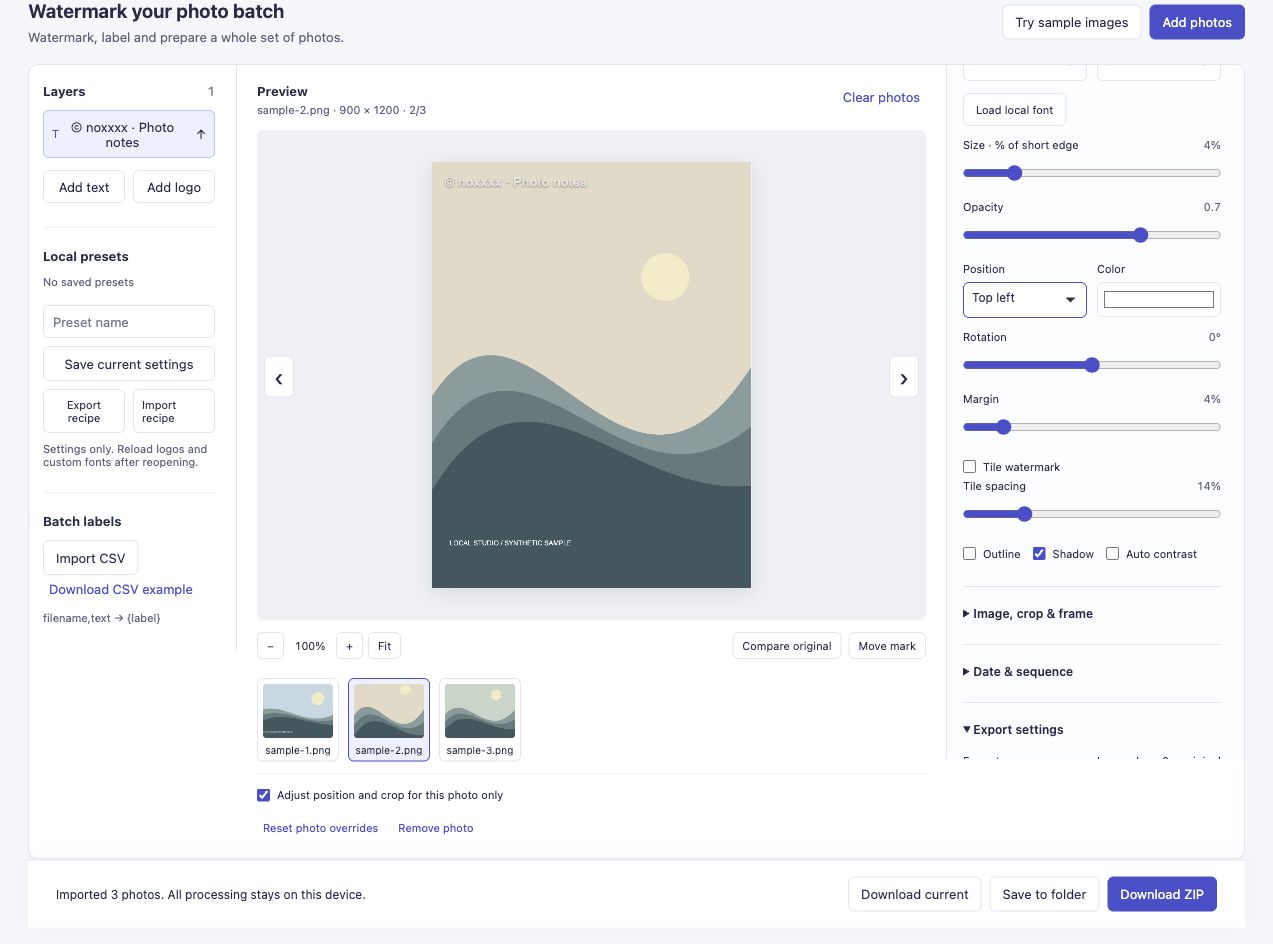
Endast det valda porträttet får denna placering. Kryssrutan är det viktiga steget innan du byter hörn.
Växla tillbaka till landskapet och kontrollera dess Placering. I det här exemplet förblir det Nederst till höger.
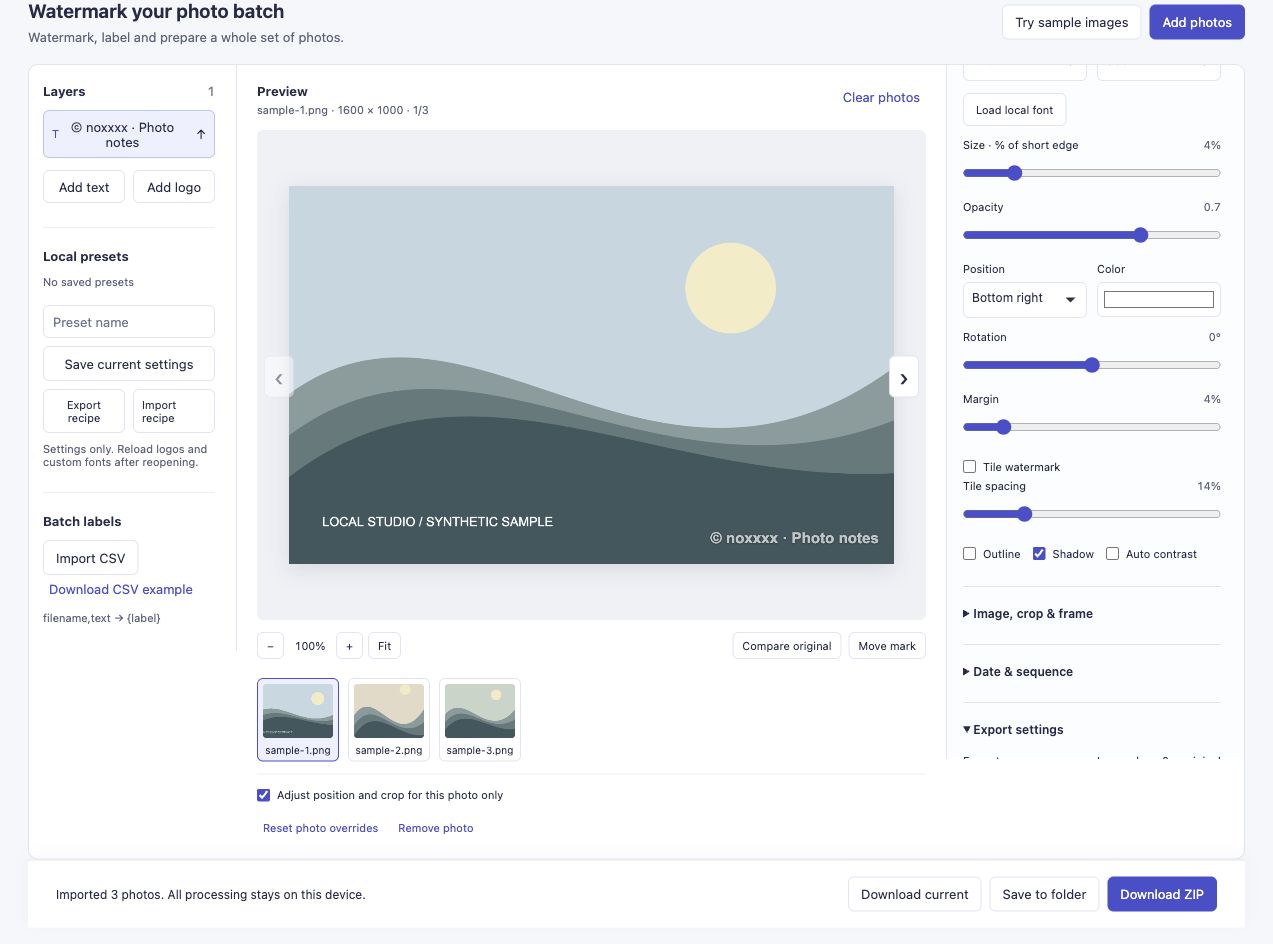
De två bilderna stannar i en batch med olika vattenstämpelpositioner.
För en mer exakt plats, aktivera Flytta vattenmärket och dra den markerade markeringen utan sida i förhandsgranskningen. Behåll alternativet per foto aktiverat om den justeringen endast ska gälla för den aktuella bilden. Anpassa till fönstret och förhandsgranskningszoom hjälper dig att inspektera fotot; zoomning av förhandsgranskningen ändrar inte storleken på den exporterade filen.
4. Kontrollera sikt samt position
Det vita märket i porträttexemplet sitter på en ljus bakgrund. Det gör den mindre läsbar även om dess position är korrekt. Innan du publicerar dina egna bilder, kontrollera opacitet, konturer och skugga, eller använd en färg som står i kontrast till det avsedda området.
Håll märken borta från detaljer som läsare behöver se. För en handledning om virka eller quilt kan det betyda att sömmönstret bevaras; för ett evenemangsfoto kan ett ansikte eller namnbricka vara den viktiga detaljen. En liten författartillskrivningstext kan identifiera källan utan att lösa varje kompositionsproblem automatiskt.
5. Exportera och inspektera båda orienteringarna
Välj ett utdataformat och storlek under Exportera inställningar, sedan Ladda ner ZIP. Öppna minst ett liggande och ett stående från de nedladdade filerna, istället för att endast bedöma resultatet utifrån miniatyrer.
Den demonstrerade exporten behöll dimensionerna 1600 × 1000, 900 × 1200 och 1200 × 1200 med utgångens långsida inställd på 0. Det producerade tre filer utan fel. JPEG-utdata är omkodad, så dessa dimensioner är inte ett löfte om pixel-för-pixel-bevarande.
En synlig vattenstämpel kan identifiera ditt arbete. Det kan fortfarande kopieras, beskäras eller redigeras bort.
Försök med vattenmärkning med blandade foton.
Om du provar en blandad batch, låt mig veta vilken placering som fortfarande behöver extra arbete. En beskrivning av fotoformen och inställningen som misslyckades räcker; du behöver inte skicka privata bilder.
Var detta problem kom ifrån
Owens arbetsflödesanteckning beskriver uppdelning av foton i separata partier när vattenstämpeln behöver olika positioner. I Yvonnes diskussion beskrev en läsare vattenstämpelns storlek och position som ändras med grödan. Dessa historiska exempel förklarar problemet som tas upp här; de är inte jämförelser med nuvarande versioner av Lightroom, Photoshop eller BlogStomp.