
На скриншотах в качестве примера сохранен английский интерфейс, использованный в исходном пошаговом руководстве.
Как добавить водяной знак на вертикальные и горизонтальные фотографии одним пакетом
Водяной знак может соответствовать одной фотографии и закрывать объект на следующей. Смешанные размеры изображения требуют принятия двух отдельных решений: насколько большим должен быть знак и где он должен располагаться.
используйте относительный размер для общего пакета, затем отрегулируйте положение исключительных фотографий. Вы можете сделать и то, и другое в построенном мной инструмент пакетной обработки водяных знаков.. В этом руководстве используются синтетические ландшафтные, портретные и квадратные образцы инструмента.
Почему одна настройка работает на одной фотографии и не работает на другой
Существуют две разные причины. Во-первых, фиксированный размер пикселя занимает разную долю маленького изображения, чем большого. Во-вторых, объект и четкие области перемещаются от изображения к изображению. Относительный размер помогает устранить первую причину; он не может решить, в каком углу второго угла пустое место.
При обрезке также изменяется доступное пространство. Положение, которое выглядело четким на полном кадре, может закрывать объект после кадрирования. Сначала установите предполагаемую композицию, установите настройки общего водяного знака, а затем просмотрите исключения. Разделение каждого исключения на новый пакет является одним из возможных обходных путей, но оно добавляет обработку файлов и повторяющиеся настройки.
Что этот инструмент может и чего не может сделать для этой работы
- он может изменять размер метки и ее поля относительно короткого края изображения, сохранять фотографии разной формы в одной очереди и переопределять размещение или обрезку выбранной фотографии. Вы можете перетащить метку без плитки для более точного положения.
- Он не может автоматически распознать лицо, рисунок строчки или другой важный объект и выбрать безопасный угол. Один и тот же процент также не гарантирует одинаковой воспринимаемой известности: формулировка, фон и форма логотипа влияют на то, что видят люди.
- Вам все равно придется проверять каждую фотографию и открывать репрезентативные экспортированные файлы в предполагаемом размере просмотра. Используйте другой цвет, контур или альтернативный логотип, если само по себе размещение не может обеспечить удобочитаемость указания автора.
Практическая цель — последовательная отправная точка с преднамеренными исключениями. Это не идентичное размещение, независимо от фотографии.
1. Сохраняйте разные фигуры в одной очереди.
выберите Добавить фотографии или используйте Попробуйте образцы изображений, чтобы следовать примеру. Выберите текстовый слой и введите краткий текст с указанием автора. В качестве логотипа выберите Добавить логотип и выберите локальный файл.
Начните со снятого флажка измените положение водяного знака и обрежьте только выбранную фотографию.. Это позволит вам сначала установить общее размещение. Например, выберите Снизу справа и проверьте как широкое, так и высокое изображение, прежде чем менять размер.

Пейзаж имеет размер 1600 × 1000. В его тексте используются те же общие настройки водяных знаков, что и на других фотографиях.
2. Измените размер метки относительно фотографии.
Размер · % короткого края использует более короткую сторону каждого изображения. Для текста он контролирует размер шрифта; для логотипа он контролирует высоту логотипа. Инструмент сохраняет соотношение сторон логотипа.
Например, 4% соответствует размеру шрифта 40 пикселей на изображении 1600 × 1000 и размеру шрифта 36 пикселей на изображении 900 × 1200 без учета дополнительного масштабирования вывода. Ширина также зависит от ваших слов или формы логотипа. Очень широкие отметки можно уменьшить по размеру.
Отступ от края также следует за коротким краем. Это дает полезную пропорциональную отправную точку для разных размеров, но не делает каждый фон одинаково читаемым и не гарантирует, что один и тот же угол будет четким на каждом изображении.
3. Измените только ту фотографию, для которой нужен другой угол.
выберите портрет в очереди миниатюр. Включите измените положение водяного знака и обрежьте только выбранную фотографию.. Затем выберите Сверху слева в Расположение.
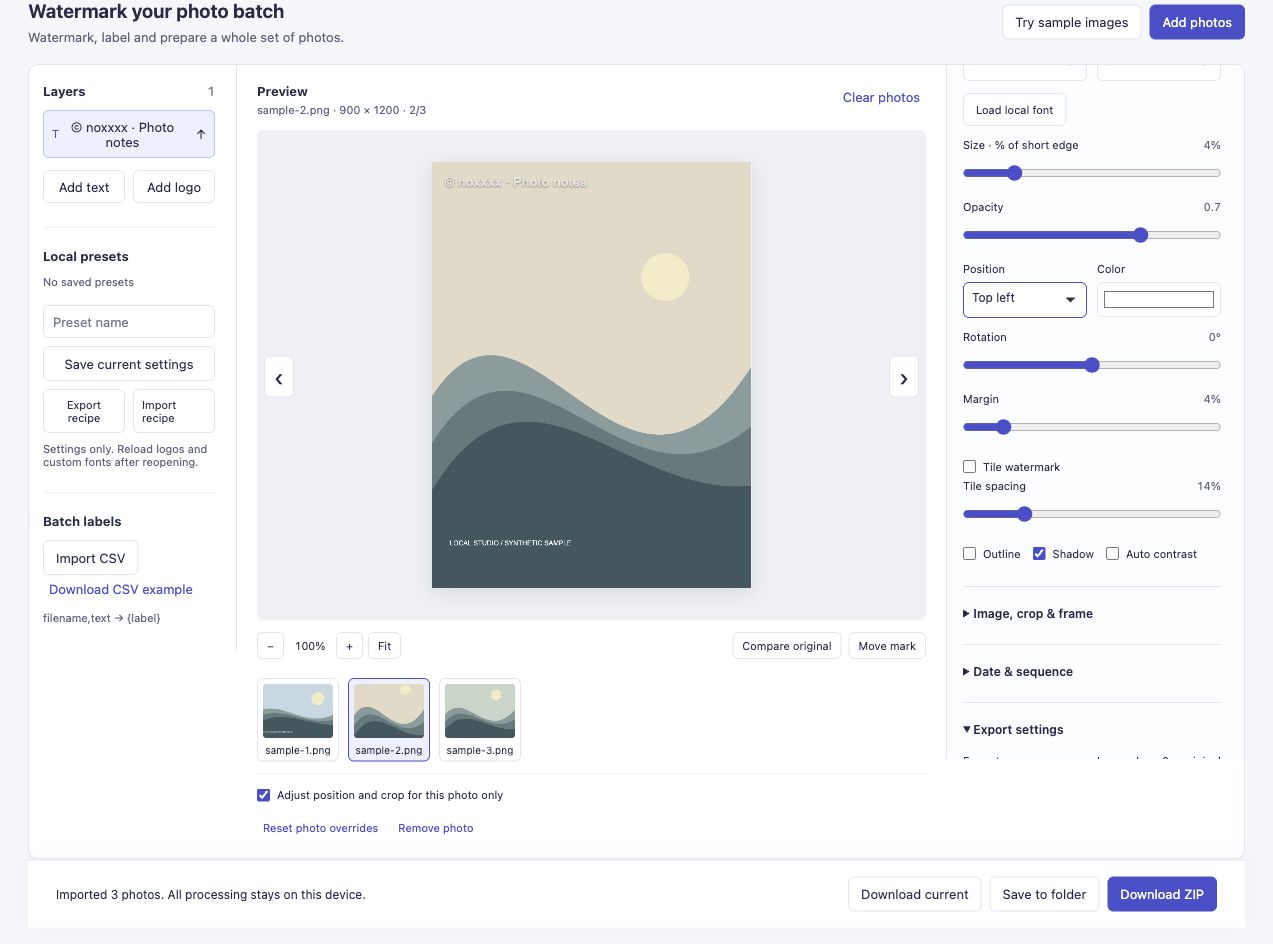
Только выбранный портрет получает это место. Флажок является важным шагом перед изменением угла.
Вернитесь в альбомную ориентацию и проверьте Расположение. В этом примере остается Снизу справа.
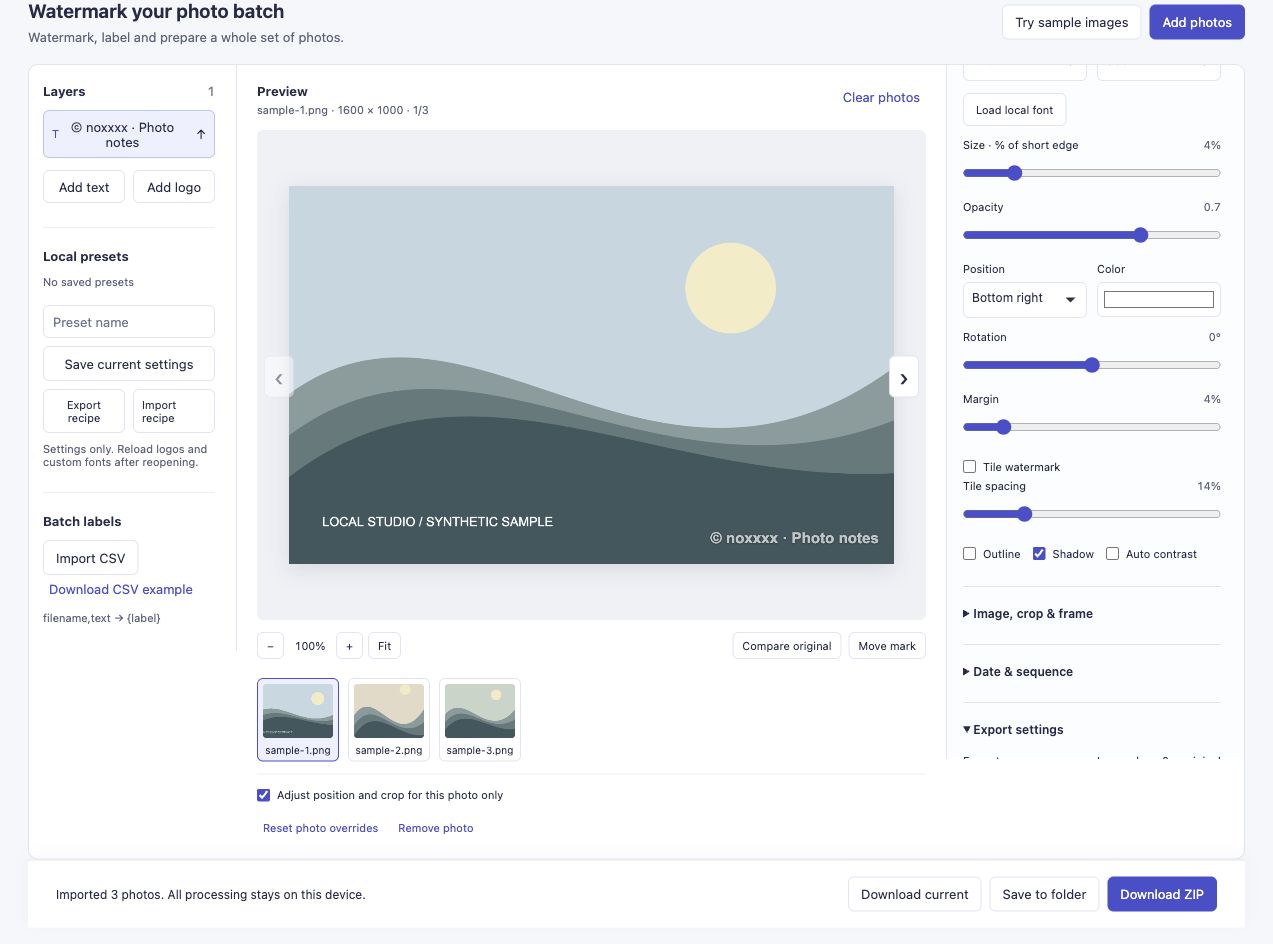
Два изображения остаются в одном пакете с разными положениями водяных знаков.
Для более точного местоположения включите Переместить водяной знак и перетащите выбранную метку без плитки в предварительном просмотре. Оставьте параметр «для каждой фотографии» включенным, если эта настройка должна применяться только к текущему изображению. Вписать в окно и масштаб предварительного просмотра помогут вам просмотреть фотографию; масштабирование предварительного просмотра не приводит к изменению размера экспортируемого файла.
4. Проверьте видимость и положение.
Белая метка в портретном примере расположена на светлом фоне. Это делает его менее читаемым, хотя его положение правильное. Прежде чем публиковать собственные фотографии, проверьте непрозрачность, контур и тень или используйте цвет, контрастирующий с предполагаемой областью.
Не указывайте детали, которые читатели должны увидеть. Для урока вязания крючком или лоскутного шитья это может означать сохранение рисунка стежка; для фотографии с мероприятия важной деталью может быть лицо или именной бейдж. Небольшой текст с указанием автора может идентифицировать источник без автоматического решения каждой проблемы композиции.
5. Экспортируйте и проверьте обе ориентации.
выберите выходной формат и размер в разделе Экспорт настроек, затем Скачать ZIP. Откройте хотя бы один пейзаж и один портрет из скачанных файлов, а не судите о результате только по миниатюрам.
Продемонстрированный экспорт сохранил размеры 1600 × 1000, 900 × 1200 и 1200 × 1200 с выходным длинным краем, установленным на 0. Он создал три файла без сбоев. Вывод в формате JPEG перекодируется, поэтому эти размеры не гарантируют попиксельное сохранение.
Видимый водяной знак может идентифицировать вашу работу. Его по-прежнему можно скопировать, обрезать или отредактировать.
попробуйте нанести водяные знаки на смешанные фотографии..
Если вы попробуете смешанную партию, сообщите мне, какое размещение еще требует дополнительной обработки. Достаточно описания формы фотографии и неудачной настройки; вам не нужно отправлять личные фотографии.
Откуда взялась эта проблема
Примечание Оуэна по рабочему процессу описывает разделение фотографий на отдельные пакеты, когда водяной знак требует разных положений. В Обсуждение Ивонны читатель описал изменение размера и положения водяного знака при обрезке. Эти исторические примеры объясняют рассматриваемую здесь проблему; их нельзя сравнивать с текущими версиями Lightroom, Photoshop или BlogStomp.