
De voorbeeldschermafbeeldingen behouden de Engelse interface die in de originele walkthrough werd gebruikt.
Staande en liggende foto’s samen van een watermerk voorzien
Een watermerk kan op de ene foto passen en het onderwerp op de volgende foto bedekken. Gemengde afbeeldingsafmetingen zorgen voor twee afzonderlijke beslissingen: hoe groot het merkteken moet zijn en waar het moet zitten.
Gebruik een relatieve grootte voor de gedeelde batch en pas vervolgens de positie van de uitzonderlijke foto's aan. Je kunt beide doen in de batchwatermerktool die ik heb gebouwd. In deze handleiding worden de synthetische landschaps-, portret- en vierkante voorbeelden van de tool gebruikt.
Waarom de ene instelling werkt op de ene foto en niet op de andere
Er zijn twee verschillende oorzaken. Ten eerste neemt een vaste pixelgrootte een ander deel van een klein beeld in beslag dan van een groot beeld. Ten tweede verplaatsen het onderwerp en de heldere gebieden zich van beeld naar beeld. Relatieve afmetingen helpen bij de eerste oorzaak; het kan niet beslissen welke hoek lege ruimte heeft in de tweede.
Bijsnijden verandert ook de beschikbare ruimte. Een positie die er op het volledige beeld helder uitziet, kan na een uitsnede het onderwerp bedekken. Stel eerst de beoogde compositie in, stel een gedeelde watermerkinstelling in en bekijk vervolgens de uitzonderingen. Het opsplitsen van elke uitzondering in een nieuwe batch is een mogelijke oplossing, maar het voegt bestandsverwerking en herhaalde instellingen toe.
Wat deze tool wel en niet kan doen voor deze klus
- Het kan de grootte van een markering en de marge ervan aanpassen ten opzichte van de korte rand van de afbeelding, foto's met verschillende vormen in één wachtrij houden en de plaatsing of uitsnede van een geselecteerde foto overschrijven. U kunt een niet- naast elkaar geplaatste markering slepen voor een nauwkeurigere positie.
- Hij kan niet automatisch een gezicht, een steekpatroon of een ander belangrijk onderwerp begrijpen en een veilige hoek kiezen. Hetzelfde percentage garandeert ook niet dezelfde waargenomen prominentie: de tekst, de achtergrond en de vorm van het logo beïnvloeden wat mensen zien.
- U moet nog steeds elke foto inspecteren en representatieve geëxporteerde bestanden openen op de beoogde weergavegrootte. Gebruik een andere kleur, omtrek of een alternatief logo als plaatsing alleen de auteursvermelding niet leesbaar maakt.
Het praktische doel is een consistent uitgangspunt met bewuste uitzonderingen. Het is geen identieke plaatsing, ongeacht de foto.
1. Houd verschillende vormen in dezelfde wachtrij
Kies Voeg foto's toe, of gebruik Probeer voorbeeldafbeeldingen om het voorbeeld te volgen. Selecteer een tekstlaag en voer een korte auteurstoeschrijvingstekst in. Voor een logo kiest u Logo toevoegen en selecteert u uw lokale bestand.
Begin met Wijzig de watermerkpositie en snij alleen bij voor de geselecteerde foto niet aangevinkt. Zo kunt u eerst de gedeelde plaatsing tot stand brengen. Kies bijvoorbeeld Rechtsonder en inspecteer zowel een brede afbeelding als een hoge afbeelding voordat u het formaat wijzigt.

Het landschap is 1600 × 1000. De tekst gebruikt dezelfde gedeelde watermerkinstellingen als de andere foto's.
2. Grootte van de markering ten opzichte van de foto
Grootte · % van korte zijde gebruikt de kortere zijde van elke afbeelding. Voor tekst regelt het de lettergrootte; voor een logo regelt het de hoogte van het logo. De tool behoudt de beeldverhouding van het logo.
4% komt bijvoorbeeld overeen met een lettergrootte van 40 pixels op een afbeelding van 1600 × 1000 en een lettergrootte van 36 pixels op een afbeelding van 900 × 1200, vóór eventuele extra uitvoerschaling. De breedte is ook afhankelijk van uw woorden of logovorm. Zeer brede markeringen kunnen worden verkleind om te passen.
Afstand tot de rand volgt ook de korte kant. Dit geeft een nuttig proportioneel uitgangspunt over verschillende dimensies heen, maar het maakt niet elke achtergrond even leesbaar en garandeert niet dat hetzelfde hoekje op elke foto duidelijk is.
3. Wijzig alleen de foto die een andere hoek nodig heeft
Selecteer het portret in de miniatuurwachtrij. Schakel Wijzig de watermerkpositie en snij alleen bij voor de geselecteerde foto in. Kies vervolgens Linksboven in Positie.
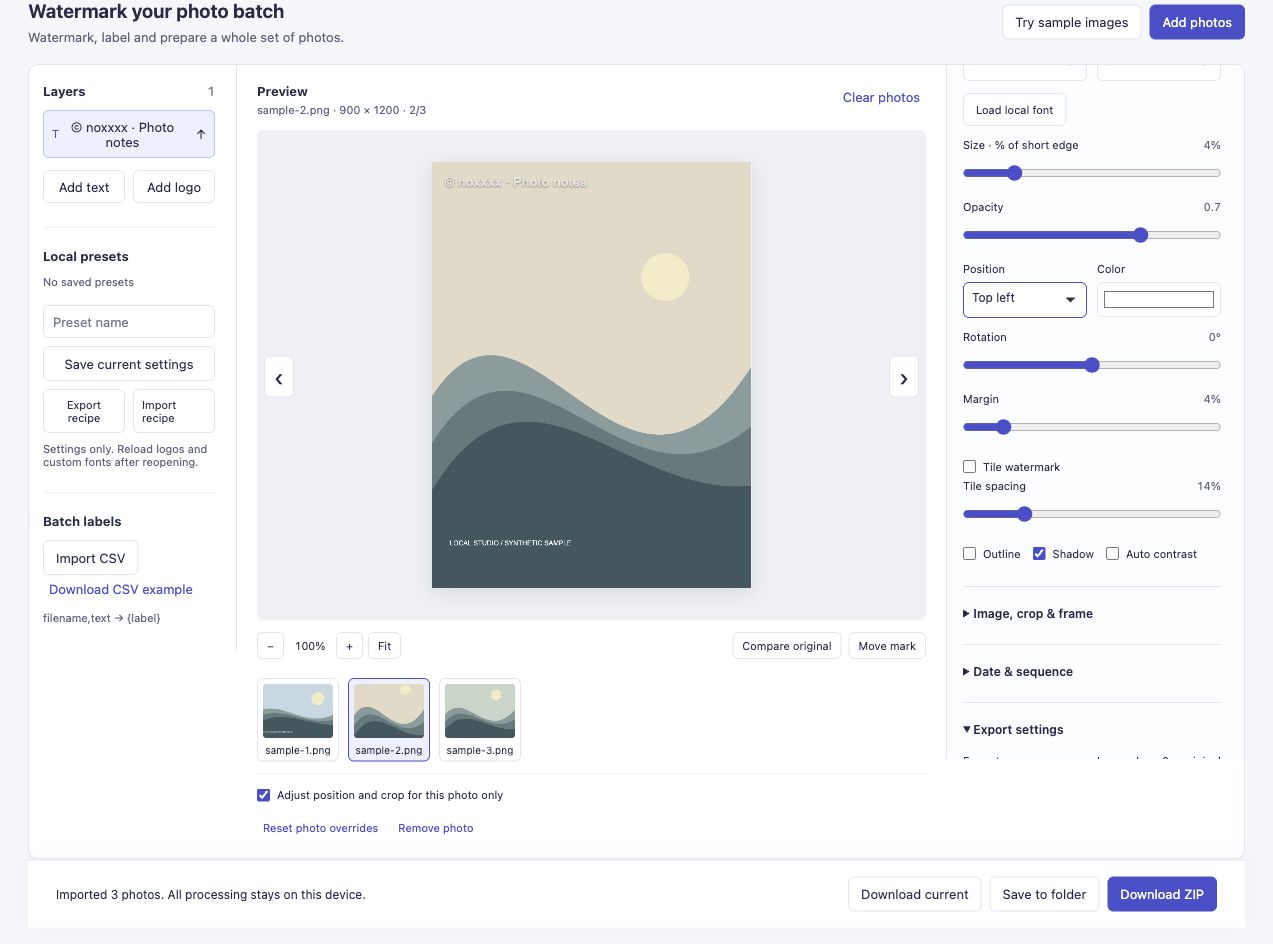
Alleen het geselecteerde portret krijgt deze plaatsing. Het selectievakje is de belangrijke stap voordat u de hoek wijzigt.
Schakel terug naar het landschap en controleer de Positie. In dit voorbeeld blijft het Rechtsonder.
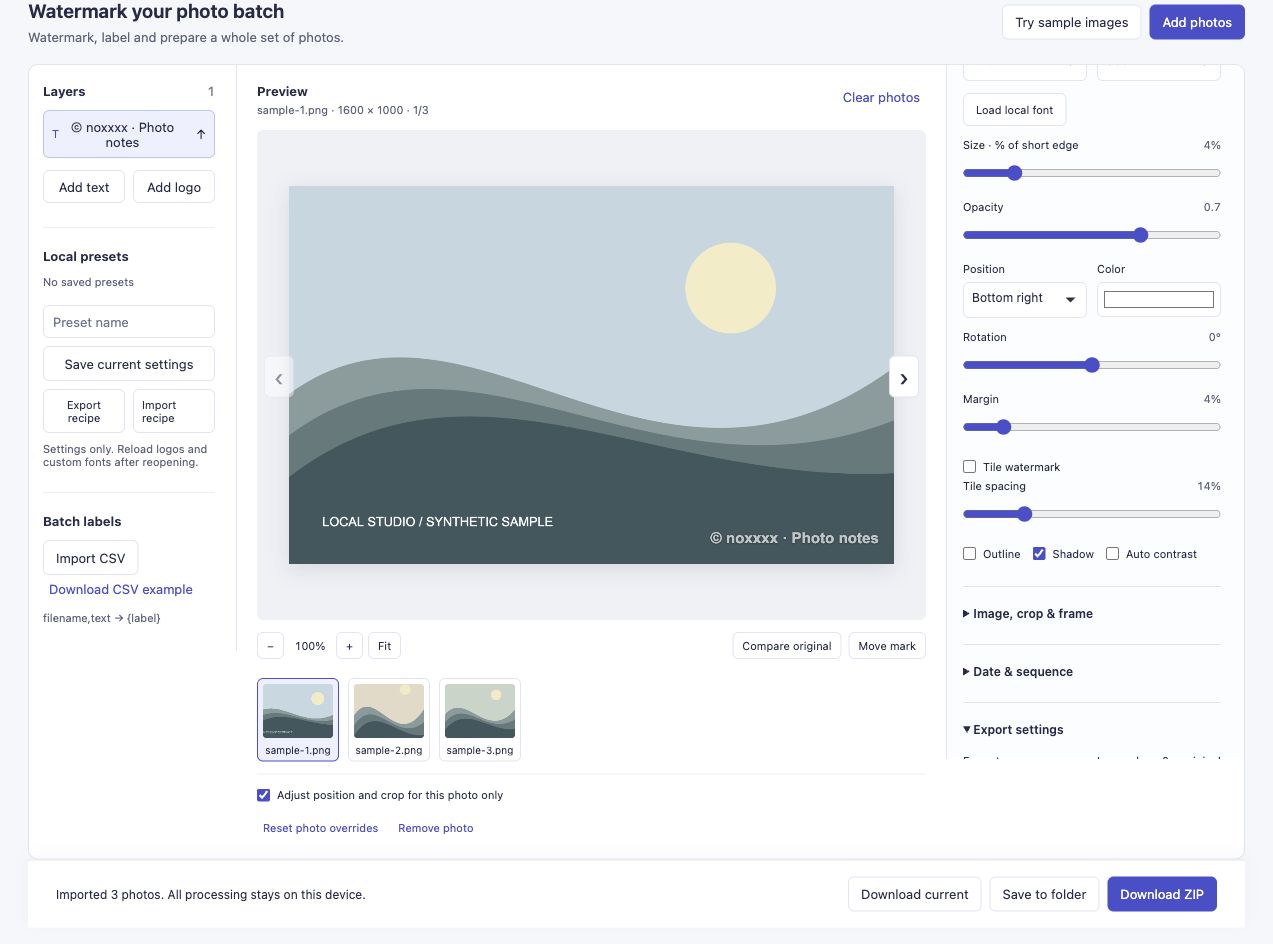
De twee afbeeldingen blijven in één batch met verschillende watermerkposities.
Voor een preciezere locatie schakelt u Watermerk verplaatsen in en sleept u het geselecteerde niet- naast elkaar geplaatste merkteken naar het voorbeeld. Houd de optie per foto ingeschakeld als die aanpassing alleen op de huidige afbeelding moet gelden. In venster passen en voorbeeldzoom helpen u de foto te inspecteren; Door in te zoomen op het voorbeeld wordt de grootte van het geëxporteerde bestand niet gewijzigd.
4. Controleer zowel het zicht als de positie
De witte markering in het portretvoorbeeld bevindt zich op een lichte achtergrond. Dat maakt het minder leesbaar, ook al is de positie correct. Voordat u uw eigen foto's publiceert, controleert u de dekking, omtrek en schaduw, of gebruikt u een kleur die contrasteert met het beoogde gebied.
Houd markeringen weg van details die lezers moeten zien. Voor een haak- of quilttutorial kan dat betekenen dat u het steekpatroon moet behouden; voor een evenementfoto kan een gezicht of naambadge het belangrijke detail zijn. Een kleine auteursvermeldingstekst kan de bron identificeren zonder elk compositieprobleem automatisch op te lossen.
5. Exporteer en inspecteer beide oriëntaties
Kies een uitvoerformaat en -grootte onder Instellingen exporteren en vervolgens ZIP downloaden. Open ten minste één liggend en één portret van de gedownloade bestanden, in plaats van het resultaat alleen op basis van miniaturen te beoordelen.
De gedemonstreerde export behield de afmetingen 1600 × 1000, 900 × 1200 en 1200 × 1200, waarbij de uitvoerlange zijde was ingesteld op 0. Het produceerde drie bestanden zonder fouten. JPEG-uitvoer wordt opnieuw gecodeerd, dus deze afmetingen zijn geen belofte van pixel-voor-pixel behoud.
Een zichtbaar watermerk kan uw werk identificeren. Het kan nog steeds worden gekopieerd, bijgesneden of verwijderd.
Probeer batchwatermerken met gemengde foto's.
Als u een gemengde batch probeert, laat me dan weten welke plaatsing nog extra werk vereist. Een beschrijving van de fotovorm en de mislukte instelling is voldoende; u hoeft geen privéfoto's te sturen.
Waar dit probleem vandaan komt
Owens workflownotitie beschrijft het splitsen van foto's in afzonderlijke batches wanneer het watermerk verschillende posities nodig heeft. In Yvonne’s discussie beschreef een lezer de grootte en positie van het watermerk die veranderden met de uitsnede. Deze historische voorbeelden verklaren het hier behandelde probleem; het zijn geen vergelijkingen met de huidige versies van Lightroom, Photoshop of BlogStomp.