
उदाहरण के स्क्रीनशॉट मूल वॉकथ्रू में उपयोग किए गए अंग्रेजी इंटरफ़ेस को बरकरार रखते हैं।
एक ही बैच में खड़ी और आड़ी तस्वीरों पर वॉटरमार्क कैसे लगाएँ
वॉटरमार्क एक फोटो में फिट हो सकता है और अगले में विषय को कवर कर सकता है। मिश्रित छवि आयाम दो अलग-अलग निर्णय लेते हैं: निशान कितना बड़ा होना चाहिए, और इसे कहाँ बैठना चाहिए।
साझा बैच के लिए सापेक्ष आकार का उपयोग करें, फिर असाधारण फ़ोटो की स्थिति समायोजित करें। मेरे द्वारा बनाए गए बैच वॉटरमार्क टूल में आप दोनों काम कर सकते हैं। यह मार्गदर्शिका टूल के सिंथेटिक परिदृश्य, चित्र और वर्ग नमूनों का उपयोग करती है।
क्यों एक सेटिंग एक फोटो पर काम करती है और दूसरे पर विफल हो जाती है
दो अलग-अलग कारण हैं। सबसे पहले, एक निश्चित पिक्सेल आकार एक बड़ी छवि की तुलना में छोटी छवि का एक अलग अनुपात रखता है। दूसरा, विषय और स्पष्ट क्षेत्र एक चित्र से दूसरे चित्र की ओर बढ़ते हैं। सापेक्ष आकार पहले कारण में मदद करता है; वह यह तय नहीं कर सकता कि दूसरे कोने में किस कोने में खाली जगह है।
क्रॉप करने से उपलब्ध स्थान भी बदल जाता है। पूर्ण फ़्रेम पर स्पष्ट दिखने वाली स्थिति क्रॉप के बाद विषय को कवर कर सकती है। पहले इच्छित संरचना सेट करें, साझा वॉटरमार्क सेटिंग स्थापित करें, फिर अपवादों की समीक्षा करें। प्रत्येक अपवाद को एक नए बैच में विभाजित करना एक संभावित समाधान है, लेकिन यह फ़ाइल प्रबंधन और बार-बार सेटिंग्स जोड़ता है।
यह उपकरण इस कार्य के लिए क्या कर सकता है और क्या नहीं
- यह छवि के छोटे किनारे के सापेक्ष एक निशान और उसके मार्जिन को आकार दे सकता है, अलग-अलग आकार की तस्वीरों को एक कतार में रख सकता है, और एक चयनित फोटो के प्लेसमेंट या क्रॉप को ओवरराइड कर सकता है। अधिक सटीक स्थिति के लिए आप गैर-टाइल वाले चिह्न को खींच सकते हैं।
- यह स्वचालित रूप से किसी चेहरे, सिलाई पैटर्न या किसी अन्य महत्वपूर्ण विषय को नहीं समझ सकता है और एक सुरक्षित कोने का चयन नहीं कर सकता है। समान प्रतिशत भी समान कथित प्रमुखता की गारंटी नहीं देता है: शब्द, पृष्ठभूमि और लोगो आकार लोगों को जो देखते हैं उसे प्रभावित करते हैं।
- आपको अभी भी प्रत्येक फ़ोटो का निरीक्षण करना होगा और प्रतिनिधि निर्यात की गई फ़ाइलों को उनके इच्छित देखने के आकार में खोलना होगा। यदि केवल प्लेसमेंट लेखक के एट्रिब्यूशन को पढ़ने योग्य नहीं बना सकता है तो एक अलग रंग, रूपरेखा या वैकल्पिक लोगो का उपयोग करें।
व्यावहारिक लक्ष्य जानबूझकर अपवादों के साथ एक सुसंगत प्रारंभिक बिंदु है। तस्वीर चाहे जो भी हो, यह समान प्लेसमेंट नहीं है।
1. विभिन्न आकृतियों को एक ही कतार में रखें
फ़ोटो जोड़ें चुनें, या उदाहरण का अनुसरण करने के लिए नमूना छवियाँ आज़माएँ का उपयोग करें। एक टेक्स्ट परत चुनें और एक संक्षिप्त लेखक एट्रिब्यूशन टेक्स्ट दर्ज करें। लोगो के लिए, लोगो जोड़ें चुनें और अपनी स्थानीय फ़ाइल चुनें।
अनियंत्रित वॉटरमार्क स्थिति बदलें और केवल चयनित फ़ोटो के लिए क्रॉप करें से प्रारंभ करें। इससे आप पहले साझा प्लेसमेंट स्थापित कर सकते हैं. उदाहरण के लिए, नीचे दाएँ चुनें, और आकार बदलने से पहले चौड़ी छवि और लंबी छवि दोनों का निरीक्षण करें।

लैंडस्केप 1600 × 1000 है। इसका टेक्स्ट अन्य तस्वीरों की तरह ही साझा वॉटरमार्क सेटिंग्स का उपयोग करता है।
2. फोटो के सापेक्ष निशान का आकार बदलें
आकार · छोटे किनारे का % प्रत्येक छवि के छोटे पक्ष का उपयोग करता है। पाठ के लिए यह फ़ॉन्ट आकार को नियंत्रित करता है; किसी लोगो के लिए यह लोगो की ऊँचाई को नियंत्रित करता है। उपकरण लोगो के पहलू अनुपात को सुरक्षित रखता है।
उदाहरण के लिए, किसी भी अतिरिक्त आउटपुट स्केलिंग से पहले, 4% 1600 × 1000 छवि पर 40-पिक्सेल फ़ॉन्ट आकार और 900 × 1200 छवि पर 36-पिक्सेल फ़ॉन्ट आकार से मेल खाता है। चौड़ाई आपके शब्दों या लोगो के आकार पर भी निर्भर करती है। बहुत चौड़े निशानों को फिट करने के लिए कम किया जा सकता है।
किनारे से दूरी भी छोटे किनारे का अनुसरण करता है। यह विभिन्न आयामों में एक उपयोगी आनुपातिक प्रारंभिक बिंदु देता है, लेकिन यह प्रत्येक पृष्ठभूमि को समान रूप से पढ़ने योग्य नहीं बनाता है या यह गारंटी नहीं देता है कि प्रत्येक चित्र में एक ही कोना स्पष्ट है।
3. केवल वही फ़ोटो बदलें जिसके लिए अलग कोने की आवश्यकता हो
थंबनेल कतार में पोर्ट्रेट का चयन करें। वॉटरमार्क स्थिति बदलें और केवल चयनित फ़ोटो के लिए क्रॉप करें सक्षम करें। फिर स्थान में ऊपर बाएँ चुनें।
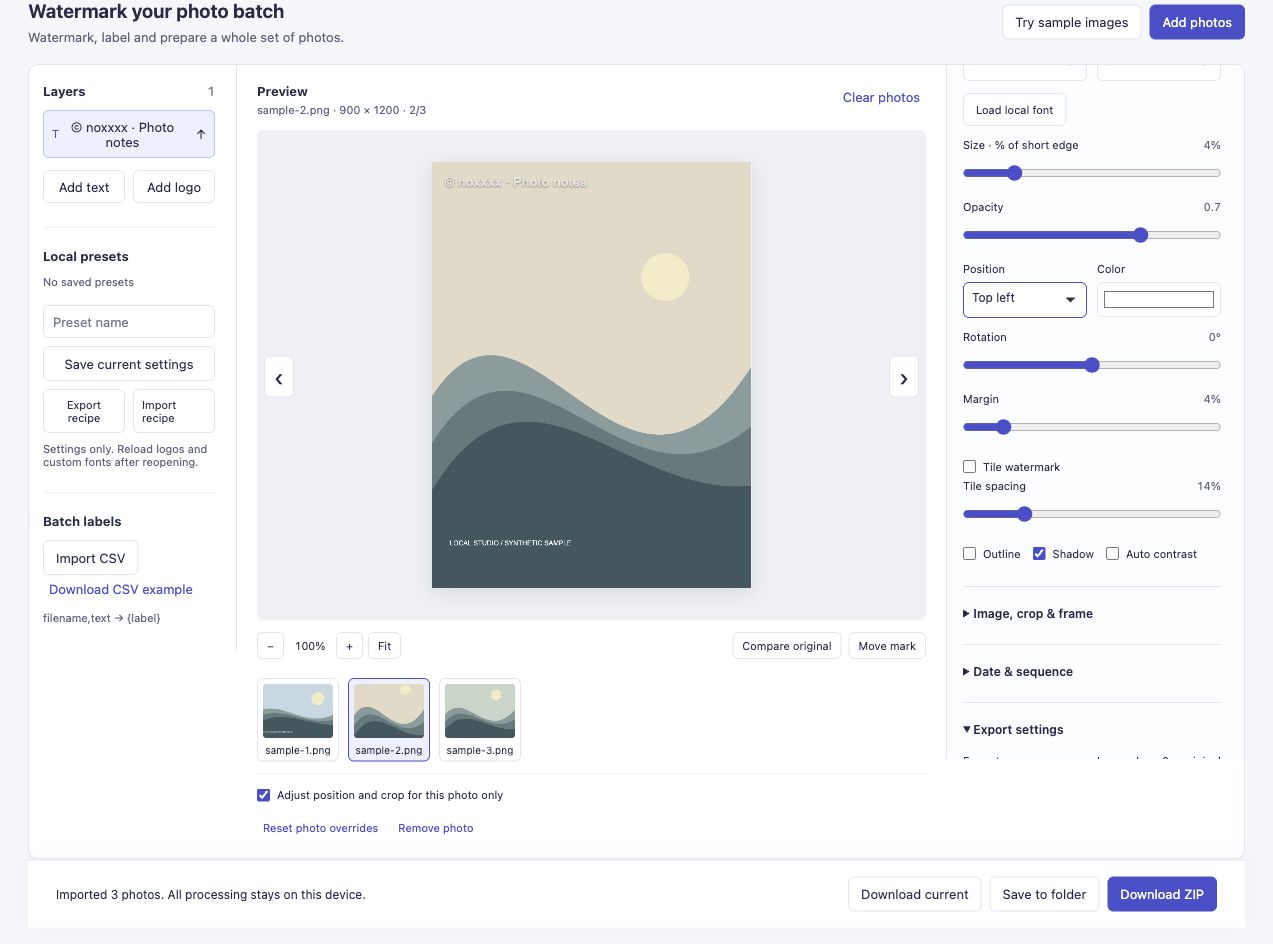
केवल चयनित पोर्ट्रेट को ही यह प्लेसमेंट प्राप्त होता है। कोना बदलने से पहले चेकबॉक्स महत्वपूर्ण कदम है।
लैंडस्केप पर वापस जाएँ और इसकी स्थान जाँचें। इस उदाहरण में यह नीचे दाएँ रहता है।
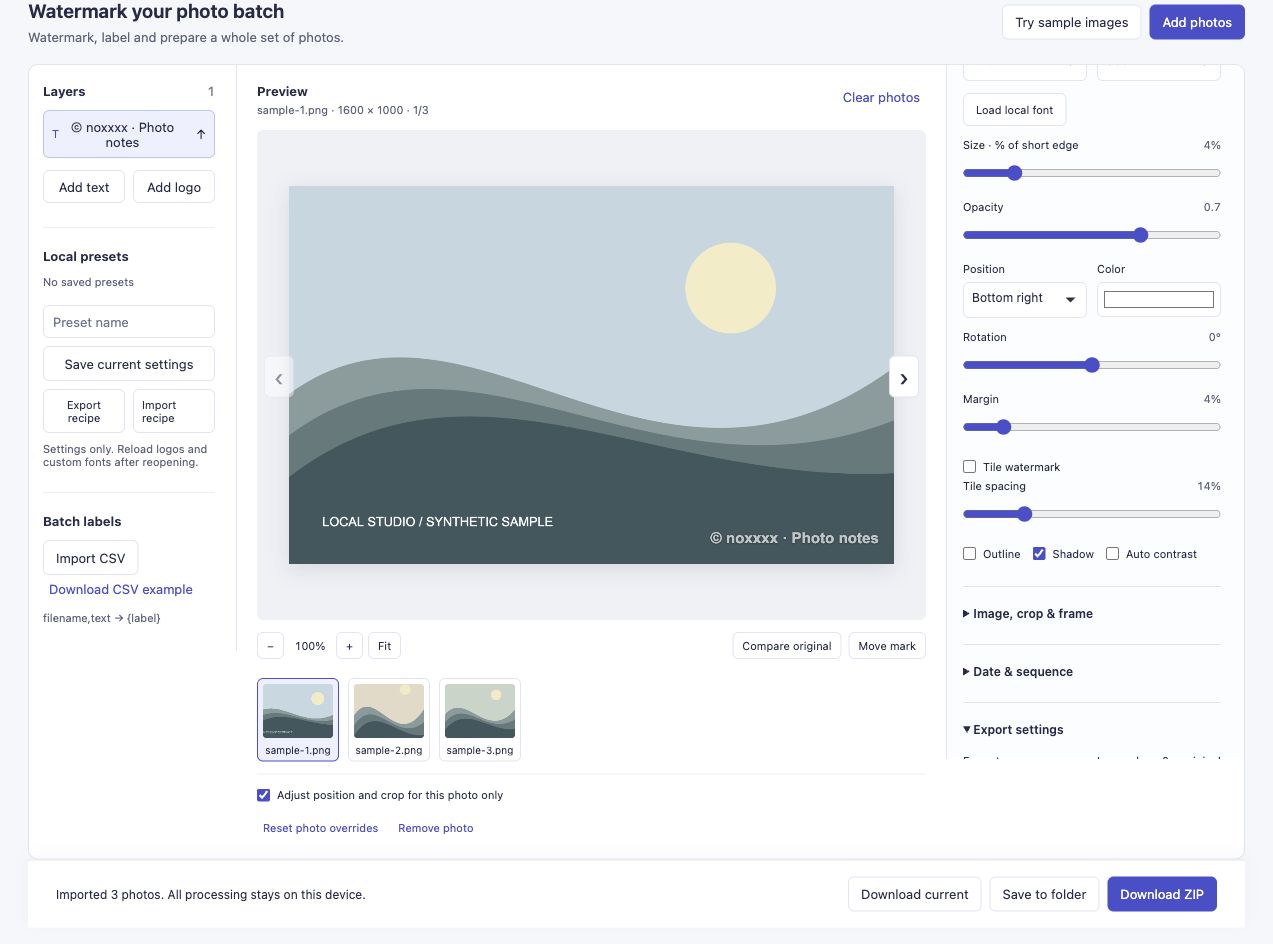
दो छवियां विभिन्न वॉटरमार्क स्थितियों के साथ एक बैच में रहती हैं।
अधिक सटीक स्थान के लिए, वॉटरमार्क खिसकाएँ सक्षम करें और पूर्वावलोकन में चयनित गैर-टाइल वाले चिह्न को खींचें। यदि समायोजन केवल वर्तमान छवि पर लागू होना चाहिए तो प्रति-फ़ोटो विकल्प सक्षम रखें। विंडो में समायोजित करें और पूर्वावलोकन ज़ूम आपको फ़ोटो का निरीक्षण करने में सहायता करते हैं; पूर्वावलोकन को ज़ूम करने से निर्यात की गई फ़ाइल का आकार नहीं बदलता है।
4. दृश्यता के साथ-साथ स्थिति की जाँच करें
पोर्ट्रेट उदाहरण में सफेद निशान एक हल्के पृष्ठभूमि पर बैठता है। यह इसे कम पठनीय बनाता है भले ही इसकी स्थिति सही हो। अपनी खुद की तस्वीरें प्रकाशित करने से पहले, अपारदर्शिता, रूपरेखा और छाया की जांच करें, या ऐसे रंग का उपयोग करें जो इच्छित क्षेत्र के विपरीत हो।
अंकों को उन विवरणों से दूर रखें जिन्हें पाठक देखना चाहते हैं। क्रोकेट या रजाई ट्यूटोरियल के लिए, इसका मतलब सिलाई पैटर्न को संरक्षित करना हो सकता है; किसी ईवेंट फ़ोटो के लिए, चेहरा या नाम बैज महत्वपूर्ण विवरण हो सकता है। एक छोटा लेखक एट्रिब्यूशन पाठ प्रत्येक रचना समस्या को स्वचालित रूप से हल किए बिना स्रोत की पहचान कर सकता है।
5. दोनों ओरिएंटेशन को निर्यात और निरीक्षण करें
निर्यात सेटिंग्स के अंतर्गत एक आउटपुट स्वरूप और आकार चुनें, फिर ZIP डाउनलोड करें। डाउनलोड की गई फ़ाइलों से कम से कम एक लैंडस्केप और एक पोर्ट्रेट खोलें, न कि केवल थंबनेल से परिणाम का आकलन करें।
प्रदर्शित निर्यात में 1600 × 1000, 900 × 1200 और 1200 × 1200 आयामों को बरकरार रखा गया है, जिसमें आउटपुट लॉन्ग एज 0 पर सेट है। इसने बिना किसी विफलता के तीन फ़ाइलें तैयार कीं। JPEG आउटपुट को पुनः एन्कोड किया गया है, इसलिए वे आयाम पिक्सेल-दर-पिक्सेल संरक्षण का वादा नहीं हैं।
एक दृश्य वॉटरमार्क आपके काम की पहचान कर सकता है। इसे अभी भी कॉपी, क्रॉप या संपादित किया जा सकता है।
मिश्रित-फ़ोटो बैच वॉटरमार्किंग आज़माएँ।
यदि आप मिश्रित बैच आज़माते हैं, तो मुझे बताएं कि किस प्लेसमेंट पर अभी भी अतिरिक्त काम करने की ज़रूरत है। फ़ोटो के आकार और विफल रही सेटिंग का विवरण ही पर्याप्त है; आपको निजी तस्वीरें भेजने की आवश्यकता नहीं है.
यह समस्या कहां से आई
ओवेन का वर्कफ़्लो नोट वॉटरमार्क को अलग-अलग स्थिति की आवश्यकता होने पर फ़ोटो को अलग-अलग बैचों में विभाजित करने का वर्णन करता है। यवोन की चर्चा में, एक पाठक ने फसल के साथ वॉटरमार्क के आकार और स्थिति में बदलाव का वर्णन किया। वे ऐतिहासिक उदाहरण यहां बताई गई समस्या की व्याख्या करते हैं; उनकी तुलना लाइटरूम, Photoshop या ब्लॉगस्टॉम्प के मौजूदा संस्करणों से नहीं की जा सकती।