
ภาพหน้าจอตัวอย่างยังคงใช้อินเทอร์เฟซภาษาอังกฤษที่ใช้ในการฝึกปฏิบัติแบบดั้งเดิม
วิธีใส่ลายน้ำให้รูปแนวตั้งและแนวนอนในชุดเดียวกัน
ลายน้ำสามารถใส่รูปภาพหนึ่งรูปและครอบคลุมหัวข้อในภาพถัดไปได้ ขนาดภาพที่ผสมกันทำให้เกิดการตัดสินใจสองประการแยกกัน: เครื่องหมายควรมีขนาดใหญ่แค่ไหน และตำแหน่งที่ควรอยู่
ใช้ขนาดสัมพัทธ์สำหรับชุดที่ใช้ร่วมกัน จากนั้นปรับตำแหน่งของภาพถ่ายที่โดดเด่น คุณสามารถทำได้ทั้งสองอย่างใน เครื่องมือลายน้ำแบบแบตช์ ที่ฉันสร้างขึ้น คู่มือนี้ใช้ตัวอย่างแนวนอน แนวตั้ง และสี่เหลี่ยมจัตุรัสสังเคราะห์ของเครื่องมือ
เหตุใดการตั้งค่าหนึ่งจึงใช้ได้กับรูปภาพหนึ่งและล้มเหลวในรูปภาพอื่น
มีสาเหตุที่แตกต่างกันสองประการ ประการแรก ขนาดพิกเซลคงที่จะใช้สัดส่วนของรูปภาพขนาดเล็กแตกต่างจากขนาดใหญ่ ประการที่สอง วัตถุและพื้นที่ที่ชัดเจนจะย้ายจากภาพหนึ่งไปอีกภาพหนึ่ง ขนาดสัมพัทธ์ช่วยได้ในสาเหตุแรก ไม่สามารถตัดสินได้ว่ามุมไหนมีที่ว่างในมุมที่สอง
การครอบตัดจะเปลี่ยนพื้นที่ว่างด้วย ตำแหน่งที่ดูชัดเจนบนฟูลเฟรมอาจบังวัตถุหลังจากการครอบตัด กำหนดองค์ประกอบภาพที่ต้องการก่อน สร้างการตั้งค่าลายน้ำที่ใช้ร่วมกัน จากนั้นตรวจสอบข้อยกเว้น การแบ่งข้อยกเว้นออกเป็นชุดใหม่เป็นวิธีการแก้ปัญหาที่เป็นไปได้วิธีหนึ่ง แต่จะเพิ่มการจัดการไฟล์และการตั้งค่าซ้ำๆ
เครื่องมือนี้สามารถทำอะไรได้บ้างสำหรับงานนี้
- สามารถปรับขนาดเครื่องหมายและระยะขอบโดยสัมพันธ์กับขอบด้านสั้นของรูปภาพ เก็บรูปภาพที่มีรูปทรงแตกต่างกันไว้ในคิวเดียว และแทนที่ตำแหน่งหรือการครอบตัดของรูปภาพที่เลือก คุณสามารถลากเครื่องหมายที่ไม่เรียงต่อกันเพื่อให้ได้ตำแหน่งที่แม่นยำยิ่งขึ้น
- ไม่สามารถเข้าใจใบหน้า ลายตะเข็บ หรือวัตถุสำคัญอื่นๆ ได้โดยอัตโนมัติ และเลือกมุมที่ปลอดภัยได้ เปอร์เซ็นต์ที่เท่ากันไม่ได้รับประกันว่าการรับรู้จะมีความโดดเด่นเหมือนกัน กล่าวคือ การใช้ถ้อยคำ พื้นหลัง และรูปร่างโลโก้ส่งผลต่อสิ่งที่ผู้คนเห็น
- คุณยังคงต้องตรวจสอบแต่ละภาพถ่ายและเปิดไฟล์ที่ส่งออกโดยตัวแทนตามขนาดการดูที่ต้องการ ใช้สี โครงร่าง หรือโลโก้อื่น หากการจัดวางเพียงอย่างเดียวไม่สามารถทำให้อ่านที่มาของผู้เขียนได้
เป้าหมายเชิงปฏิบัติคือจุดเริ่มต้นที่สอดคล้องกันโดยมีข้อยกเว้นโดยเจตนา ตำแหน่งไม่เหมือนกันโดยไม่คำนึงถึงรูปถ่าย
1. เก็บรูปร่างที่แตกต่างกันไว้ในคิวเดียวกัน
เลือก เพิ่มรูปถ่าย หรือใช้ ลองภาพตัวอย่าง เพื่อทำตามตัวอย่าง เลือกเลเยอร์ข้อความและป้อนข้อความแสดงที่มาของผู้เขียนสั้นๆ สำหรับโลโก้ ให้เลือก เพิ่มโลโก้ และเลือกไฟล์ในเครื่องของคุณ
เริ่มต้นด้วย เปลี่ยนตำแหน่งลายน้ำและครอบตัดเฉพาะรูปภาพที่เลือก ไม่ถูกเลือก ซึ่งจะทำให้คุณสามารถสร้างตำแหน่งที่ใช้ร่วมกันได้ก่อน ตัวอย่างเช่น เลือก ขวาล่าง และตรวจสอบทั้งภาพกว้างและภาพสูงก่อนที่จะเปลี่ยนขนาด

แนวนอนคือ 1600 × 1000 ข้อความใช้การตั้งค่าลายน้ำที่ใช้ร่วมกันเหมือนกับรูปภาพอื่นๆ
2. กำหนดขนาดเครื่องหมายให้สัมพันธ์กับภาพถ่าย
ขนาด · % ของขอบสั้น ใช้ด้านที่สั้นกว่าของแต่ละภาพ สำหรับข้อความจะควบคุมขนาดตัวอักษร สำหรับโลโก้ จะควบคุมความสูงของโลโก้ เครื่องมือนี้จะรักษาอัตราส่วนภาพของโลโก้ไว้
ตัวอย่างเช่น 4% สอดคล้องกับขนาดแบบอักษร 40 พิกเซลบนรูปภาพ 1600 × 1000 และขนาดแบบอักษร 36 พิกเซลบนรูปภาพ 900 × 1200 ก่อนที่จะปรับขนาดเอาต์พุตเพิ่มเติมใดๆ ความกว้างยังขึ้นอยู่กับคำหรือรูปร่างโลโก้ของคุณด้วย รอยกว้างมากสามารถลดขนาดให้พอดีได้
ระยะจากขอบ ตามหลังขอบสั้นด้วย ซึ่งให้จุดเริ่มต้นที่เป็นประโยชน์ตามสัดส่วนในมิติต่างๆ แต่ไม่ได้ทำให้ทุกพื้นหลังสามารถอ่านได้อย่างเท่าเทียมกัน หรือรับประกันว่ามุมเดียวกันจะชัดเจนในทุกภาพ
3. เปลี่ยนเฉพาะภาพถ่ายที่ต้องการมุมอื่น
เลือกแนวตั้งในคิวภาพขนาดย่อ เปิดใช้งาน เปลี่ยนตำแหน่งลายน้ำและครอบตัดเฉพาะรูปภาพที่เลือก จากนั้นเลือก ซ้ายบน ใน ตำแหน่ง
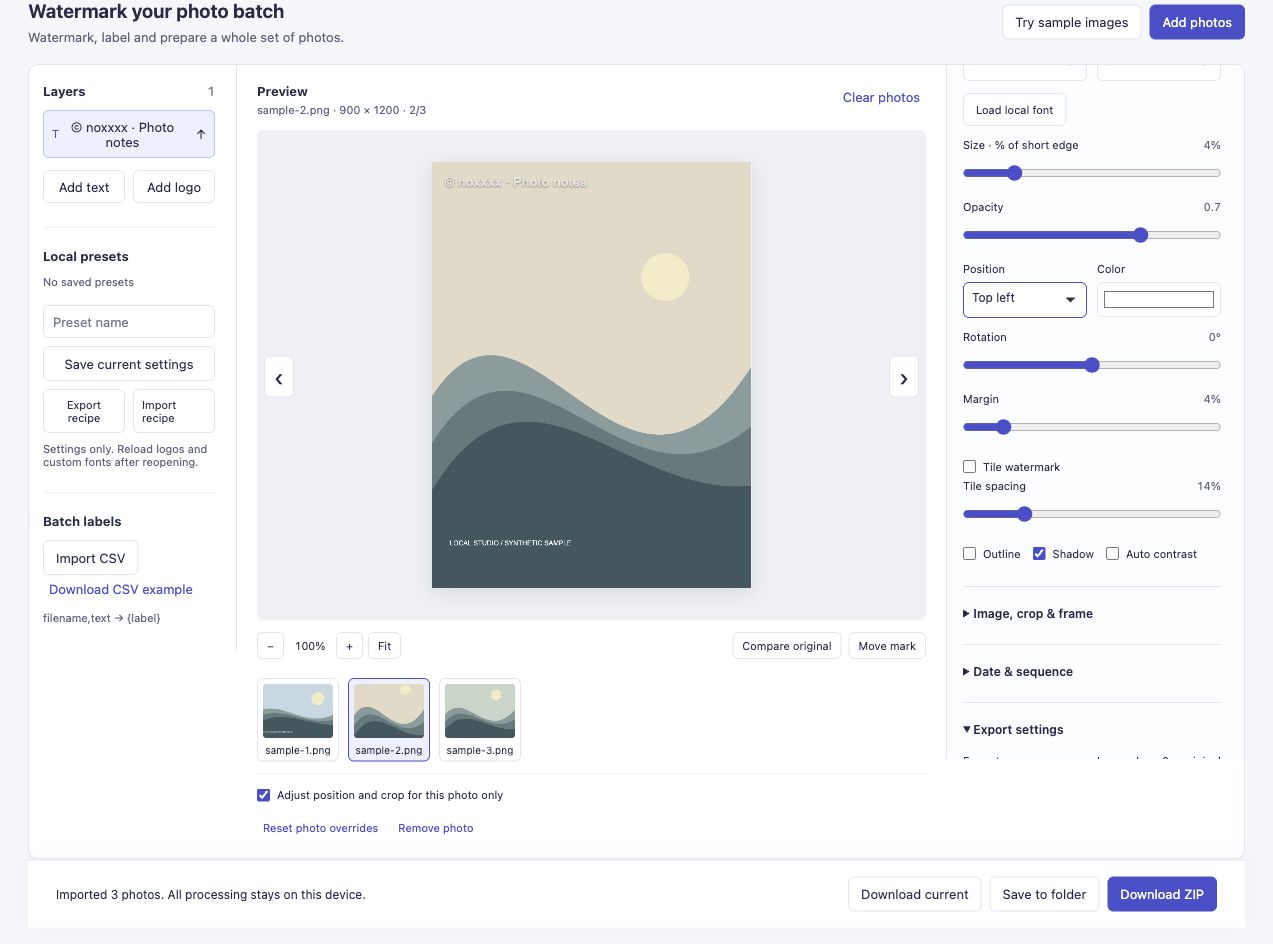
เฉพาะแนวตั้งที่เลือกเท่านั้นที่จะได้รับตำแหน่งนี้ ช่องทำเครื่องหมายเป็นขั้นตอนสำคัญก่อนที่จะเปลี่ยนมุม
สลับกลับไปที่แนวนอนและตรวจสอบ ตำแหน่ง ในตัวอย่างนี้ ยังคงเป็น ขวาล่าง
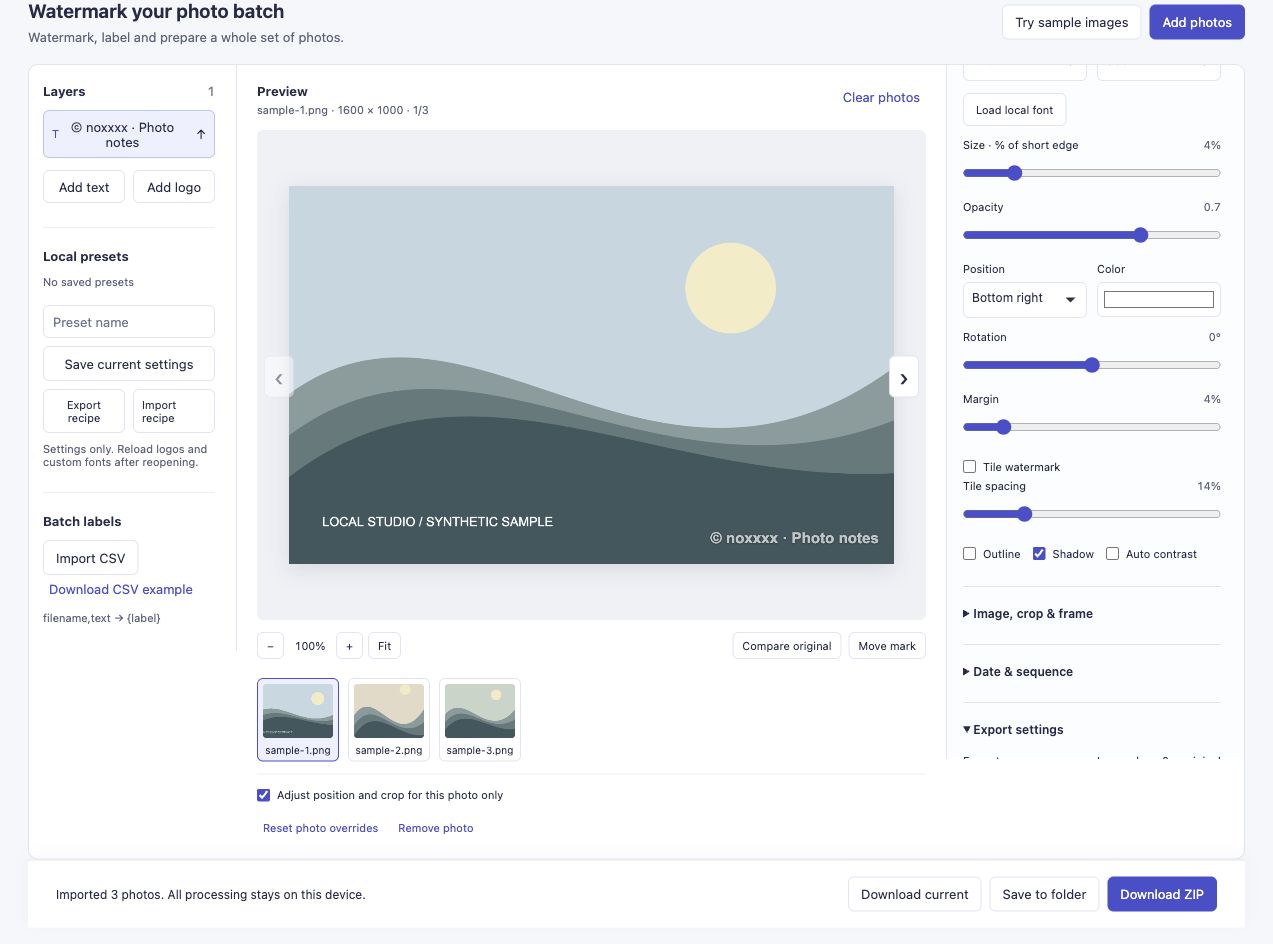
รูปภาพทั้งสองจะอยู่ในชุดเดียวโดยมีตำแหน่งลายน้ำต่างกัน
สำหรับตำแหน่งที่แม่นยำยิ่งขึ้น ให้เปิดใช้งาน ย้ายลายน้ำ และลากเครื่องหมายที่ไม่เรียงต่อกันที่เลือกในหน้าตัวอย่าง เปิดใช้งานตัวเลือกต่อภาพไว้หากการปรับนั้นควรใช้กับภาพปัจจุบันเท่านั้น พอดีกับหน้าต่าง และการซูมตัวอย่างช่วยให้คุณตรวจสอบภาพถ่าย การซูมภาพตัวอย่างไม่ได้ปรับขนาดไฟล์ที่ส่งออก
4. ตรวจสอบการมองเห็นและตำแหน่ง
เครื่องหมายสีขาวในตัวอย่างแนวตั้งอยู่บนพื้นหลังสีอ่อน ทำให้อ่านได้น้อยลงแม้ว่าตำแหน่งจะถูกต้องก็ตาม ก่อนที่จะเผยแพร่ภาพถ่ายของคุณเอง ให้ตรวจสอบความทึบ โครงร่างและเงา หรือใช้สีที่ตัดกันกับพื้นที่ที่ต้องการ
เก็บเครื่องหมายไว้ห่างจากรายละเอียดที่ผู้อ่านจำเป็นต้องดู สำหรับการสอนถักโครเชต์หรือผ้าห่ม นั่นอาจหมายถึงการรักษารูปแบบตะเข็บไว้ สำหรับภาพถ่ายงานกิจกรรม ใบหน้าหรือป้ายชื่ออาจเป็นรายละเอียดที่สำคัญ ข้อความแสดงที่มาของผู้เขียนขนาดเล็กสามารถระบุแหล่งที่มาได้โดยไม่ต้องแก้ไขปัญหาการเรียบเรียงทั้งหมดโดยอัตโนมัติ
5. ส่งออกและตรวจสอบทิศทางทั้งสอง
เลือกรูปแบบเอาต์พุตและขนาดภายใต้ การตั้งค่าการส่งออก จากนั้น ดาวน์โหลด ZIP.dll เปิดอย่างน้อยหนึ่งแนวนอนและหนึ่งแนวตั้งจากไฟล์ที่ดาวน์โหลด แทนที่จะตัดสินผลลัพธ์จากภาพขนาดย่อเท่านั้น
การส่งออกที่แสดงยังคงขนาด 1600 × 1000, 900 × 1200 และ 1200 × 1200 โดยตั้งค่าขอบด้านยาวของเอาต์พุตเป็น 0 มันสร้างไฟล์สามไฟล์โดยไม่มีความล้มเหลว เอาต์พุต JPEG ได้รับการเข้ารหัสใหม่ ดังนั้นขนาดเหล่านั้นจึงไม่ได้รับประกันการรักษาแบบพิกเซลต่อพิกเซล
ลายน้ำที่มองเห็นได้สามารถระบุงานของคุณได้ ยังสามารถคัดลอก ครอบตัด หรือแก้ไขออกได้
ลองใช้ลายน้ำเป็นชุดภาพถ่ายผสม.
หากคุณลองใช้ชุดผสม โปรดแจ้งให้เราทราบว่าตำแหน่งใดที่ยังต้องดำเนินการเพิ่มเติม คำอธิบายรูปร่างภาพถ่ายและการตั้งค่าที่ล้มเหลวก็เพียงพอแล้ว คุณไม่จำเป็นต้องส่งรูปภาพส่วนตัว
ปัญหานี้มาจากไหน
บันทึกเวิร์กโฟลว์ของ Owen อธิบายการแบ่งภาพถ่ายออกเป็นชุดแยกกัน เมื่อลายน้ำต้องการตำแหน่งที่แตกต่างกัน ใน การสนทนาของอีวอนน์ ผู้อ่านอธิบายขนาดลายน้ำและตำแหน่งที่เปลี่ยนแปลงตามการครอบตัด ตัวอย่างทางประวัติศาสตร์เหล่านั้นอธิบายปัญหาที่กล่าวถึงที่นี่ ไม่มีการเปรียบเทียบกับ Lightroom, Photoshop หรือ BlogStomp เวอร์ชันปัจจุบัน