
Las capturas de pantalla de ejemplo conservan la interfaz en inglés utilizada en el tutorial original.
Cómo añadir marcas de agua a fotos verticales y horizontales en un mismo lote
Una marca de agua puede caber en una foto y cubrir el sujeto en la siguiente. Las dimensiones de imagen mixtas crean dos decisiones separadas: qué tan grande debe ser la marca y dónde debe ubicarse.
Utilice un tamaño relativo para el lote compartido y luego ajuste la posición de las fotografías excepcionales. Puedes hacer ambas cosas en el herramienta de marca de agua por lotes que construí. Esta guía utiliza muestras sintéticas de paisajes, retratos y cuadrados de la herramienta.
Por qué una configuración funciona en una foto y falla en otra
Hay dos causas diferentes. En primer lugar, un tamaño de píxel fijo ocupa una proporción diferente en una imagen pequeña que en una grande. En segundo lugar, el sujeto y las áreas claras pasan de una imagen a otra. El tamaño relativo ayuda con la primera causa; no puede decidir qué esquina tiene espacio vacío en el segundo.
El recorte también cambia el espacio disponible. Una posición que parecía clara en el fotograma completo puede cubrir al sujeto después de un recorte. Primero establezca la composición deseada, establezca una configuración de marca de agua compartida y luego revise las excepciones. Dividir cada excepción en un nuevo lote es una posible solución, pero agrega manejo de archivos y configuraciones repetidas.
Qué puede y qué no puede hacer esta herramienta para este trabajo
- Puede dimensionar una marca y su margen en relación con el borde corto de la imagen, mantener fotos con formas diferentes en una cola y anular la ubicación o el recorte de una foto seleccionada. Puede arrastrar una marca sin mosaico para obtener una posición más precisa.
- No puede entender automáticamente una cara, un patrón de puntada u otro tema importante y elegir una esquina segura. El mismo porcentaje tampoco garantiza la misma prominencia percibida: la redacción, el fondo y la forma del logotipo afectan lo que la gente ve.
- Aún debe inspeccionar cada fotografía y abrir archivos exportados representativos en el tamaño de visualización previsto. Utilice un color, contorno o logotipo alternativo diferente si la ubicación por sí sola no puede hacer que la atribución del autor sea legible.
El objetivo práctico es un punto de partida coherente con excepciones deliberadas. No es una colocación idéntica independientemente de la fotografía.
1. Mantener diferentes formas en la misma cola
Elija Agregar fotos o utilice Pruebe imágenes de muestra para seguir el ejemplo. Seleccione una capa de texto e ingrese un breve texto de atribución del autor. Para un logotipo, elija Añadir logotipo y seleccione su archivo local.
Comience con Cambiar la posición de la marca de agua y recortar solo para la foto seleccionada sin marcar. Esto le permite establecer primero la ubicación compartida. Elija Abajo a la derecha, por ejemplo, e inspeccione tanto una imagen ancha como una imagen alta antes de cambiar el tamaño.

El paisaje es de 1600 × 1000. Su texto utiliza la misma configuración de marca de agua compartida que las otras fotos.
2. Dimensione la marca en relación con la foto
Tamaño · % del borde corto usa el lado más corto de cada imagen. Para el texto controla el tamaño de la fuente; para un logotipo, controla la altura del logotipo. La herramienta conserva la relación de aspecto del logotipo.
Por ejemplo, el 4% corresponde a un tamaño de fuente de 40 píxeles en una imagen de 1600 × 1000 y un tamaño de fuente de 36 píxeles en una imagen de 900 × 1200, antes de cualquier escala de salida adicional. El ancho también depende de las palabras o de la forma del logotipo. Las marcas muy anchas se pueden reducir para ajustarlas.
Distancia al borde también sigue el borde corto. Esto proporciona un punto de partida proporcional útil en diferentes dimensiones, pero no hace que todos los fondos sean igualmente legibles ni garantiza que la misma esquina esté clara en todas las imágenes.
3. Cambia solo la foto que necesita una esquina diferente
Seleccione el retrato en la cola de miniaturas. Habilite Cambiar la posición de la marca de agua y recortar solo para la foto seleccionada. Luego elija Arriba a la izquierda en Posición.
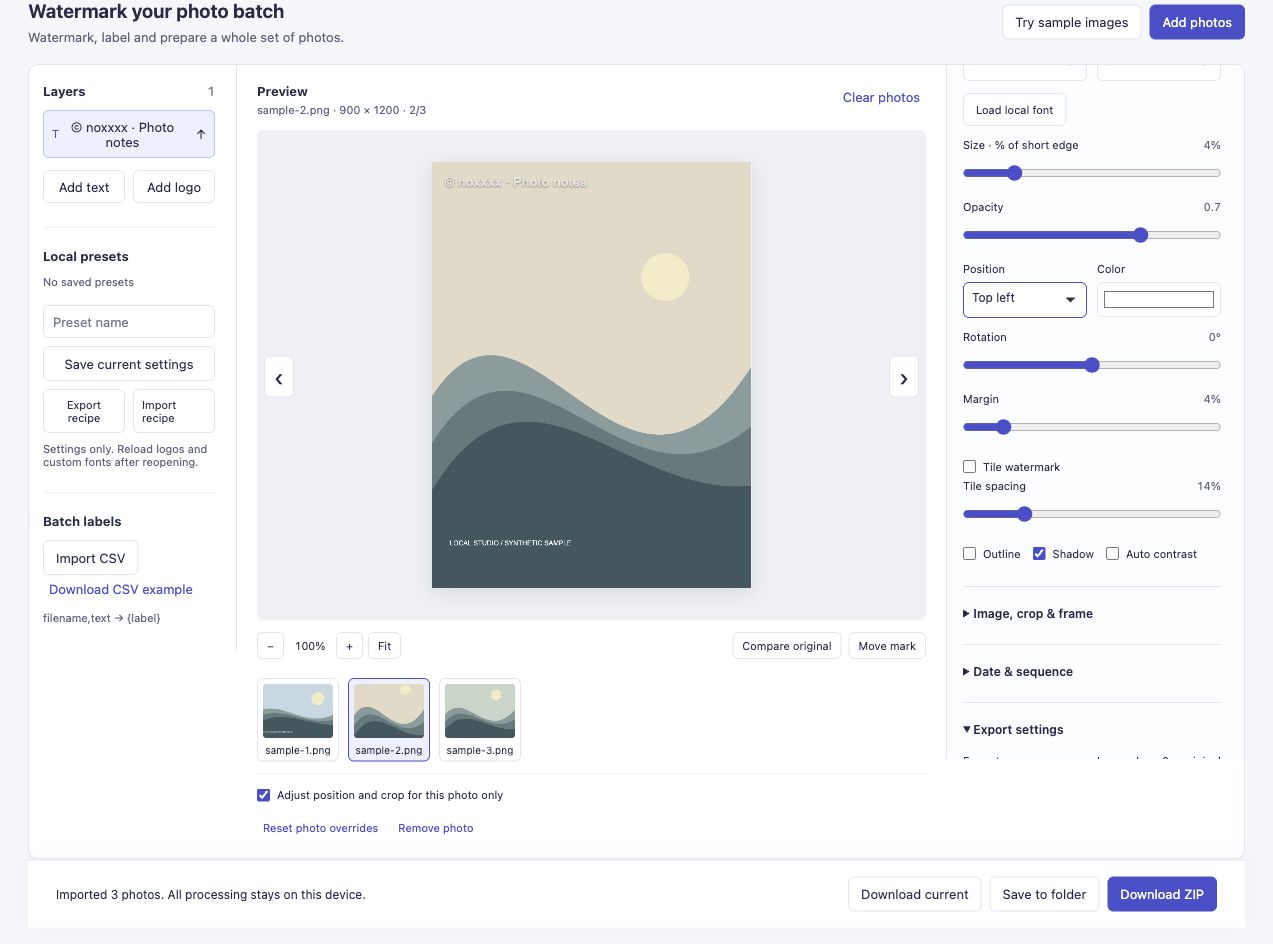
Solo el retrato seleccionado recibe esta ubicación. La casilla de verificación es el paso importante antes de cambiar la esquina.
Vuelva al paisaje y verifique su Posición. En este ejemplo sigue siendo Abajo a la derecha.
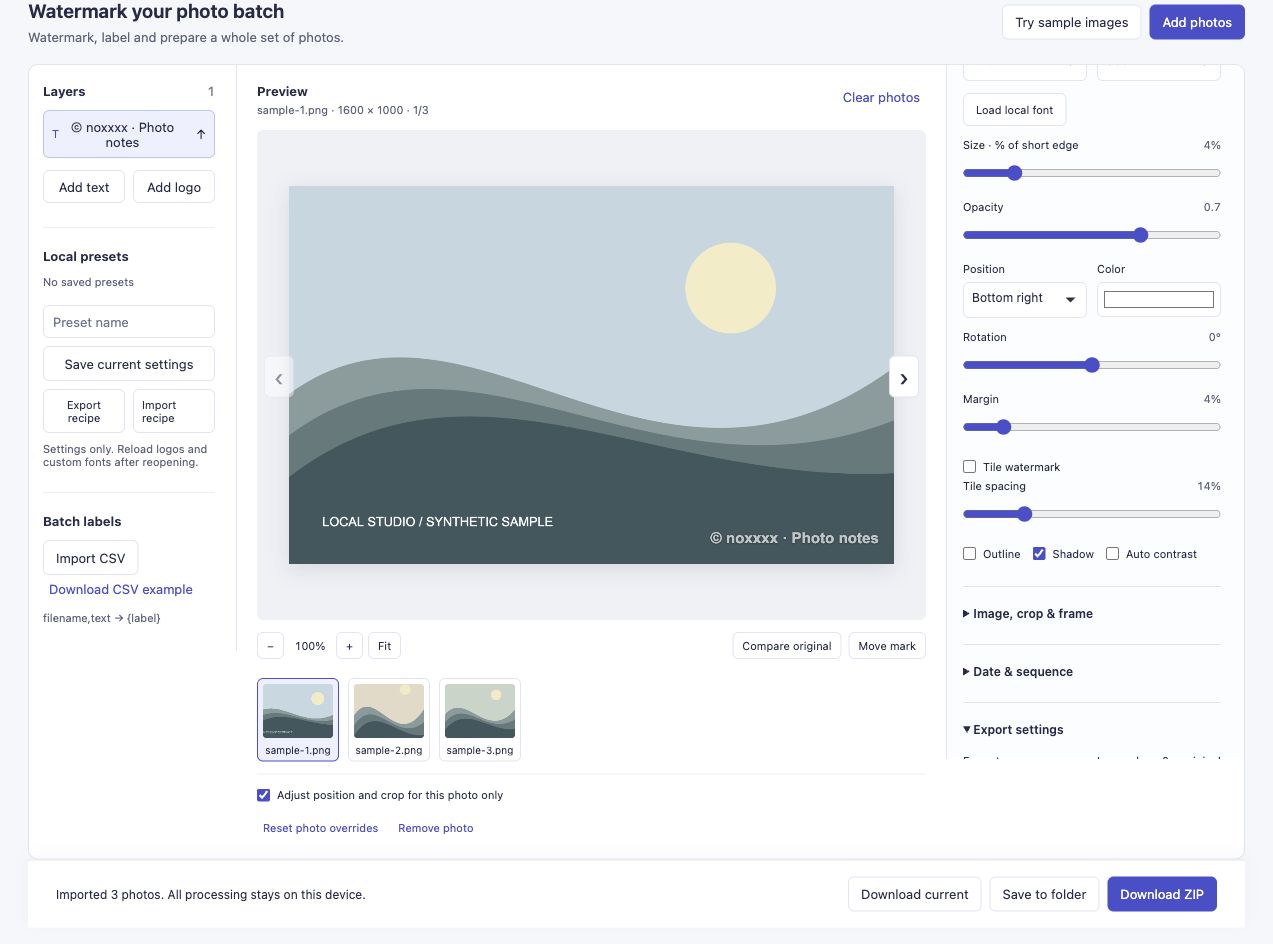
Las dos imágenes permanecen en un lote con diferentes posiciones de marca de agua.
Para obtener una ubicación más precisa, habilite Mover marca de agua y arrastre la marca sin mosaico seleccionada en la vista previa. Mantenga habilitada la opción por foto si ese ajuste debe aplicarse solo a la imagen actual. Ajustar a la vista y el zoom de vista previa lo ayudan a inspeccionar la foto; Al hacer zoom en la vista previa no se cambia el tamaño del archivo exportado.
4. Verifique la visibilidad y la posición.
La marca blanca en el ejemplo del retrato se encuentra sobre un fondo claro. Eso lo hace menos legible aunque su posición sea correcta. Antes de publicar tus propias fotografías, comprueba la opacidad, el contorno y las sombras, o utiliza un color que contraste con el área deseada.
Mantenga las marcas alejadas de los detalles que los lectores necesitan ver. Para un tutorial de crochet o colcha, eso puede significar preservar el patrón de puntada; Para una foto de evento, una cara o una placa con el nombre pueden ser el detalle importante. Un pequeño texto de atribución de autor puede identificar la fuente sin resolver automáticamente todos los problemas de composición.
5. Exportar e inspeccionar ambas orientaciones
Elija un formato y tamaño de salida en Exportar configuración, luego Descargar ZIP. Abra al menos un paisaje y un retrato de los archivos descargados, en lugar de juzgar el resultado sólo por las miniaturas.
La exportación demostrada mantuvo las dimensiones 1600 × 1000, 900 × 1200 y 1200 × 1200 con el borde largo de salida establecido en 0. Produjo tres archivos sin fallas. La salida JPEG se vuelve a codificar, por lo que esas dimensiones no son una promesa de conservación píxel por píxel.
Una marca de agua visible puede identificar su trabajo. Aún se puede copiar, recortar o editar.
Pruebe la marca de agua por lotes de fotografías mixtas.
Si prueba un lote mixto, avíseme qué ubicación aún necesita trabajo adicional. Una descripción de la forma de la foto y la configuración que falló es suficiente; No es necesario enviar fotografías privadas.
De dónde vino este problema
nota de flujo de trabajo de Owen describe la división de fotografías en lotes separados cuando la marca de agua necesita diferentes posiciones. En la discusión de Yvonne, un lector describió que el tamaño y la posición de la marca de agua cambiaban con el recorte. Esos ejemplos históricos explican el problema que aquí se aborda; no son comparaciones con las versiones actuales de Lightroom, Photoshop o BlogStomp.