
تحتفظ لقطات الشاشة النموذجية بالواجهة الإنجليزية المستخدمة في الإرشادات التفصيلية الأصلية.
كيفية إضافة شعار PNG ملون إلى الصور بدون Photoshop
إذا كان شعارك يحتوي على لونين، فاحتفظ به كصورة شفافة ثم ضع تلك الصورة على صورك. يؤدي هذا إلى الحفاظ على ألوان العمل الفني بدلاً من إعادة بناء العلامة كختم أحادي اللون.
تستخدم هذه الإرشادات التفصيلية أداة العلامة المائية المجمعة التي قمت بإنشائها. المثال عبارة عن شعار تجريبي أصلي باللونين الأزرق والبرتقالي فوق عينات الصور الاصطناعية للأداة. يمكنك تنزيل العرض التوضيحي PNG للتدرب؛ إنه ليس شعارًا للعميل أو لمصور آخر.

لماذا قد يفقد الشعار لونه أو يظل يظهر مستطيلاً
يمكن للفرشاة أو الختم استخدام العمل الفني كشكل أو قناع، بدلاً من الاحتفاظ بوحدات بكسل اللون الأصلية. تعد مشكلة اللونين إلى اللون الأحادي في المناقشة المصدر بمثابة تذكير لاختيار تمثيل يحتفظ بما تحتاجه. بالنسبة لسير العمل هذا، احتفظ بالشعار كطبقة صورة بدلاً من إعادة بنائه كشكل أحادي اللون.
الشفافية هي خاصية منفصلة. تظل الخلفية البيضاء المخبوزة في الملف مرئية حتى تصبح وحدات البكسل هذه شفافة؛ يؤدي تقليل عتامة الطبقة بأكملها إلى تلاشي الشعار أيضًا. حتى الشعار الشفاف بشكل صحيح يمكن أن يصبح غير قابل للقراءة على صورة فوتوغرافية ذات ألوان مماثلة. الألوان الأصلية، والبيئة الشفافة والتباين الكافي هي ثلاثة اختبارات مختلفة.
ما الذي يمكن لهذه الأداة فعله وما لا يمكنها فعله لهذه المهمة
- يمكنه وضع صورة PNG شفافة موجودة على عدة صور، والاحتفاظ بألوان العمل الفني بنمط الشعار: الأصلي، وضبط الحجم والعتامة والموضع. يتحقق المثال أدناه من وجود شعار باللونين الأزرق والبرتقالي في ملفات JPEG التي تم تنزيلها.
- لا يمكنه استعادة اللون المفقود من مصدر أحادي اللون، أو اختراع تفاصيل مفقودة في شعار صغير، أو استعادة طبقات تصميم قابلة للتحرير من صورة مسطحة، أو ضمان علامة قابلة للقراءة على كل خلفية. إنه ليس مصمم شعارات أو محرر متجهات.
- تنظيفه محدود: إزالة اللون الأبيض/الأسود المكشوف لا تعد استخراجًا ذكيًا للموضوع. وقد يؤدي ذلك إلى إزالة الأجزاء المقصودة من العمل الفني. بالنسبة للخلفية المعقدة أو المصدر التالف، قم بإعداد شعار شفاف ونظيف في محرر الصور أولاً.
لا يعد الحفاظ على ألوان العمل الفني بمثابة وعد بقيم الألوان الدقيقة في كل ملف نهائي. يمكن أن يؤدي تشفير المخرجات ومعالجة النظام الأساسي اللاحقة إلى تغيير بكسلات الحافة أو مظهرها؛ فحص النسخ التي تم تنزيلها ونشرها.
1. ابدأ بملف شفاف حقًا
استخدم ملف PNG الذي تم تصديره بخلفية شفافة. لا يضمن الامتداد .png وحده الشفافية: يمكن أن يكون المستطيل الأبيض جزءًا من بكسلات PNG.
احتفظ بملف مصدر واضح إلى حد معقول. شعارنا التجريبي هو 560 × 160 بكسل. إذا تم تكبير شعار صغير إلى ما هو أبعد من حجمه الأصلي، فقد تبدو حوافه ناعمة. ابدأ بنسخة أصلية أكبر عندما تستطيع ذلك.
لا تحتاج إلى خفض عتامة الشعار بأكمله فقط للتخلص من خلفيته. تؤدي العتامة إلى تلاشي العمل الفني والخلفية معًا؛ لا يحول البيكسلات البيضاء إلى شفافية.
2. أضف الصور، ثم أضف طبقة الشعار
افتح الأداة واختر إضافة الصور. اختر إضافة شعار في لوحة طبقات العلامة المائية وحدد PNG الشفاف المحلي. إذا كنت تريد الشعار فقط، فحدد طبقة النص الافتراضية واختر حذف لإزالة نص إسناد المؤلف الإضافي.
في إعدادات الطبقة، احتفظ بـ إزالة الخلفية في احتفظ ونمط الشعار في الألوان الأصلية للحصول على شعار ملون شفاف بالفعل. لا تحتاج إلى تطبيق تنظيف الشعار لهذا المسار.
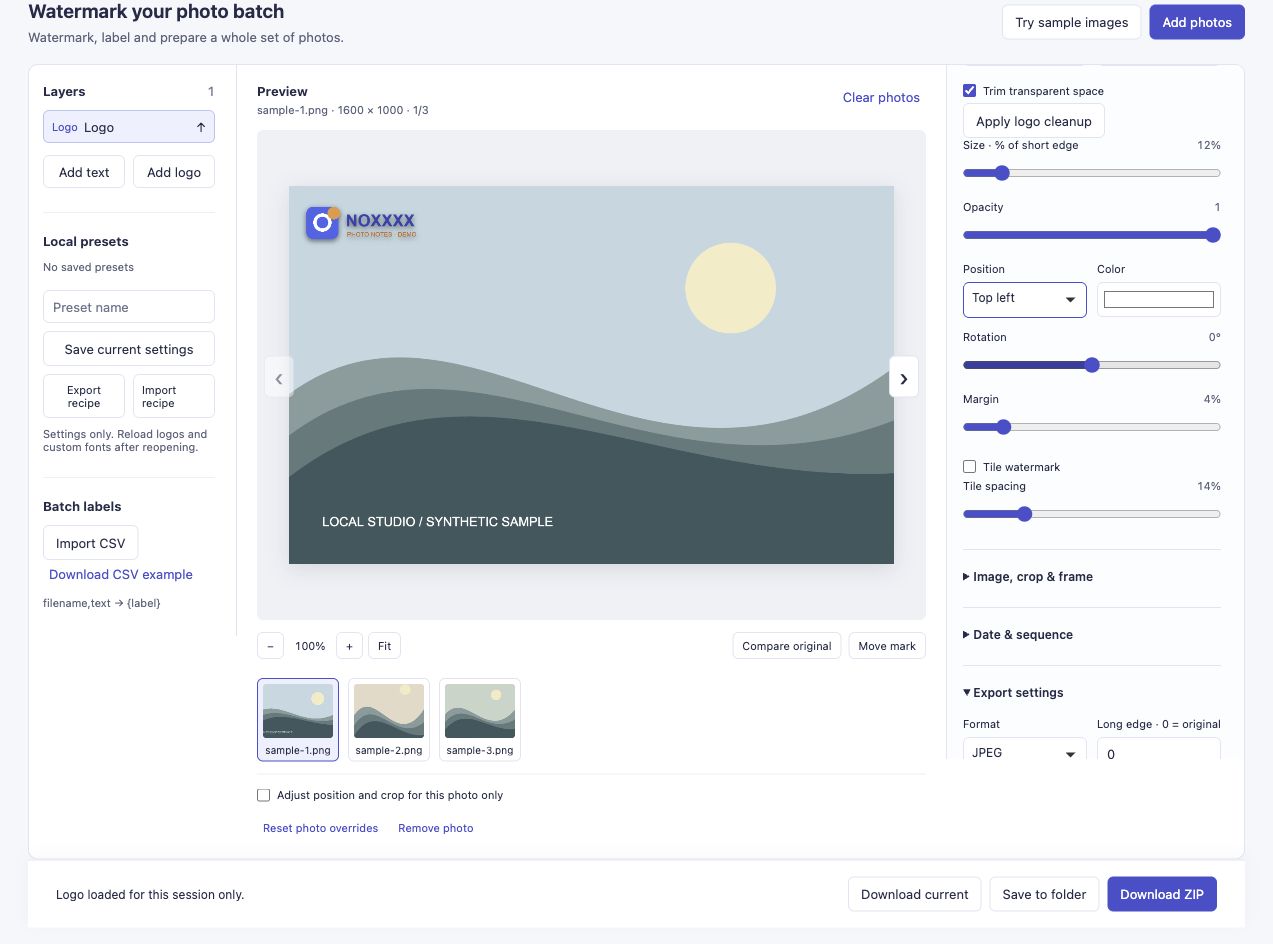
العرض التوضيحي عبارة عن طبقة صور PNG. تتيح البيئة المحيطة الشفافة ظهور عينة الخلفية من خلالها.
تكشف الأداة أيضًا عن تنظيف الخلفية البيضاء/السوداء، ولكنها عملية بسيطة تعتمد على الألوان. إذا كان عملك الفني يحتوي على مناطق بيضاء أو سوداء مقصودة، فإن إزالة هذا اللون قد تؤدي أيضًا إلى إزالة الأجزاء التي كنت تنوي الاحتفاظ بها. في هذا البرنامج التعليمي، استخدم ملف PNG الشفاف الذي تم تصديره بشكل صحيح حتى تتمكن من ترك إعدادات التنظيف هذه كما هي.
3. اضبط الحجم وابحث عن منطقة قابلة للقراءة
الحجم · نسبة الحافة القصيرة يتحكم في ارتفاع الشعار. يستخدم العرض التوضيحي 12%، العتامة من 1، وأعلى اليسار موضع. سيحتاج الشعار ذو الشكل المختلف إلى إعداد مختلف؛ 12% هو مثال، وليس الحجم الموصى به لكل علامة تجارية.
افحص الشعار مقابل الخلفية الفعلية. قد يكون من الصعب قراءة شعار أزرق فوق مياه داكنة أو شعار برتقالي فوق غروب الشمس. جرّب منطقة أكثر وضوحًا أو موضعًا مختلفًا أو شعارًا بديلاً مناسبًا مصممًا لتلك الخلفية.
إذا كانت إحدى الصور تحتاج إلى زاوية مختلفة، فحدد تلك الصورة وقم بتمكين قم بتغيير موضع العلامة المائية واقتصاص الصورة المحددة فقط قبل تغيير الموضع. راجع دليل وضع الصور المختلطة لسير العمل هذا.
4. قم بتنزيل المخرجات وفحصها
اختر تحميل ZIP، ثم افتح الملفات المصدرة. يصبح الشعار الشفاف جزءًا من الصورة؛ ولا يؤدي إلى إنشاء ثقب شفاف في ملف JPEG النهائي. يجب أن تظل الصورة مرئية حول الشعار بدلاً من تغطيتها بخلفية مستطيلة.
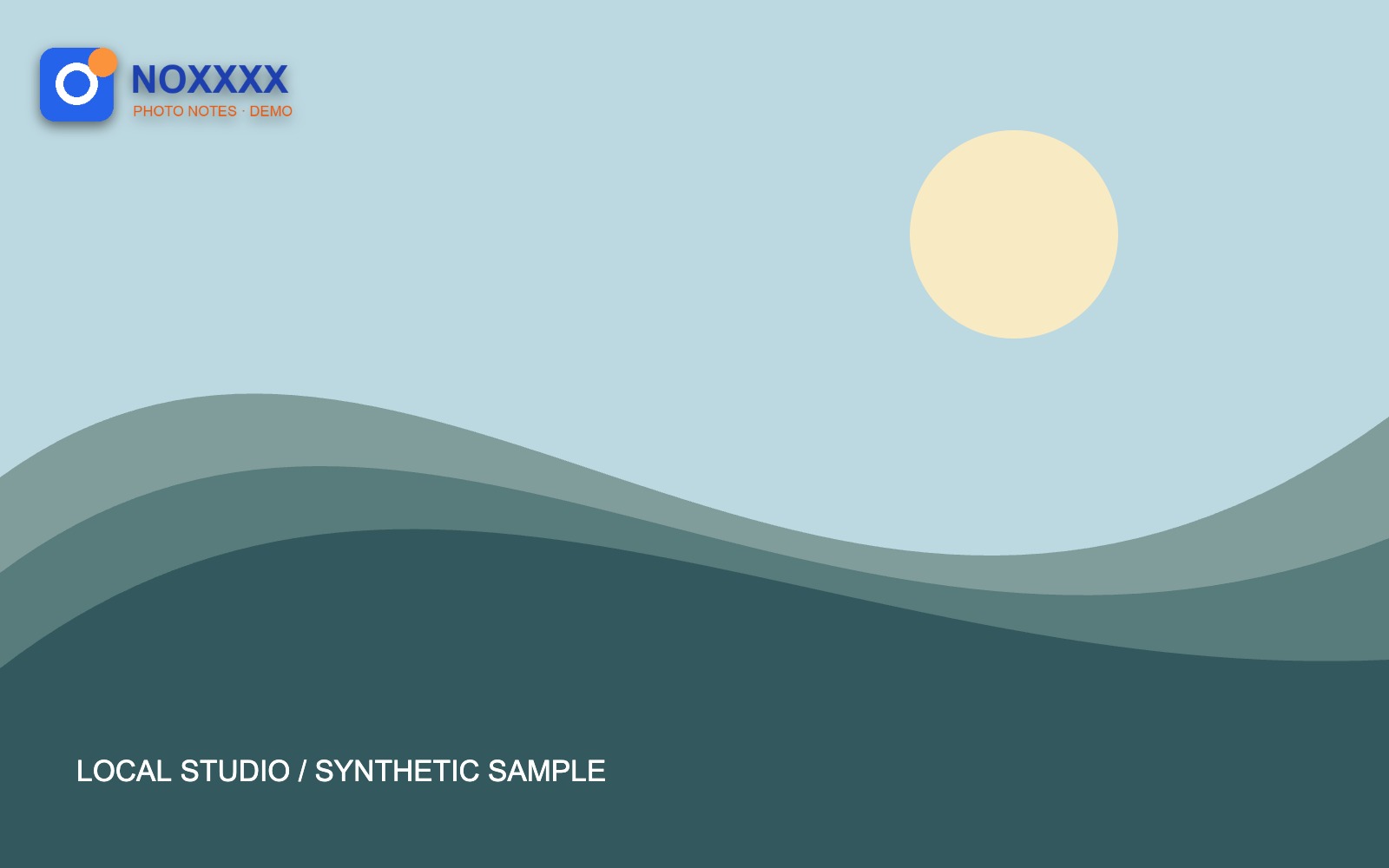
تم استخراج هذه الصورة من ملف ZIP الذي تم تنزيله من خلال الأداة. ويحتفظ بأبعاد العينة 1600 × 1000؛ يمكن أن يؤدي ترميز JPEG إلى تغيير طفيف في قيم الألوان وبكسلات الحواف.
اكتمل تشغيل الصور الثلاث لدينا دون أي أعطال. افحص مخرجاتك الخاصة بالحجم الذي سيراه الأشخاص فعليًا، خاصة إذا كانت المدونة تنشئ صورًا مصغرة صغيرة. قد تختفي الحروف الدقيقة التي تعمل في المعاينة الكبيرة عندما يتم عرض الصورة بحجم أصغر بكثير.
إذا كان الشعار لا يزال يبدو خاطئًا
- مستطيل مرئي: تحقق مما إذا كان مصدر PNG يحتوي بالفعل على وحدات بكسل شفافة. لن يؤدي خفض العتامة وحده إلى إصلاح الخلفية المعتمة.
- لقد تغيرت الألوان: حدد نمط الشعار وابدأ مرة أخرى من الملف الأصلي إذا قمت بتطبيق التنظيف باللون الأسود أو الأبيض أو المعكوس.
- تبدو العلامة ناعمة: تحقق من دقة الشعار الأصلي والمخرجات التي تم تنزيلها. يمكن أن يؤثر كل من تكبير المعاينة وشعار المصدر الصغير وترميز JPEG على ما تراه.
- يغطي الموضوع: تقليل حجمه أو استخدام موضع كل صورة بدلاً من فرض زاوية واحدة على كل صورة.
إذا جربت الشعار الخاص بك، فأخبرني ما إذا كانت الصعوبة تكمن في الشفافية أو اللون أو الحدة أو الموضع. يرجى وصف الملف المصدر وإعدادات الإخراج بدلاً من إرسال ملفات العلامة التجارية الخاصة.
من أين جاءت هذه المشكلة
سأل أحد القراء في البرنامج التعليمي للعلامة المائية في Photoshop لـ Anne لماذا أصبح الشعار ثنائي اللون أحادي اللون كفرشاة. اقترح رد آن استخدام PNG شفافة كبديل. أمثلة على العلامة المائية Meeka يوضح أيضًا سبب ضرورة فحص نفس العمل الفني مقابل خلفيات مختلفة. لا يمثل أي من المصدرين تأييدًا لهذه الأداة، ولا يمكن للشعار المرئي أن يمنع النسخ أو الاستخراج باستخدام الذكاء الاصطناعي.