
उदाहरण के स्क्रीनशॉट मूल वॉकथ्रू में उपयोग किए गए अंग्रेजी इंटरफ़ेस को बरकरार रखते हैं।
Photoshop के बिना फ़ोटो में रंगीन PNG लोगो कैसे जोड़ें
यदि आपके लोगो में दो रंग हैं, तो इसे एक पारदर्शी छवि के रूप में रखें और उस छवि को अपनी तस्वीरों पर रखें। यह एकल-रंग की मोहर के रूप में चिह्न को फिर से बनाने के बजाय कलाकृति के रंगों को संरक्षित करता है।
यह वॉकथ्रू मेरे द्वारा निर्मित बैच वॉटरमार्क टूल का उपयोग करता है। उदाहरण उपकरण की सिंथेटिक नमूना छवियों पर एक मूल नीला और नारंगी डेमो लोगो है। आप अभ्यास करने के लिए डेमो PNG डाउनलोड करें कर सकते हैं; यह किसी ग्राहक या किसी अन्य फ़ोटोग्राफ़र का लोगो नहीं है।

क्यों कोई लोगो रंग खो सकता है या फिर भी एक आयत दिखा सकता है
एक ब्रश या स्टैम्प अपने मूल रंग पिक्सेल को रखने के बजाय कलाकृति को एक आकार या मुखौटा के रूप में उपयोग कर सकता है। स्रोत चर्चा में दो-रंग-से-मोनोक्रोम समस्या एक ऐसे प्रतिनिधित्व को चुनने के लिए एक अनुस्मारक है जो आपकी ज़रूरत को बरकरार रखता है। इस वर्कफ़्लो के लिए, लोगो को एकल-रंग आकार के रूप में पुनर्निर्माण करने के बजाय एक छवि परत के रूप में रखें।
पारदर्शिता एक अलग संपत्ति है। किसी फ़ाइल में बेक की गई सफ़ेद पृष्ठभूमि तब तक दृश्यमान रहती है जब तक कि उन पिक्सेल को पारदर्शी नहीं बना दिया जाता; पूरी परत की अपारदर्शिता कम करने से लोगो भी फीका पड़ जाता है। यहां तक कि एक उचित रूप से पारदर्शी लोगो भी समान रंग की तस्वीर पर अपठनीय हो सकता है। मूल रंग, पारदर्शी परिवेश और पर्याप्त कंट्रास्ट तीन अलग-अलग जाँचें हैं।
यह उपकरण इस कार्य के लिए क्या कर सकता है और क्या नहीं
- यह एक मौजूदा पारदर्शी PNG को कई तस्वीरों पर रख सकता है, लोगो शैली के साथ कलाकृति के रंगों को बनाए रख सकता है: मूल, और आकार, अस्पष्टता और प्लेसमेंट को समायोजित कर सकता है। नीचे दिया गया उदाहरण डाउनलोड किए गए JPEG में नीले और नारंगी लोगो को सत्यापित करता है।
- यह एक मोनोक्रोम स्रोत से खोए हुए रंग को पुनर्प्राप्त नहीं कर सकता है, एक छोटे लोगो में गायब विवरण का आविष्कार नहीं कर सकता है, एक चपटी छवि से संपादन योग्य डिज़ाइन परतों को पुनर्प्राप्त नहीं कर सकता है, या हर पृष्ठभूमि पर एक पठनीय चिह्न की गारंटी नहीं दे सकता है। यह कोई लोगो डिज़ाइनर या वेक्टर संपादक नहीं है.
- इसकी सफाई सीमित है: उजागर सफेद/काले रंग को हटाना बुद्धिमान विषय निष्कर्षण नहीं है। यह कलाकृति के इच्छित हिस्सों को हटा सकता है। किसी जटिल पृष्ठभूमि या क्षतिग्रस्त स्रोत के लिए, पहले एक छवि संपादक में एक साफ़ पारदर्शी लोगो तैयार करें।
कलाकृति के रंगों को बनाए रखना भी हर अंतिम फ़ाइल में सटीक रंग मूल्यों का वादा नहीं है। आउटपुट एन्कोडिंग और उसके बाद की प्लेटफ़ॉर्म प्रोसेसिंग किनारे के पिक्सेल या उपस्थिति को बदल सकती है; डाउनलोड की गई और प्रकाशित प्रतियों का निरीक्षण करें।
1. एक वास्तविक पारदर्शी फ़ाइल से प्रारंभ करें
पारदर्शी पृष्ठभूमि के साथ निर्यातित PNG का उपयोग करें। अकेले .png एक्सटेंशन पारदर्शिता की गारंटी नहीं देता है: एक सफेद आयत PNG के पिक्सल का हिस्सा हो सकता है।
एक यथोचित तीव्र स्रोत फ़ाइल रखें। हमारा डेमो लोगो 560×160 पिक्सल है। यदि किसी छोटे लोगो को उसके स्रोत आकार से कहीं अधिक बड़ा किया जाता है, तो उसके किनारे नरम दिख सकते हैं। जब संभव हो तो बड़े मूल से शुरुआत करें।
आपको केवल इसकी पृष्ठभूमि से छुटकारा पाने के लिए पूरे लोगो की अपारदर्शिता को कम करने की आवश्यकता नहीं है। अपारदर्शिता कलाकृति और पृष्ठभूमि को एक साथ फीका कर देती है; यह सफ़ेद पिक्सेल को पारदर्शिता में नहीं बदलता है।
2. फ़ोटो जोड़ें, फिर लोगो परत जोड़ें
टूल खोलें और फ़ोटो जोड़ें चुनें। वॉटरमार्क परतें पैनल में लोगो जोड़ें चुनें और अपना स्थानीय पारदर्शी PNG चुनें। यदि आप केवल लोगो चाहते हैं, तो डिफ़ॉल्ट टेक्स्ट परत का चयन करें और उस अतिरिक्त लेखक एट्रिब्यूशन टेक्स्ट को हटाने के लिए हटाएँ चुनें।
परत सेटिंग्स में, पहले से ही पारदर्शी रंग लोगो के लिए पृष्ठभूमि हटाएँ को रखें पर और लोगो शैली को मूल रंग पर रखें। इस मार्ग के लिए आपको लोगो क्लीनअप लागू करें की आवश्यकता नहीं है।
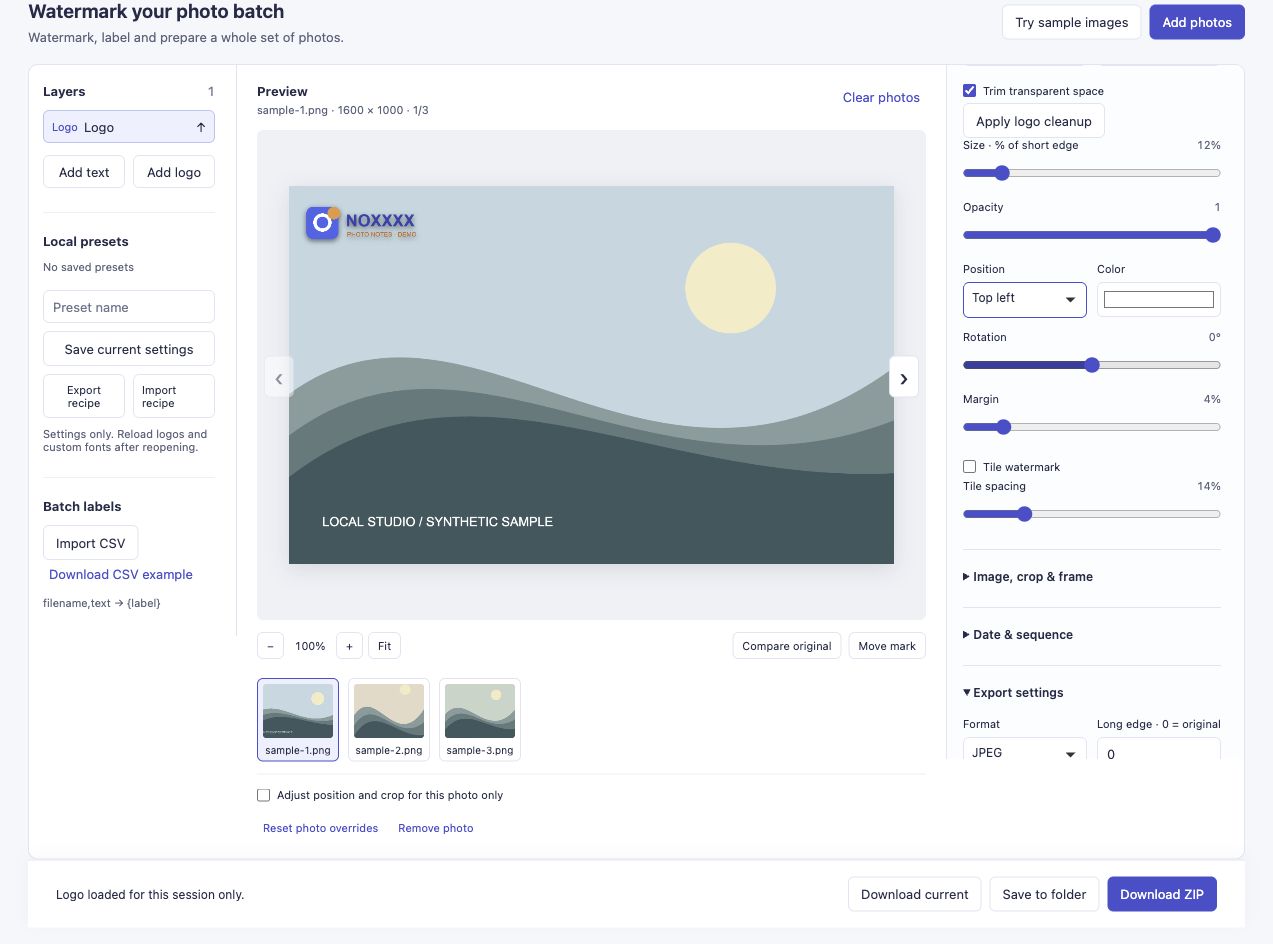
डेमो एक PNG छवि परत है। इसका पारदर्शी परिवेश नमूना पृष्ठभूमि को प्रदर्शित करने देता है।
टूल सफेद/काले बैकग्राउंड क्लीनअप को भी उजागर करता है, लेकिन यह एक सरल रंग-आधारित ऑपरेशन है। यदि आपकी कलाकृति में जानबूझकर सफेद या काले क्षेत्र हैं, तो उस रंग को हटाने से वे हिस्से भी हट सकते हैं जिन्हें आप रखना चाहते थे। इस ट्यूटोरियल के लिए, सही ढंग से निर्यात की गई पारदर्शी PNG का उपयोग करें ताकि आप उन सफाई सेटिंग्स को अकेला छोड़ सकें।
3. आकार समायोजित करें और एक पठनीय क्षेत्र ढूंढें
आकार · छोटे किनारे का % लोगो की ऊंचाई को नियंत्रित करता है। डेमो 12%, 1 में से अपारदर्शिता और ऊपर बाएँ प्लेसमेंट का उपयोग करता है। भिन्न आकार वाले लोगो को भिन्न सेटिंग की आवश्यकता होगी; 12% एक उदाहरण है, प्रत्येक ब्रांड के लिए अनुशंसित आकार नहीं।
वास्तविक पृष्ठभूमि के विरुद्ध लोगो की जाँच करें। गहरे पानी के ऊपर नीला लोगो या सूर्यास्त के ऊपर नारंगी लोगो को पढ़ना मुश्किल हो सकता है। एक स्पष्ट क्षेत्र, एक अलग स्थिति या उस पृष्ठभूमि के लिए डिज़ाइन किया गया एक उपयुक्त वैकल्पिक लोगो आज़माएँ।
यदि एक छवि को एक अलग कोने की आवश्यकता है, तो उस छवि का चयन करें और स्थान को बदलने से पहले वॉटरमार्क स्थिति बदलें और केवल चयनित फ़ोटो के लिए क्रॉप करें को सक्षम करें। उस वर्कफ़्लो के लिए मिश्रित-फोटो प्लेसमेंट गाइड देखें।
4. आउटपुट डाउनलोड करें और उसका निरीक्षण करें
ZIP डाउनलोड करें चुनें, फिर निर्यात की गई फ़ाइलें खोलें। पारदर्शी लोगो फोटो का हिस्सा बन जाता है; यह तैयार JPEG में कोई पारदर्शी छेद नहीं बनाता है। तस्वीर आयताकार पृष्ठभूमि से ढकी होने के बजाय लोगो के चारों ओर दिखाई देनी चाहिए।
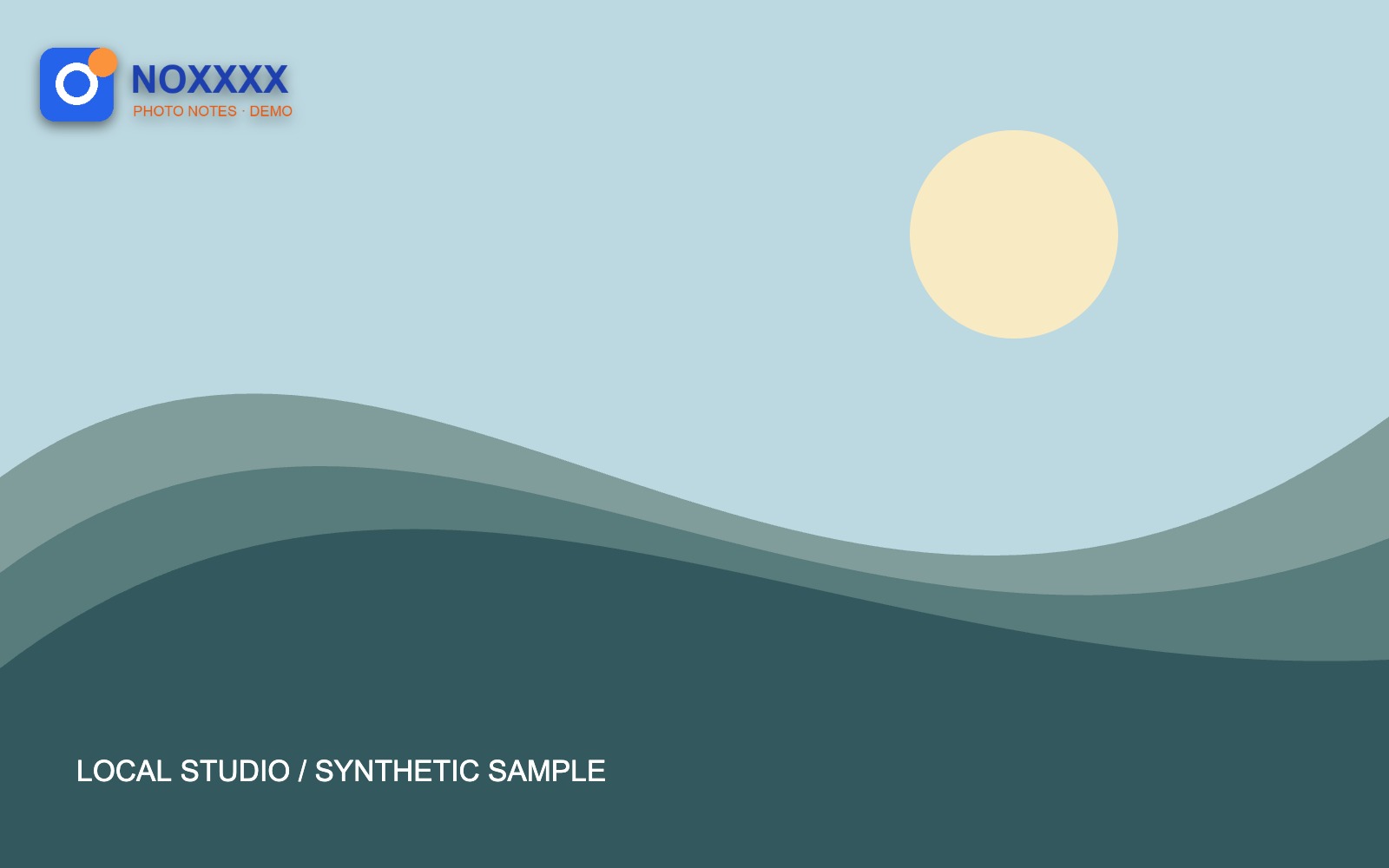
यह छवि टूल के माध्यम से डाउनलोड किए गए ZIP से निकाली गई थी। यह नमूने के 1600 × 1000 आयामों को बरकरार रखता है; JPEG एन्कोडिंग रंग मान और किनारे पिक्सेल को थोड़ा बदल सकती है।
हमारा तीन-छवि रन बिना किसी विफलता के पूरा हुआ। अपने स्वयं के आउटपुट का उस आकार का निरीक्षण करें जिसे लोग वास्तव में देखेंगे, खासकर यदि कोई ब्लॉग छोटे थंबनेल बनाता है। जब छवि बहुत छोटी दिखाई जाती है तो बड़े पूर्वावलोकन में काम करने वाली बारीक अक्षरांकन गायब हो सकती है।
यदि लोगो अभी भी गलत दिखता है
- एक आयत दिखाई दे रहा है: जांचें कि क्या स्रोत PNG में वास्तव में पारदर्शी पिक्सेल हैं। केवल अपारदर्शिता कम करने से अपारदर्शी पृष्ठभूमि ठीक नहीं होगी।
- रंग बदल गए हैं: लोगो शैली जांचें और यदि आपने काला, सफेद या इनवर्ट क्लीनअप लागू किया है तो मूल फ़ाइल से फिर से शुरू करें।
- निशान नरम दिखता है: मूल लोगो रिज़ॉल्यूशन और डाउनलोड किए गए आउटपुट की जांच करें। पूर्वावलोकन ज़ूम, एक छोटा स्रोत लोगो और JPEG एन्कोडिंग प्रत्येक आपके द्वारा देखे जाने वाले को प्रभावित कर सकता है।
- यह विषय को कवर करता है: इसका आकार कम करें या प्रत्येक छवि पर एक कोने को थोपने के बजाय प्रति-फोटो स्थिति का उपयोग करें।
अपना स्वयं का PNG लोगो जोड़ने का प्रयास करें।
यदि आप अपना स्वयं का लोगो आज़माते हैं, तो मुझे बताएं कि क्या कठिनाई पारदर्शिता, रंग, तीक्ष्णता या प्लेसमेंट है। कृपया निजी ब्रांड फ़ाइलें भेजने के बजाय स्रोत फ़ाइल और आउटपुट सेटिंग्स का वर्णन करें।
यह समस्या कहां से आई
ऐनी का Photoshop वॉटरमार्क ट्यूटोरियल में एक पाठक ने पूछा कि दो रंगों वाला लोगो ब्रश के रूप में मोनोक्रोम क्यों बन गया। ऐनी के उत्तर ने विकल्प के रूप में एक पारदर्शी PNG का सुझाव दिया। मीका के वॉटरमार्क उदाहरण यह भी दिखाता है कि एक ही कलाकृति को विभिन्न पृष्ठभूमियों के विरुद्ध जांचने की आवश्यकता क्यों है। कोई भी स्रोत इस टूल का समर्थन नहीं करता है, और एक दृश्यमान लोगो प्रतिलिपि बनाने या एआई स्क्रैपिंग को विश्वसनीय रूप से नहीं रोक सकता है।