
На скриншотах в качестве примера сохранен английский интерфейс, использованный в исходном пошаговом руководстве.
Как добавить цветной логотип PNG к фотографиям без Photoshop
Если ваш логотип содержит два цвета, сохраните его как прозрачное изображение и поместите его на свои фотографии. Это позволяет сохранить цвета произведения искусства вместо того, чтобы превращать знак в одноцветный штамп.
В этом пошаговом руководстве используется созданный мною инструмент пакетной обработки водяных знаков. Примером является оригинальный сине-оранжевый демонстрационный логотип поверх синтетических образцов изображений инструмента. Вы можете скачать демо PNG попрактиковаться; это не логотип клиента или другого фотографа.

Почему логотип может потерять цвет или по-прежнему отображать прямоугольник
кисть или штамп могут использовать рисунок в качестве формы или маски вместо сохранения пикселей исходного цвета. Проблема перехода от двух цветов к монохромному в обсуждении исходного кода является напоминанием о необходимости выбрать представление, которое сохранит то, что вам нужно. В этом рабочем процессе сохраните логотип как слой изображения, а не перестраивайте его как одноцветную фигуру.
Прозрачность — это отдельное свойство. Белый фон, запеченный в файле, остается видимым до тех пор, пока эти пиксели не станут прозрачными; уменьшение непрозрачности всего слоя также приводит к исчезновению логотипа. Даже правильно прозрачный логотип может стать нечитаемым на фотографии аналогичного цвета. Оригинальные цвета, прозрачное окружение и достаточный контраст – это три разные проверки.
Что этот инструмент может и чего не может сделать для этой работы
- он может разместить существующий прозрачный PNG-файл поверх нескольких фотографий, сохранить цвета изображения со стилем логотипа: «Оригинальный», а также настроить размер, непрозрачность и размещение. В приведенном ниже примере проверяется сине-оранжевый логотип в загруженных файлах JPEG.
- Он не может восстановить потерянный цвет из монохромного источника, добавить недостающие детали в крошечный логотип, восстановить редактируемые слои дизайна из сведенного изображения или гарантировать читаемость отметки на каждом фоне. Это не дизайнер логотипов и не векторный редактор.
- Очистка ограничена: удаление экспонированного белого/черного цвета не является интеллектуальным извлечением объекта. Это может привести к удалению намеченных частей произведения искусства. Для сложного фона или поврежденного источника сначала подготовьте чистый прозрачный логотип в графическом редакторе.
Сохранение цветов графического изображения также не гарантирует точных значений цветов в каждом конечном файле. Кодирование вывода и последующая обработка платформы могут изменить краевые пиксели или внешний вид; проверить загруженные и опубликованные копии.
1. Начните с действительно прозрачного файла.
используйте экспортированный PNG с прозрачным фоном. Расширение .png само по себе не гарантирует прозрачности: белый прямоугольник может быть частью пикселей PNG.
Сохраняйте достаточно четкий исходный файл. Наш демо-логотип имеет размер 560 × 160 пикселей. Если небольшой логотип значительно превышает исходный размер, его края могут выглядеть мягкими. Если есть возможность, начните с оригинала большего размера.
Вам не нужно уменьшать непрозрачность всего логотипа только для того, чтобы избавиться от его фона. Непрозрачность одновременно затемняет изображение и фон; он не превращает белые пиксели в прозрачные.
2. Добавьте фотографии, затем слой с логотипом.
Откройте инструмент и выберите Добавить фотографии. Выберите Добавить логотип на панели Слои водяного знака и выберите локальный прозрачный PNG. Если вам нужен только логотип, выберите текстовый слой по умолчанию и выберите Удалить, чтобы удалить лишний текст с указанием авторства.
В Настройки слоя оставьте Удалить фон на Держите и Стиль логотипа на Исходные цвета для уже прозрачного цветного логотипа. Для этого маршрута вам не нужен Применить очистку логотипа.
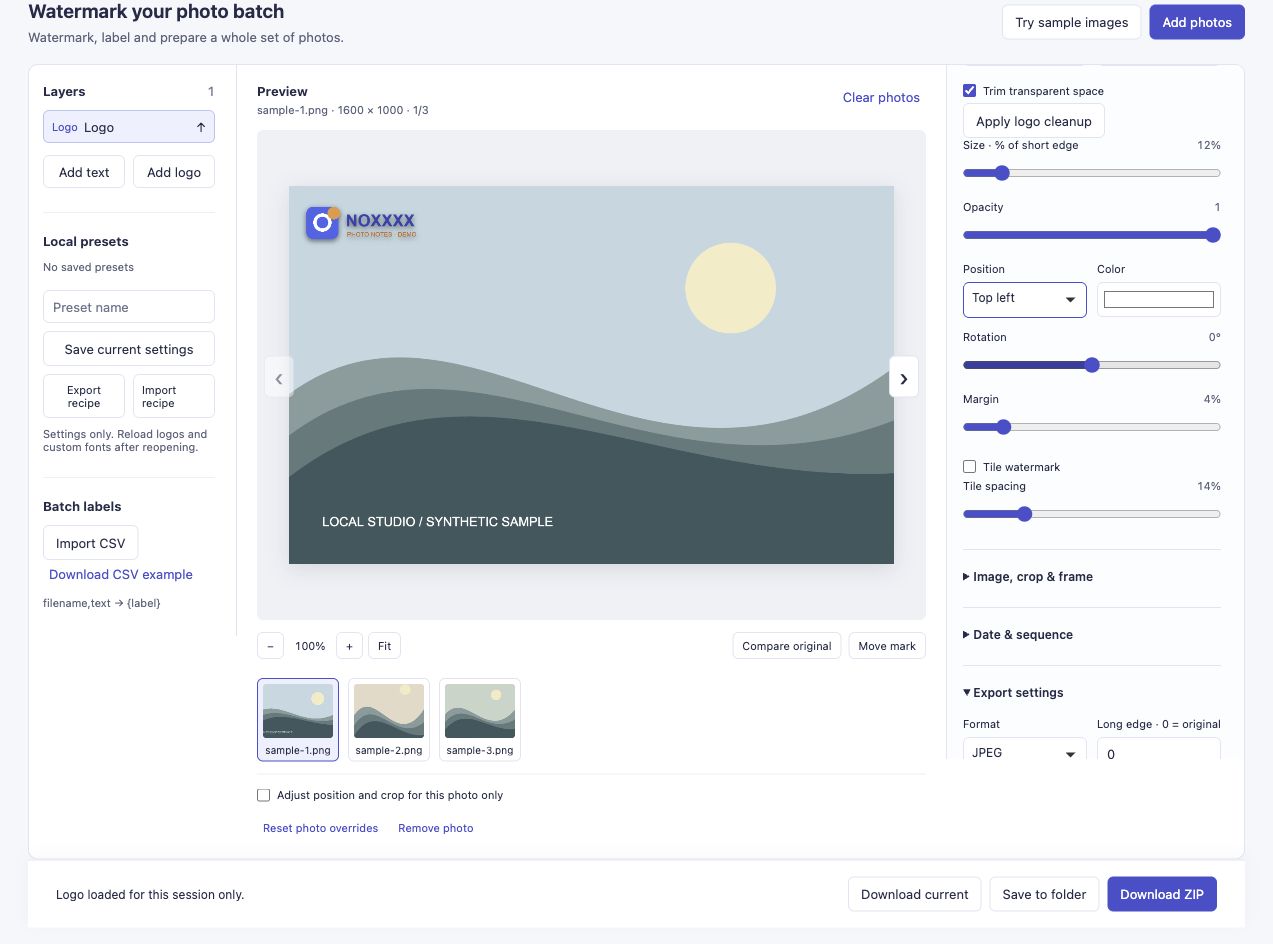
Демо представляет собой слой изображения PNG. Его прозрачное окружение позволяет видеть фон образца.
Инструмент также обеспечивает очистку белого/черного фона, но это простая операция на основе цвета. Если ваша работа содержит намеренно белые или черные области, удаление этого цвета может также привести к удалению частей, которые вы хотели сохранить. Для этого урока используйте правильно экспортированный прозрачный PNG-файл, чтобы оставить эти настройки очистки в покое.
3. Отрегулируйте размер и найдите читаемую область.
Размер · % короткого края управляет высотой логотипа. В демо используется 12% размещения, Непрозрачность из 1 и Сверху слева. Логотип другой формы потребует другой настройки; 12% — это пример, а не рекомендуемый размер для каждого бренда.
Проверьте логотип на реальном фоне. Синий логотип над темной водой или оранжевый логотип над закатом может быть трудно прочитать. Попробуйте использовать более четкую область, другое положение или подходящий альтернативный логотип, созданный для этого фона.
Если для одного изображения требуется другой угол, выберите это изображение и включите измените положение водяного знака и обрежьте только выбранную фотографию. перед изменением Расположение. См. руководство по размещению смешанных фотографий для этого рабочего процесса.
4. Загрузите и проверьте выходные данные.
выберите Скачать ZIP, затем откройте экспортированные файлы. Прозрачный логотип становится частью фотографии; он не создает прозрачную дыру в готовом JPEG. Фотография должна оставаться видимой вокруг логотипа, а не быть закрыта прямоугольным фоном.
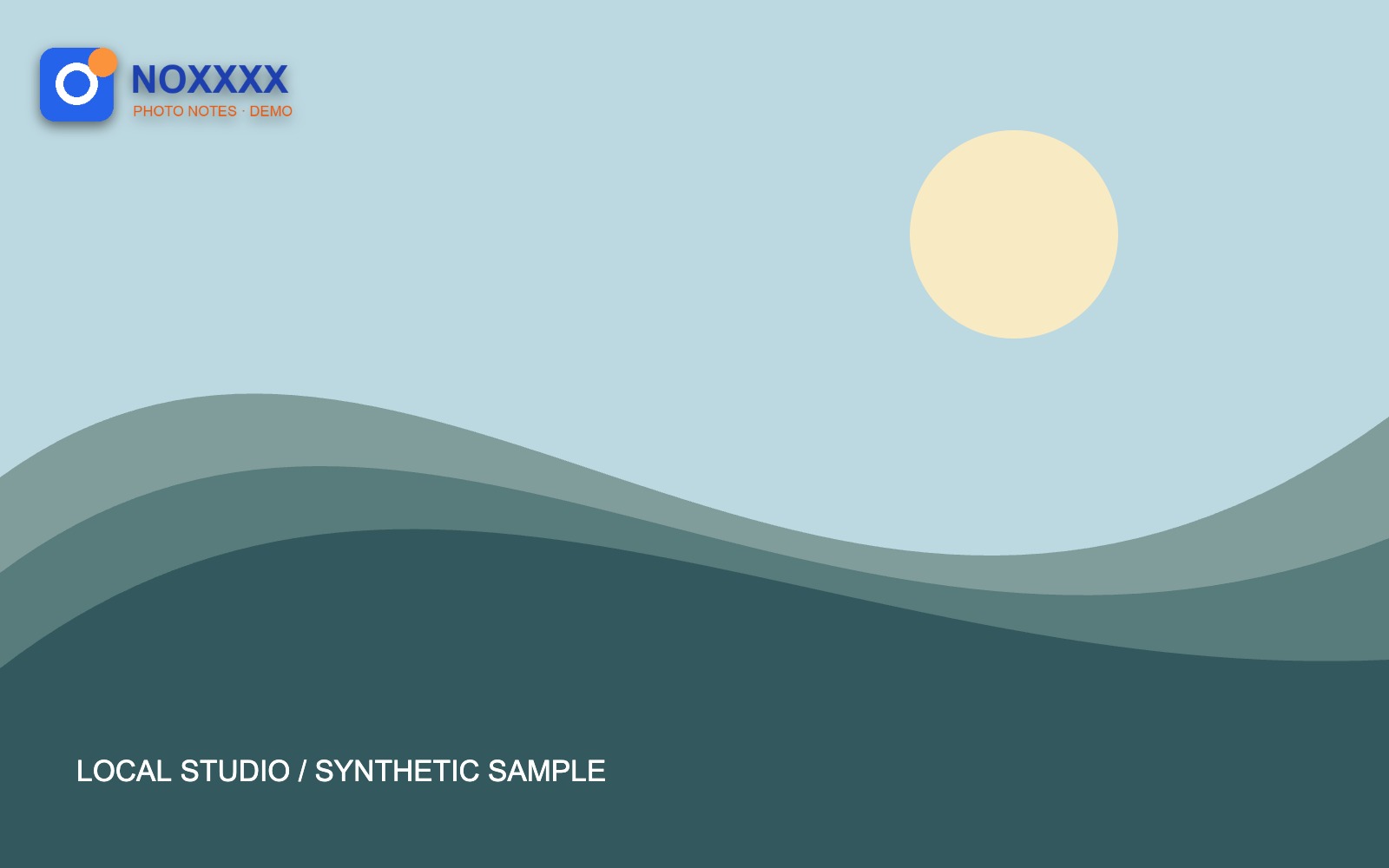
Это изображение было извлечено из ZIP-архива, загруженного с помощью этого инструмента. Он сохраняет размеры образца 1600 × 1000; Кодирование JPEG может незначительно изменять значения цвета и краевых пикселей.
Наш запуск трех изображений завершился без сбоев. Проверьте свои собственные результаты в том размере, который люди действительно увидят, особенно если в блоге создаются небольшие миниатюры. Мелкие надписи, которые работают при большом предварительном просмотре, могут исчезнуть, когда изображение отображается намного меньше.
Если логотип по-прежнему выглядит неправильно
- Виден прямоугольник: проверьте, действительно ли исходный PNG содержит прозрачные пиксели. Уменьшение непрозрачности само по себе не исправит непрозрачный фон.
- Цвета изменились: установите флажок Стиль логотипа и начните снова с исходного файла, если вы применили черную, белую или инвертированную очистку.
- Знак выглядит мягким: проверьте исходное разрешение логотипа и загруженный результат. Масштаб предварительного просмотра, крошечный исходный логотип и кодировка JPEG могут влиять на то, что вы видите.
- Он охватывает тему: уменьшите ее размер или используйте позиционирование для каждой фотографии, а не навязывайте один угол каждому изображению.
Попробуйте добавить собственный логотип PNG..
Если вы попробуете создать свой собственный логотип, сообщите мне, есть ли сложность в прозрачности, цвете, резкости или расположении. Пожалуйста, опишите исходный файл и настройки вывода, а не отправляйте файлы частных брендов.
Откуда взялась эта проблема
Читатель в Учебное пособие по водяным знакам в Photoshop от Анны спросил, почему двухцветный логотип стал монохромным, как кисть. В ответе Анны в качестве альтернативы было предложено использовать прозрачный PNG. примеры водяных знаков Мика также показывает, почему одно и то же произведение искусства необходимо проверять на разном фоне. Ни один из источников не одобряет этот инструмент, и видимый логотип не может надежно предотвратить копирование или очистку данных с помощью ИИ.