
ภาพหน้าจอตัวอย่างยังคงใช้อินเทอร์เฟซภาษาอังกฤษที่ใช้ในการฝึกปฏิบัติแบบดั้งเดิม
วิธีเพิ่มโลโก้ PNG แบบมีสีให้กับภาพถ่ายโดยไม่ต้องใช้ Photoshop
หากโลโก้ของคุณมีสองสี ให้คงไว้เป็นภาพโปร่งใสและวางภาพนั้นลงบนภาพถ่ายของคุณ วิธีนี้จะรักษาสีของงานศิลปะแทนที่จะสร้างเครื่องหมายขึ้นมาใหม่เป็นตราประทับสีเดียว
บทสรุปนี้ใช้ เครื่องมือลายน้ำแบบแบตช์ ที่ฉันสร้างขึ้น ตัวอย่างคือโลโก้สาธิตสีน้ำเงินและสีส้มดั้งเดิมเหนือรูปภาพตัวอย่างสังเคราะห์ของเครื่องมือ คุณสามารถ ดาวน์โหลด PNG สาธิต ฝึกซ้อม; ไม่ใช่โลโก้ของลูกค้าหรือช่างภาพคนอื่น

เหตุใดโลโก้จึงสูญเสียสีหรือยังคงแสดงเป็นรูปสี่เหลี่ยมผืนผ้า
แปรงหรือแสตมป์สามารถใช้อาร์ตเวิร์คเป็นรูปทรงหรือมาสก์ แทนที่จะเก็บพิกเซลสีดั้งเดิมไว้ ปัญหาสองสีเป็นขาวดำในการอภิปรายต้นทางเป็นการเตือนใจให้เลือกการนำเสนอที่คงสิ่งที่คุณต้องการไว้ สำหรับขั้นตอนการทำงานนี้ ให้คงโลโก้ไว้เป็นเลเยอร์รูปภาพ แทนที่จะสร้างใหม่เป็นรูปทรงสีเดียว
ความโปร่งใสเป็นคุณสมบัติที่แยกต่างหาก พื้นหลังสีขาวที่รวมไว้ในไฟล์จะยังคงมองเห็นได้จนกว่าพิกเซลเหล่านั้นจะโปร่งใส การลดความทึบของเลเยอร์ทั้งหมดจะทำให้โลโก้จางหายไปเช่นกัน แม้แต่โลโก้ที่โปร่งใสอย่างเหมาะสมก็อาจไม่สามารถอ่านได้บนภาพถ่ายที่มีสีคล้ายกัน สีดั้งเดิม สภาพแวดล้อมที่โปร่งใส และความเปรียบต่างที่เพียงพอคือการตรวจสอบที่แตกต่างกันสามประการ
เครื่องมือนี้ทำอะไรได้บ้างและทำไม่ได้สำหรับงานนี้
- สามารถวาง PNG โปร่งใสที่มีอยู่บนภาพถ่ายหลายภาพ คงสีของงานศิลปะด้วยรูปแบบโลโก้: ดั้งเดิม และปรับขนาด ความทึบ และตำแหน่ง ตัวอย่างด้านล่างยืนยันโลโก้สีน้ำเงินและสีส้มใน JPEG ที่ดาวน์โหลด
- ไม่สามารถกู้คืนสีที่หายไปจากแหล่งขาวดำ สร้างรายละเอียดที่ขาดหายไปในโลโก้ขนาดเล็ก กู้คืนเลเยอร์การออกแบบที่สามารถแก้ไขได้จากภาพที่แบนราบ หรือรับประกันเครื่องหมายที่สามารถอ่านได้บนทุกพื้นหลัง ไม่ใช่นักออกแบบโลโก้หรือโปรแกรมแก้ไขเวกเตอร์
- การล้างข้อมูลมีจำกัด: การลบสีขาว/ดำที่เปิดออกไม่ใช่การแยกวัตถุอย่างชาญฉลาด อาจลบส่วนที่ตั้งใจไว้ของอาร์ตเวิร์คออก สำหรับพื้นหลังที่ซับซ้อนหรือแหล่งที่มาที่เสียหาย ให้เตรียมโลโก้โปร่งใสที่สะอาดตาในโปรแกรมแก้ไขรูปภาพก่อน
การรักษาสีของอาร์ตเวิร์คไม่ได้รับประกันค่าสีที่แน่นอนในทุกไฟล์สุดท้าย การเข้ารหัสเอาต์พุตและการประมวลผลแพลตฟอร์มที่ตามมาสามารถเปลี่ยนพิกเซลขอบหรือรูปลักษณ์ได้ ตรวจสอบสำเนาที่ดาวน์โหลดและเผยแพร่
1. เริ่มต้นด้วยไฟล์ที่โปร่งใสอย่างแท้จริง
ใช้ PNG ที่ส่งออกโดยมีพื้นหลังโปร่งใส ส่วนขยาย .png เพียงอย่างเดียวไม่ได้รับประกันความโปร่งใส เนื่องจากสี่เหลี่ยมสีขาวสามารถเป็นส่วนหนึ่งของพิกเซลของ PNG ได้
เก็บไฟล์ต้นฉบับที่มีความคมชัดพอสมควร โลโก้สาธิตของเราคือ 560 × 160 พิกเซล หากโลโก้ขนาดเล็กถูกขยายจนเกินขนาดต้นฉบับ ขอบของโลโก้อาจดูไม่ชัดเจน เริ่มจากต้นฉบับที่ใหญ่กว่าเมื่อคุณทำได้
คุณไม่จำเป็นต้องลดความทึบของโลโก้ทั้งหมดเพียงเพื่อกำจัดพื้นหลัง ความทึบทำให้อาร์ตเวิร์คและพื้นหลังจางหายไปพร้อมกัน มันไม่ได้เปลี่ยนพิกเซลสีขาวให้กลายเป็นความโปร่งใส
2. เพิ่มรูปภาพ จากนั้นเพิ่มเลเยอร์โลโก้
เปิดเครื่องมือและเลือก เพิ่มรูปถ่าย เลือก เพิ่มโลโก้ ในแผง เลเยอร์ลายน้ำ และเลือก PNG โปร่งใสในพื้นที่ของคุณ หากคุณต้องการเฉพาะโลโก้ ให้เลือกเลเยอร์ข้อความเริ่มต้นและเลือก ลบ เพื่อลบข้อความแสดงที่มาของผู้เขียนเพิ่มเติมนั้น
ใน การตั้งค่าเลเยอร์ ให้เก็บ ลบพื้นหลัง บน เก็บ และ สไตล์โลโก้ บน สีต้นฉบับ เพื่อให้โลโก้สีโปร่งใสอยู่แล้ว คุณไม่จำเป็นต้อง ใช้การล้างโลโก้ สำหรับเส้นทางนี้
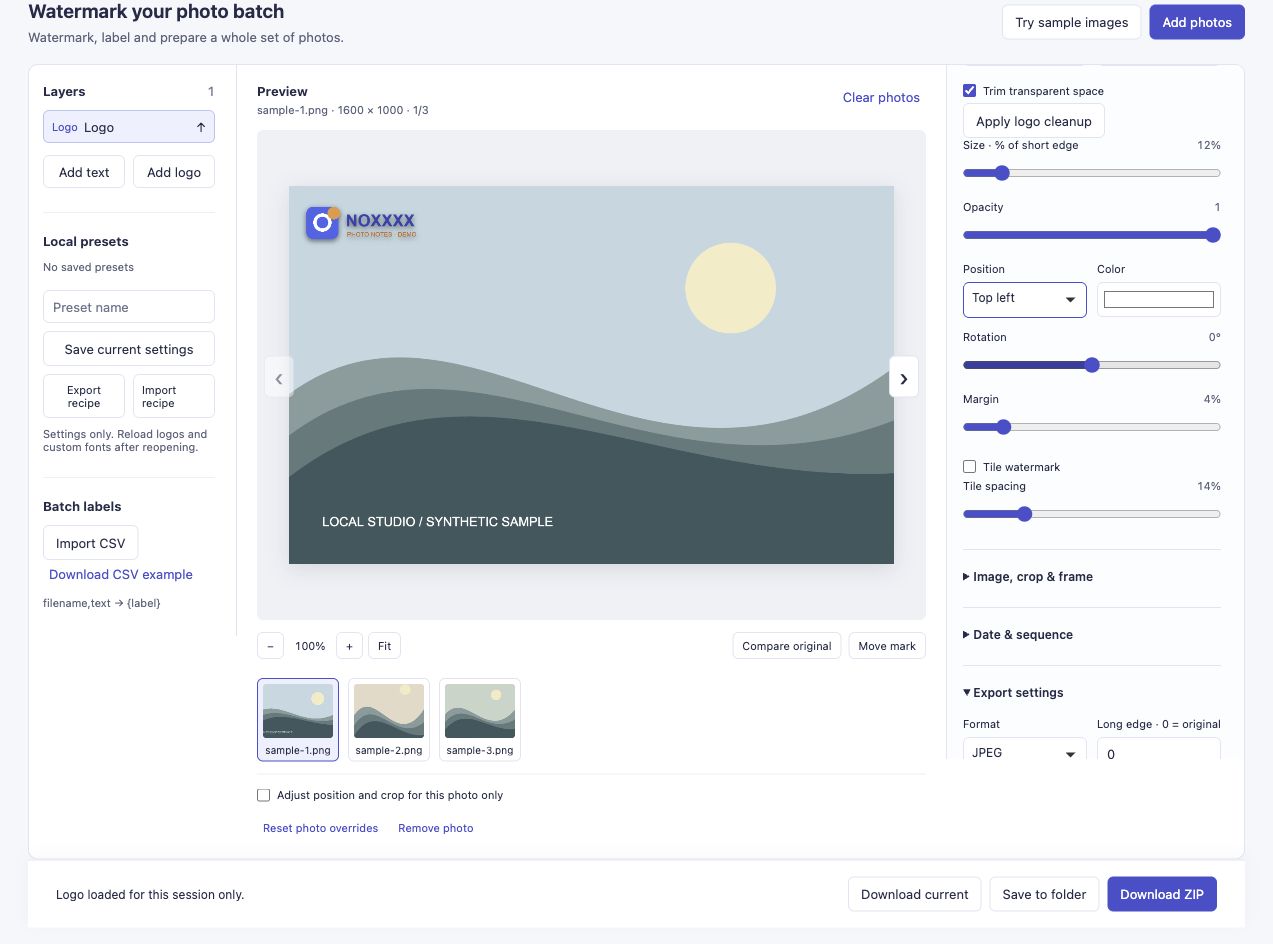
การสาธิตเป็นเลเยอร์รูปภาพ PNG สภาพแวดล้อมที่โปร่งใสช่วยให้แสดงพื้นหลังตัวอย่างได้
เครื่องมือนี้ยังเปิดเผยการล้างพื้นหลังสีขาว/ดำด้วย แต่เป็นการดำเนินการตามสีที่เรียบง่าย หากงานศิลปะของคุณมีพื้นที่สีขาวหรือสีดำโดยเจตนา การลบสีนั้นอาจลบส่วนที่คุณต้องการเก็บไว้ด้วย สำหรับบทช่วยสอนนี้ ให้ใช้ PNG แบบโปร่งใสที่ส่งออกอย่างถูกต้อง เพื่อให้คุณสามารถปล่อยการตั้งค่าการล้างข้อมูลเหล่านั้นไว้ตามลำพัง
3. ปรับขนาดและค้นหาพื้นที่ที่สามารถอ่านได้
ขนาด · % ของขอบสั้น ควบคุมความสูงของโลโก้ การสาธิตใช้ตำแหน่ง 12%, ความทึบ จาก 1 และ ซ้ายบน โลโก้ที่มีรูปร่างแตกต่างกันจะต้องมีการตั้งค่าที่แตกต่างกัน 12% เป็นเพียงตัวอย่าง ไม่ใช่ขนาดที่แนะนำสำหรับทุกยี่ห้อ
ตรวจสอบโลโก้กับพื้นหลังจริง โลโก้สีน้ำเงินเหนือผืนน้ำสีเข้มหรือโลโก้สีส้มเหนือพระอาทิตย์ตกดินอาจอ่านได้ยาก ลองใช้พื้นที่ที่ชัดเจน ตำแหน่งอื่น หรือโลโก้สำรองที่เหมาะสมสำหรับพื้นหลังนั้น
หากรูปภาพหนึ่งต้องการมุมอื่น ให้เลือกรูปภาพนั้นและเปิดใช้งาน เปลี่ยนตำแหน่งลายน้ำและครอบตัดเฉพาะรูปภาพที่เลือก ก่อนที่จะเปลี่ยน ตำแหน่ง ดู คู่มือการจัดวางภาพถ่ายแบบผสม สำหรับเวิร์กโฟลว์นั้น
4. ดาวน์โหลดและตรวจสอบเอาต์พุต
เลือก ดาวน์โหลด ZIP.dll จากนั้นเปิดไฟล์ที่ส่งออก โลโก้โปร่งใสจะกลายเป็นส่วนหนึ่งของภาพถ่าย มันไม่ได้สร้างรูโปร่งใสใน JPEG ที่เสร็จแล้ว ภาพถ่ายควรมองเห็นได้รอบๆ โลโก้ แทนที่จะถูกคลุมด้วยพื้นหลังสี่เหลี่ยม
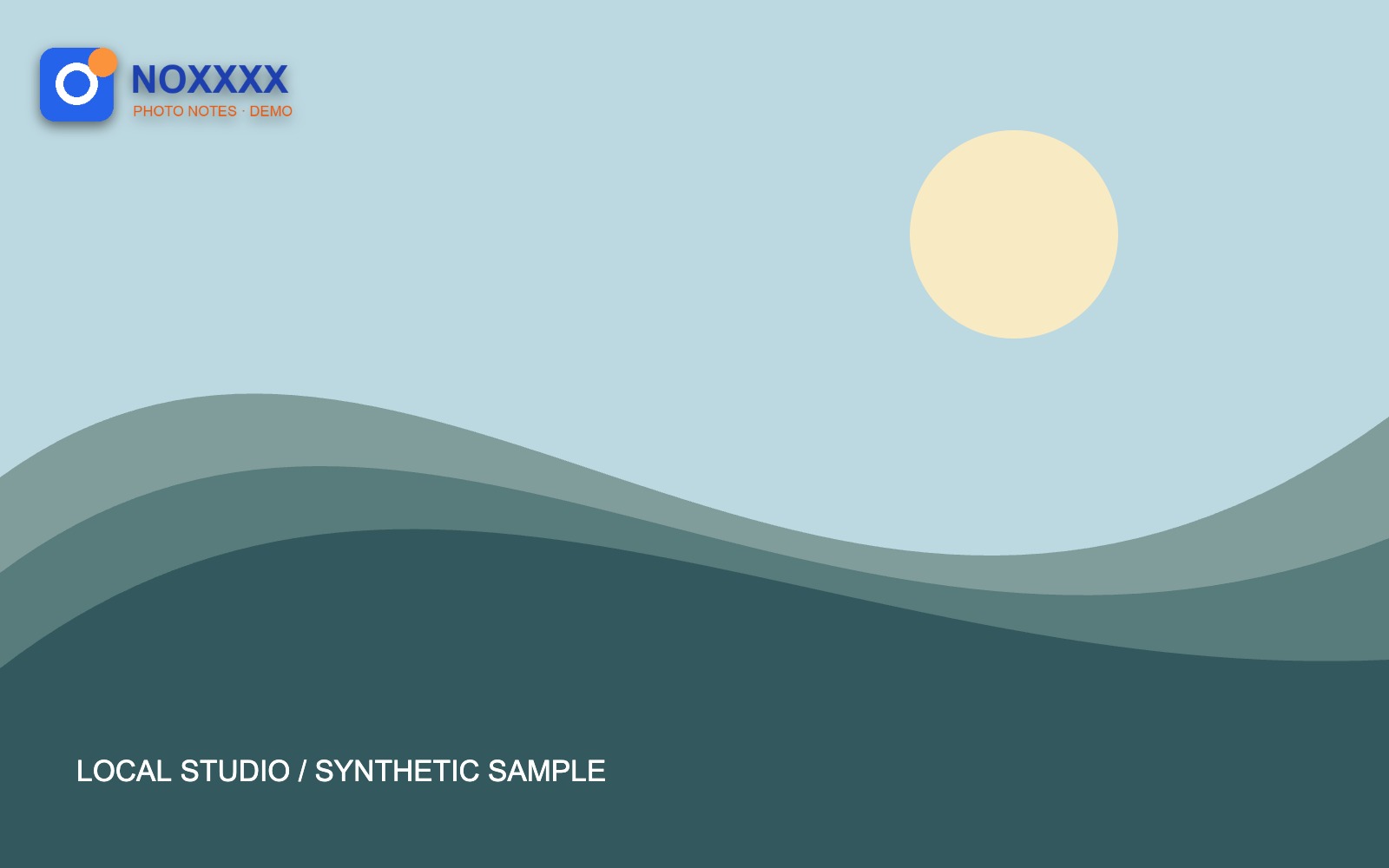
รูปภาพนี้ดึงมาจากไฟล์ ZIP ที่ดาวน์โหลดผ่านเครื่องมือ โดยจะคงขนาด 1600 × 1000 ของตัวอย่างไว้ การเข้ารหัส JPEG สามารถเปลี่ยนค่าสีและพิกเซลขอบได้เล็กน้อย
การเรียกใช้รูปภาพสามภาพของเราเสร็จสมบูรณ์โดยไม่มีข้อผิดพลาด ตรวจสอบผลลัพธ์ของคุณเองตามขนาดที่ผู้คนจะเห็นจริง โดยเฉพาะอย่างยิ่งหากบล็อกสร้างภาพขนาดย่อขนาดเล็ก ตัวอักษรละเอียดที่ใช้ได้ในการแสดงตัวอย่างขนาดใหญ่อาจหายไปเมื่อรูปภาพแสดงเล็กลงมาก
หากโลโก้ยังคงดูผิด
- มองเห็นสี่เหลี่ยม: ตรวจสอบว่า PNG ต้นฉบับมีพิกเซลโปร่งใสจริงหรือไม่ การลดความทึบเพียงอย่างเดียวไม่สามารถแก้ไขพื้นหลังที่ทึบแสงได้
- สีมีการเปลี่ยนแปลง: ตรวจสอบ สไตล์โลโก้ และเริ่มต้นใหม่อีกครั้งจากไฟล์ต้นฉบับ หากคุณใช้การล้างข้อมูลเป็นสีดำ สีขาว หรือกลับด้าน
- เครื่องหมายดูนุ่มนวล: ตรวจสอบความละเอียดของโลโก้ต้นฉบับและเอาต์พุตที่ดาวน์โหลด ดูตัวอย่างการซูม โลโก้ต้นฉบับขนาดเล็ก และการเข้ารหัส JPEG ล้วนส่งผลต่อสิ่งที่คุณเห็น
- ครอบคลุมวัตถุ: ลดขนาดหรือใช้การวางตำแหน่งต่อภาพ แทนที่จะบังคับมุมหนึ่งไปที่ทุกภาพ
หากคุณลองใช้โลโก้ของคุณเอง โปรดแจ้งให้เราทราบว่าความยากนั้นอยู่ที่ความโปร่งใส สี ความคมชัด หรือการจัดวาง โปรดอธิบายไฟล์ต้นฉบับและการตั้งค่าเอาต์พุต แทนที่จะส่งไฟล์แบรนด์ส่วนตัว
ปัญหานี้มาจากไหน
ผู้อ่านใน บทช่วยสอนลายน้ำ Photoshop ของ Anne ถามว่าทำไมโลโก้สองสีจึงกลายเป็นสีเดียวเหมือนแปรง คำตอบของแอนน์แนะนำ PNG แบบโปร่งใสเป็นทางเลือก ตัวอย่างลายน้ำของ Meeka ยังแสดงให้เห็นว่าเหตุใดอาร์ตเวิร์คเดียวกันจึงต้องตรวจสอบกับพื้นหลังที่แตกต่างกัน ไม่มีแหล่งที่มาใดที่ได้รับการรับรองเครื่องมือนี้ และโลโก้ที่มองเห็นได้ก็ไม่สามารถป้องกันการคัดลอกหรือการขูดด้วย AI ได้อย่างน่าเชื่อถือ