
De voorbeeldschermafbeeldingen behouden de Engelse interface die in de originele walkthrough werd gebruikt.
Een gekleurd PNG-logo toevoegen aan foto's zonder Photoshop
Als uw logo twee kleuren bevat, bewaar het dan als een transparante afbeelding en plaats die afbeelding op uw foto's. Hierdoor blijven de kleuren van het kunstwerk behouden in plaats van dat het merkteken opnieuw wordt opgebouwd als een stempel in één kleur.
Deze walkthrough gebruikt de batchwatermerktool die ik heb gebouwd. Het voorbeeld is een origineel blauw-oranje demo-logo over de synthetische voorbeeldafbeeldingen van de tool. Je kunt download de demo-PNG oefenen; het is niet het logo van een klant of een andere fotograaf.

Waarom een logo kleur kan verliezen of toch een rechthoek kan vertonen
Een penseel of stempel kan illustraties gebruiken als een vorm of masker, in plaats van de oorspronkelijke kleurpixels te behouden. Het tweekleuren-naar-monochroomprobleem in de bronnenbespreking herinnert ons eraan een weergave te kiezen die behoudt wat u nodig heeft. Voor deze workflow behoudt u het logo als een afbeeldingslaag in plaats van het opnieuw op te bouwen als een vorm in één kleur.
Transparantie is een aparte eigenschap. Een witte achtergrond die in een bestand is ingebakken, blijft zichtbaar totdat die pixels transparant zijn gemaakt; Door de dekking van de hele laag te verminderen, vervaagt ook het logo. Zelfs een goed transparant logo kan onleesbaar worden op een gelijkgekleurde foto. Originele kleuren, transparante omgeving en voldoende contrast zijn drie verschillende controles.
Wat deze tool wel en niet kan doen voor deze klus
- Het kan een bestaande transparante PNG over meerdere foto's plaatsen, de kleuren van het kunstwerk behouden met Logo-stijl: Origineel, en de grootte, dekking en plaatsing aanpassen. In het onderstaande voorbeeld wordt een blauw-oranje logo in gedownloade JPEG's geverifieerd.
- Het kan verloren kleuren uit een monochrome bron niet herstellen, ontbrekende details in een klein logo bedenken, bewerkbare ontwerplagen uit een afgeplatte afbeelding herstellen of een leesbare markering op elke achtergrond garanderen. Het is geen logo-ontwerper of vectoreditor.
- De opruiming is beperkt: de verwijdering van blootgestelde witte/zwarte kleuren is geen intelligente onderwerpextractie. Het kan bedoelde delen van het kunstwerk verwijderen. Voor een complexe achtergrond of een beschadigde bron maak je eerst een schoon transparant logo in een afbeeldingseditor.
Het behouden van de kleuren van het kunstwerk is ook geen belofte van exacte kleurwaarden in elk definitief bestand. Uitvoercodering en daaropvolgende platformverwerking kunnen randpixels of uiterlijk veranderen; de gedownloade en gepubliceerde exemplaren inspecteren.
1. Begin met een echt transparant bestand
Gebruik een PNG geëxporteerd met een transparante achtergrond. Een .png-extensie alleen garandeert geen transparantie: een witte rechthoek kan deel uitmaken van de pixels van een PNG.
Bewaar een redelijk scherp bronbestand. Ons demo-logo is 560 × 160 pixels. Als een klein logo ver buiten de brongrootte wordt vergroot, kunnen de randen er zacht uitzien. Begin indien mogelijk met een groter origineel.
U hoeft niet de dekking van het hele logo te verlagen alleen maar om de achtergrond te verwijderen. Dekking vervaagt de afbeelding en de achtergrond samen; het verandert witte pixels niet in transparantie.
2. Voeg foto's toe en voeg vervolgens de logolaag toe
Open de tool en kies Voeg foto's toe. Kies Logo toevoegen in het paneel Watermerklagen en selecteer uw lokale transparante PNG. Als u alleen het logo wilt, selecteert u de standaardtekstlaag en kiest u Verwijderen om die extra auteurstoeschrijvingstekst te verwijderen.
Laat in Laag-instellingen Achtergrond verwijderen op Houd en Logo-stijl op Oorspronkelijke kleuren staan voor een toch al transparant kleurenlogo. Voor deze route heeft u Logo-opschoning toepassen niet nodig.
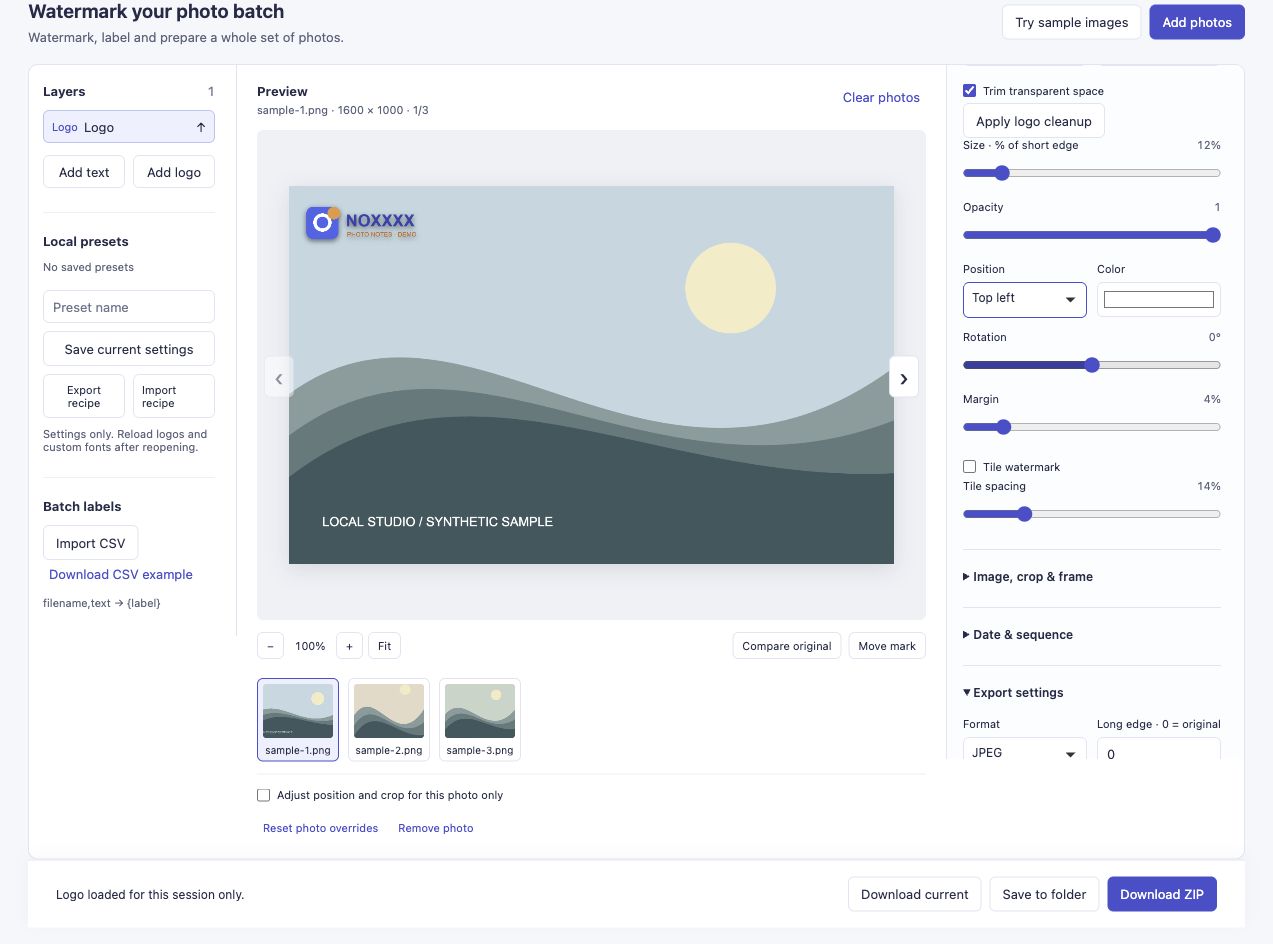
De demo is een PNG-afbeeldingslaag. De transparante omgeving laat de voorbeeldachtergrond doorschijnen.
De tool maakt ook het opschonen van witte/zwarte achtergronden mogelijk, maar het is een eenvoudige, op kleuren gebaseerde bewerking. Als uw kunstwerk opzettelijk witte of zwarte gebieden bevat, kan het verwijderen van die kleur ook delen verwijderen die u wilde behouden. Gebruik voor deze zelfstudie een correct geëxporteerd transparant PNG-bestand, zodat u de opschooninstellingen met rust kunt laten.
3. Pas de grootte aan en zoek een leesbaar gebied
Grootte · % van korte zijde regelt de hoogte van het logo. De demo gebruikt 12%, Dekking van 1 en Linksboven plaatsing. Een logo met een andere vorm heeft een andere setting nodig; 12% is een voorbeeld, niet voor ieder merk een aanbevolen maat.
Controleer het logo tegen de werkelijke achtergrond. Een blauw logo boven donker water of een oranje logo boven een zonsondergang kan moeilijk leesbaar zijn. Probeer een duidelijker gebied, een andere positie of een geschikt alternatief logo dat voor die achtergrond is ontworpen.
Als een afbeelding een andere hoek nodig heeft, selecteer dan die afbeelding en schakel Wijzig de watermerkpositie en snij alleen bij voor de geselecteerde foto in voordat u Positie wijzigt. Zie plaatsingsgids voor gemengde foto's voor die workflow.
4. Download en inspecteer de uitvoer
Kies ZIP downloaden en open vervolgens de geëxporteerde bestanden. Het transparante logo wordt onderdeel van de foto; er ontstaat geen transparant gat in de voltooide JPEG. De foto moet zichtbaar blijven rond het logo en mag niet worden bedekt door een rechthoekige achtergrond.
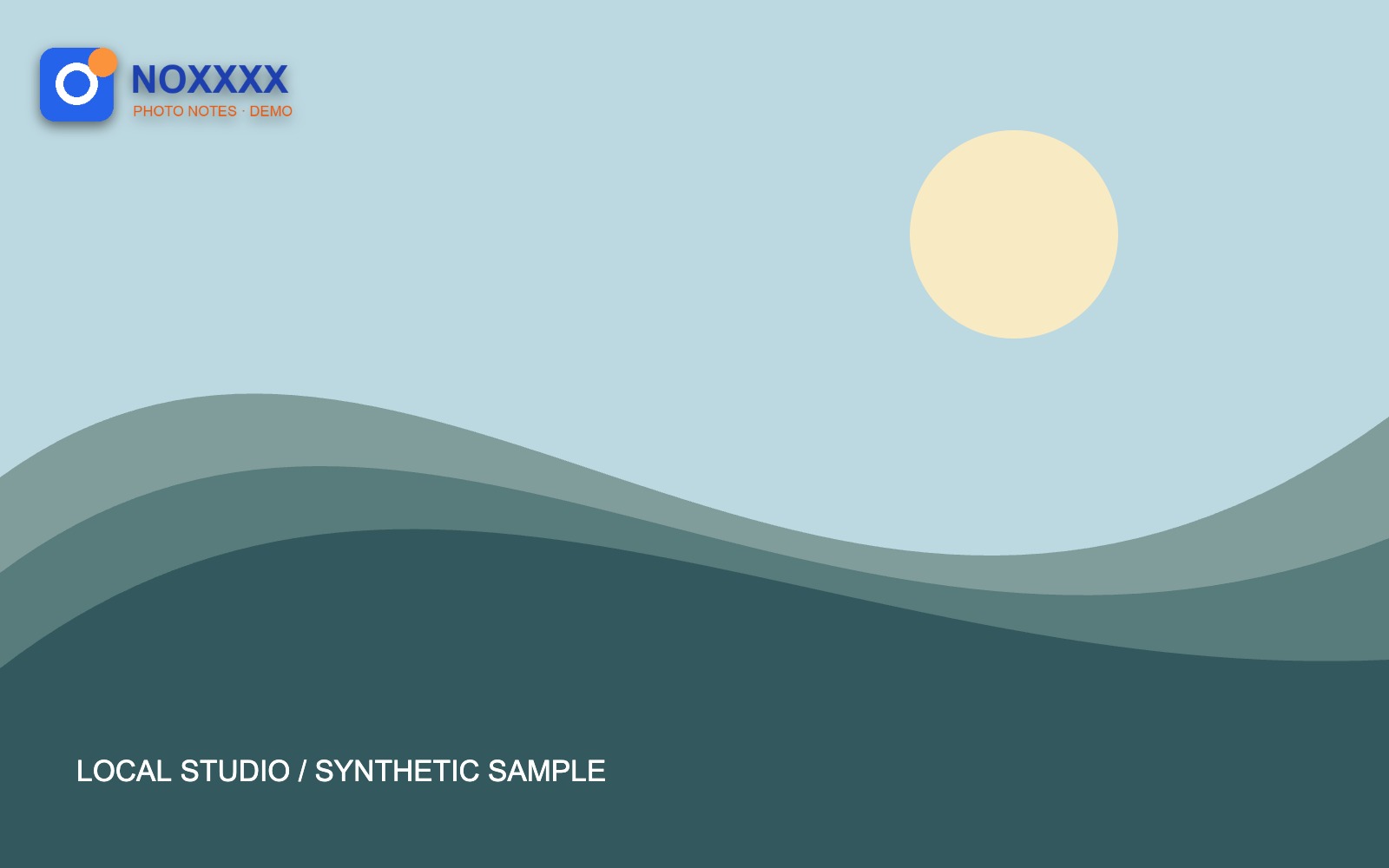
Deze afbeelding is geëxtraheerd uit de ZIP die via de tool is gedownload. Het behoudt de afmetingen van 1600 x 1000 van het monster; JPEG-codering kan de kleurwaarden en randpixels enigszins wijzigen.
Onze run met drie afbeeldingen is zonder fouten voltooid. Inspecteer je eigen output op het formaat dat mensen daadwerkelijk zullen zien, vooral als een blog kleine thumbnails maakt. Fijne letters die in een groot voorbeeld werken, kunnen verdwijnen wanneer de afbeelding veel kleiner wordt weergegeven.
Als het logo er nog steeds verkeerd uitziet
- Er is een rechthoek zichtbaar: controleer of de bron-PNG daadwerkelijk transparante pixels bevat. Door alleen de dekking te verlagen, wordt een ondoorzichtige achtergrond niet opgelost.
- De kleuren zijn veranderd: vink Logo-stijl aan en begin opnieuw vanaf het originele bestand als u zwart, wit of omgekeerd opschonen hebt toegepast.
- Het merkteken ziet er zacht uit: controleer de originele logoresolutie en de gedownloade uitvoer. Voorbeeldzoom, een klein bronlogo en JPEG-codering kunnen elk van invloed zijn op wat u ziet.
- Het dekt het onderwerp: verklein het formaat of gebruik positionering per foto in plaats van één hoek op elke afbeelding te forceren.
Probeer uw eigen PNG-logo toe te voegen.
Als u uw eigen logo probeert, laat me dan weten of het probleem transparantie, kleur, scherpte of plaatsing is. Beschrijf het bronbestand en de uitvoerinstellingen in plaats van privémerkbestanden te verzenden.
Waar dit probleem vandaan komt
Een lezer in Anne's Photoshop-watermerk-tutorial vroeg waarom een tweekleurig logo monochroom werd als een penseel. Annes antwoord suggereerde een transparante PNG als alternatief. Meeka's watermerkvoorbeelden laat ook zien waarom hetzelfde kunstwerk moet worden gecontroleerd tegen verschillende achtergronden. Geen van beide bronnen onderschrijft deze tool, en een zichtbaar logo kan kopiëren of AI-scrapen niet op betrouwbare wijze voorkomen.