
Las capturas de pantalla de ejemplo conservan la interfaz en inglés utilizada en el tutorial original.
Cómo agregar un logotipo PNG coloreado a fotos sin Photoshop
Si su logotipo contiene dos colores, manténgalo como una imagen transparente y coloque esa imagen en sus fotos. Esto preserva los colores de la obra de arte en lugar de reconstruir la marca como un sello de un solo color.
Este tutorial utiliza el herramienta de marca de agua por lotes que construí. El ejemplo es un logotipo de demostración original en azul y naranja sobre las imágenes de muestra sintéticas de la herramienta. Puedes descargue la demostración PNG practicar; no es el logotipo de un cliente ni de otro fotógrafo.

Por qué un logotipo puede perder color o aún mostrar un rectángulo
Un pincel o sello puede utilizar una obra de arte como forma o máscara, en lugar de mantener sus píxeles de color originales. El problema de dos colores a monocromo en la discusión sobre la fuente es un recordatorio para elegir una representación que conserve lo que necesita. Para este flujo de trabajo, mantenga el logotipo como una capa de imagen en lugar de reconstruirlo como una forma de un solo color.
La transparencia es una propiedad independiente. Un fondo blanco incorporado en un archivo permanece visible hasta que esos píxeles se vuelven transparentes; Reducir la opacidad de toda la capa también desvanece el logotipo. Incluso un logotipo correctamente transparente puede resultar ilegible en una fotografía de color similar. Colores originales, entornos transparentes y suficiente contraste son tres comprobaciones diferentes.
Qué puede y qué no puede hacer esta herramienta para este trabajo
- Puede colocar un PNG transparente existente sobre varias fotos, conservar los colores de la obra de arte con el estilo del logotipo: Original y ajustar el tamaño, la opacidad y la ubicación. El siguiente ejemplo verifica un logotipo azul y naranja en archivos JPEG descargados.
- No puede recuperar el color perdido de una fuente monocromática, inventar detalles faltantes en un logotipo pequeño, recuperar capas de diseño editables de una imagen aplanada ni garantizar una marca legible en cada fondo. No es un diseñador de logotipos ni un editor de vectores.
- Su limpieza es limitada: la eliminación del color blanco/negro expuesto no es una extracción inteligente del sujeto. Puede eliminar partes previstas de la obra de arte. Para un fondo complejo o una fuente dañada, primero prepare un logotipo limpio y transparente en un editor de imágenes.
Mantener los colores de la obra de arte tampoco es una promesa de valores de color exactos en cada archivo final. La codificación de salida y el procesamiento posterior de la plataforma pueden cambiar la apariencia o los píxeles del borde; inspeccionar las copias descargadas y publicadas.
1. Comience con un archivo genuinamente transparente
Utilice un PNG exportado con un fondo transparente. Una extensión .png por sí sola no garantiza la transparencia: un rectángulo blanco puede ser parte de los píxeles de un PNG.
Mantenga un archivo fuente razonablemente nítido. Nuestro logotipo de demostración tiene 560 × 160 píxeles. Si un logotipo pequeño se amplía mucho más allá de su tamaño original, sus bordes pueden verse suaves. Comience con un original más grande cuando pueda.
No es necesario reducir la opacidad de todo el logotipo solo para eliminar el fondo. La opacidad desvanece la obra de arte y el fondo; no convierte los píxeles blancos en transparencia.
2. Agregue fotos, luego agregue la capa del logotipo
Abra la herramienta y elija Agregar fotos. Elija Añadir logotipo en el panel Capas de marca de agua y seleccione su PNG transparente local. Si solo desea el logotipo, seleccione la capa de texto predeterminada y elija Eliminar para eliminar ese texto de atribución de autor adicional.
En Configuración de capa, mantenga Quitar fondo en mantener y Estilo de logotipo en Colores originales para obtener un logotipo en color que ya es transparente. No necesita Aplicar limpieza de logotipo para esta ruta.
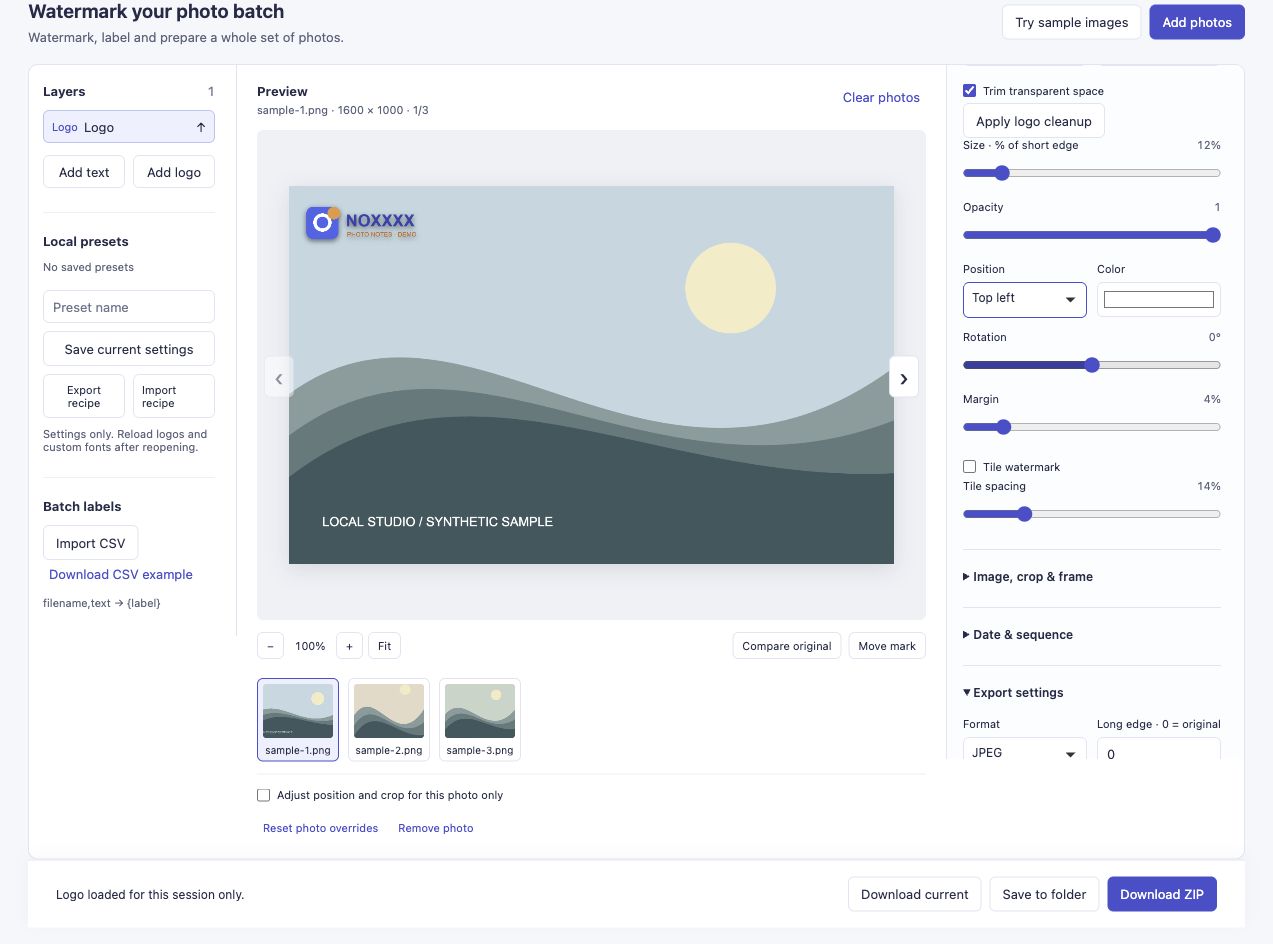
La demostración es una capa de imagen PNG. Su entorno transparente deja ver el fondo de la muestra.
La herramienta también expone la limpieza de fondo blanco/negro, pero es una operación simple basada en colores. Si su obra de arte contiene áreas blancas o negras intencionales, eliminar ese color también puede eliminar partes que pretendía conservar. Para este tutorial, use un PNG transparente exportado correctamente para que pueda dejar esas configuraciones de limpieza en paz.
3. Ajuste el tamaño y busque un área legible
Tamaño · % del borde corto controla la altura del logotipo. La demostración utiliza 12%, Opacidad de 1 y Arriba a la izquierda colocación. Un logotipo con una forma diferente necesitará una configuración diferente; El 12% es un ejemplo, no es un tamaño recomendado para todas las marcas.
Verifique el logotipo con el fondo real. Un logotipo azul sobre agua oscura o un logotipo naranja sobre una puesta de sol pueden resultar difíciles de leer. Pruebe con un área más clara, una posición diferente o un logotipo alternativo adecuado diseñado para ese fondo.
Si una imagen necesita una esquina diferente, seleccione esa imagen y habilite Cambiar la posición de la marca de agua y recortar solo para la foto seleccionada antes de cambiar Posición. Consulte guía de colocación de fotografías mixtas para ese flujo de trabajo.
4. Descargue e inspeccione la salida
Elija Descargar ZIP, luego abra los archivos exportados. El logo transparente pasa a formar parte de la foto; no crea un agujero transparente en el JPEG terminado. La fotografía debe permanecer visible alrededor del logotipo en lugar de estar cubierta por un fondo rectangular.

Esta imagen fue extraída del ZIP descargado a través de la herramienta. Conserva las dimensiones de 1600 × 1000 de la muestra; La codificación JPEG puede cambiar ligeramente los valores de color y los píxeles de los bordes.
Nuestra ejecución de tres imágenes se completó sin fallas. Inspeccione sus propios resultados en el tamaño que la gente realmente verá, especialmente si un blog crea miniaturas pequeñas. Las letras finas que funcionan en una vista previa grande pueden desaparecer cuando la imagen se muestra mucho más pequeña.
Si el logotipo aún se ve mal
- Se ve un rectángulo: compruebe si el PNG de origen realmente contiene píxeles transparentes. Reducir la opacidad por sí solo no solucionará un fondo opaco.
- Los colores han cambiado: marque Estilo de logotipo y comience nuevamente desde el archivo original si aplicó limpieza negra, blanca o invertida.
- La marca parece suave: verifique la resolución del logotipo original y la salida descargada. El zoom de vista previa, un pequeño logotipo de origen y la codificación JPEG pueden afectar lo que ves.
- Cubre el sujeto: reduzca su tamaño o utilice el posicionamiento por fotografía en lugar de forzar una esquina en cada imagen.
Intente agregar su propio logotipo PNG.
Si prueba su propio logotipo, avíseme si la dificultad es la transparencia, el color, la nitidez o la ubicación. Describa el archivo fuente y la configuración de salida en lugar de enviar archivos de marcas privadas.
De dónde vino este problema
Un lector de Tutorial de marca de agua de Photoshop de Anne preguntó por qué un logotipo de dos colores se volvía monocromático como un pincel. La respuesta de Anne sugirió un PNG transparente como alternativa. ejemplos de marcas de agua de Meeka también muestra por qué es necesario comprobar la misma obra de arte con diferentes fondos. Ninguna fuente respalda esta herramienta y un logotipo visible no puede evitar de manera confiable la copia o el scraping de IA.