
приклади скріншотів зберігають англійський інтерфейс, який використовувався в оригінальному покроковому керівництві.
Як додати кольоровий логотип PNG до фотографій без Photoshop
Якщо ваш логотип містить два кольори, збережіть його як прозоре зображення та розмістіть його на своїх фотографіях. Це зберігає кольори ілюстрації замість того, щоб відтворювати знак як одноколірний штамп.
у цьому покроковому керівництві використовується створений мною пакетний інструмент водяних знаків. Прикладом є оригінальний синьо-оранжевий демонстраційний логотип поверх синтетичних зразків зображень інструменту. Ви можете завантажте демонстраційний PNG практикуватися; це не логотип клієнта чи іншого фотографа.

Чому логотип може втрачати колір або залишатися прямокутним
пензель або штамп можуть використовувати ілюстрацію як форму або маску, а не зберігати вихідні колірні пікселі. Проблема від двох кольорів до монохромного в обговоренні джерела є нагадуванням вибрати представлення, яке зберігає те, що вам потрібно. Для цього робочого процесу збережіть логотип як шар зображення замість того, щоб відновлювати його як одноколірну форму.
прозорість є окремою властивістю. Білий фон, записаний у файл, залишається видимим, доки ці пікселі не стануть прозорими; Зменшення непрозорості всього шару також тьмяніє логотип. Навіть належним чином прозорий логотип може стати нечитабельним на фотографії такого ж кольору. Оригінальні кольори, прозоре оточення та достатній контраст – це три відмінності.
що цей інструмент може, а що не може зробити для цієї роботи
- він може розміщувати наявний прозорий PNG на кількох фотографіях, зберігати кольори ілюстрації за допомогою стилю логотипу: оригінальний, а також регулювати розмір, непрозорість і розташування. Наведений нижче приклад перевіряє синьо-оранжевий логотип у завантажених файлах JPEG.
- він не може відновити втрачений колір із монохромного джерела, винайти відсутні деталі в крихітному логотипі, відновити редаговані шари дизайну зі згладженого зображення або гарантувати читабельну позначку на кожному тлі. Це не дизайнер логотипів чи векторний редактор.
- його очищення обмежене: видалення відкритого білого/чорного кольорів не є інтелектуальним виділенням об’єкта. Це може видалити призначені частини ілюстрації. Для складного фону або пошкодженого джерела спочатку підготуйте чистий прозорий логотип у редакторі зображень.
Збереження кольорів ілюстрації також не є гарантією точних значень кольорів у кожному остаточному файлі. Вихідне кодування та подальша обробка платформи можуть змінити краєві пікселі або зовнішній вигляд; перевірити завантажені та опубліковані копії.
1. Почніть зі справді прозорого файлу
використовуйте PNG, експортований із прозорим фоном. Одне лише розширення .png не гарантує прозорості: білий прямокутник може бути частиною пікселів PNG.
Зберігайте достатньо чіткий вихідний файл. Наш демонстраційний логотип має розмір 560 × 160 пікселів. Якщо невеликий логотип збільшити набагато більше вихідного розміру, його краї можуть виглядати м’якими. Почніть із більшого оригіналу, коли зможете.
Вам не потрібно зменшувати непрозорість всього логотипу, щоб позбутися його фону. Непрозорість тьмяніє ілюстрацію, і фон разом; він не перетворює білі пікселі на прозорі.
2. Додайте фотографії, потім додайте шар логотипу
відкрийте інструмент і виберіть Додайте фотографії. Виберіть Додати логотип на панелі Шари водяного знака та виберіть локальний прозорий PNG. Якщо вам потрібен лише логотип, виберіть текстовий шар за замовчуванням і виберіть Видалити, щоб видалити зайвий текст посилання на автора.
у Налаштування шару збережіть Видалити фон на Тримайте та Стиль логотипу на Початкові кольори для вже прозорого кольорового логотипу. Вам не потрібен Застосувати очищення логотипу для цього маршруту.
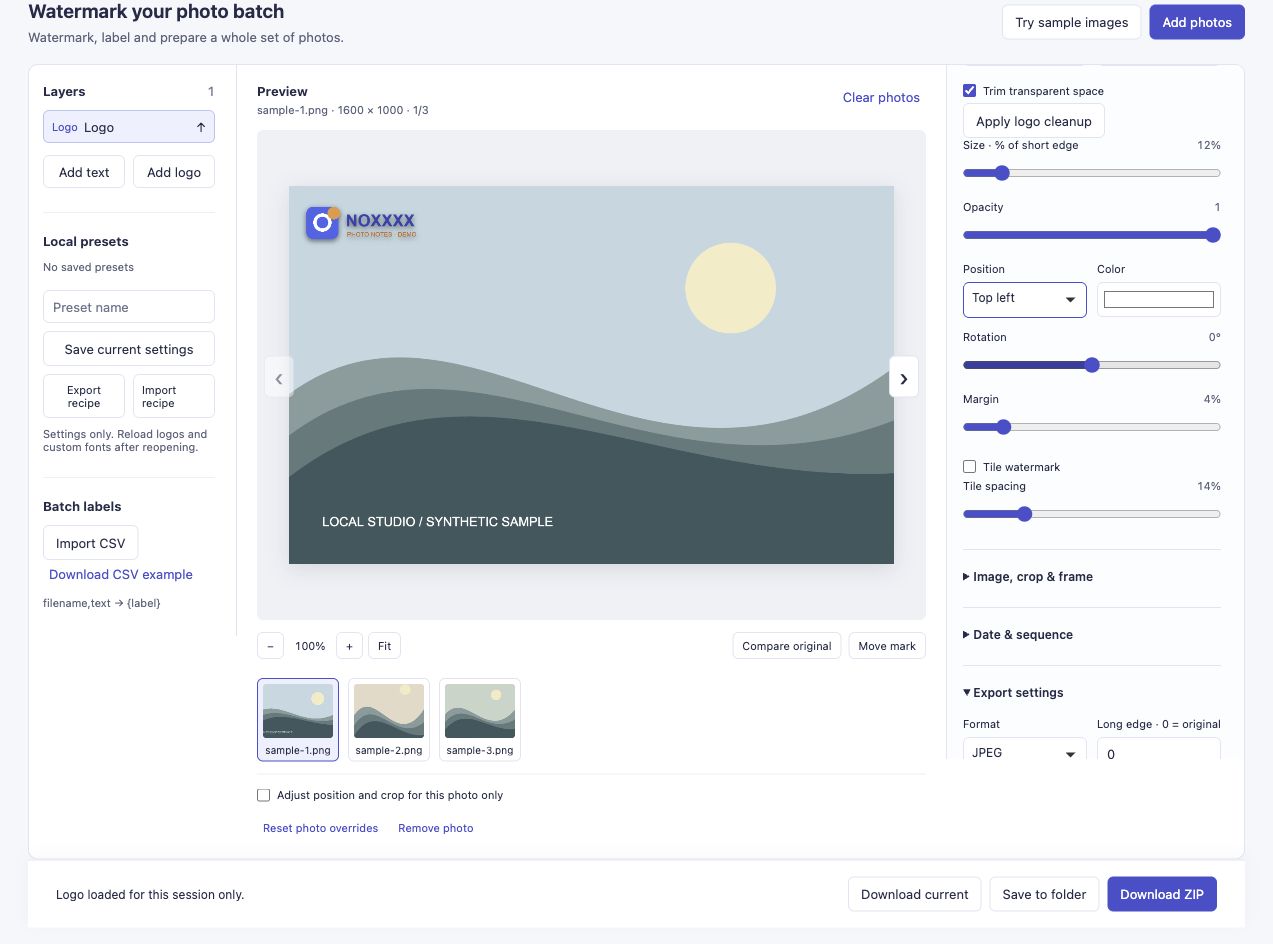
демонстрація — це шар зображення PNG. Його прозоре оточення дозволяє проглядати фон зразка.
інструмент також очищає білий/чорний фон, але це проста операція на основі кольорів. Якщо ваш твір містить навмисно білі або чорні ділянки, видалення цього кольору може також видалити частини, які ви хотіли зберегти. Для цього підручника використовуйте правильно експортований прозорий PNG, щоб ви могли залишити ці налаштування очищення.
3. Відрегулюйте розмір і знайдіть область для читання
Розмір · % короткого краю контролює висоту логотипу. У демонстрації використовується 12%, Непрозорість з 1 і Зверху ліворуч розміщення. Для логотипу іншої форми знадобляться інші налаштування; 12% – це приклад, не рекомендований розмір для кожного бренду.
перевірте логотип на фактичному тлі. Синій логотип над темною водою або помаранчевий логотип над заходом сонця може бути важко прочитати. Спробуйте чіткішу область, інше положення або відповідний альтернативний логотип, призначений для цього фону.
якщо для одного зображення потрібен інший кут, виберіть це зображення та ввімкніть змініть положення водяного знака та обріжте лише вибрану фотографію перед зміною Розташування. Перегляньте посібник із розміщення змішаних фотографій для цього робочого процесу.
4. Завантажте та перевірте результат
виберіть Завантажити ZIP, а потім відкрийте експортовані файли. Прозорий логотип стає частиною фотографії; це не створює прозорого отвору в готовому JPEG. Фотографія має залишатися видимою навколо логотипу, а не бути закритою прямокутним фоном.
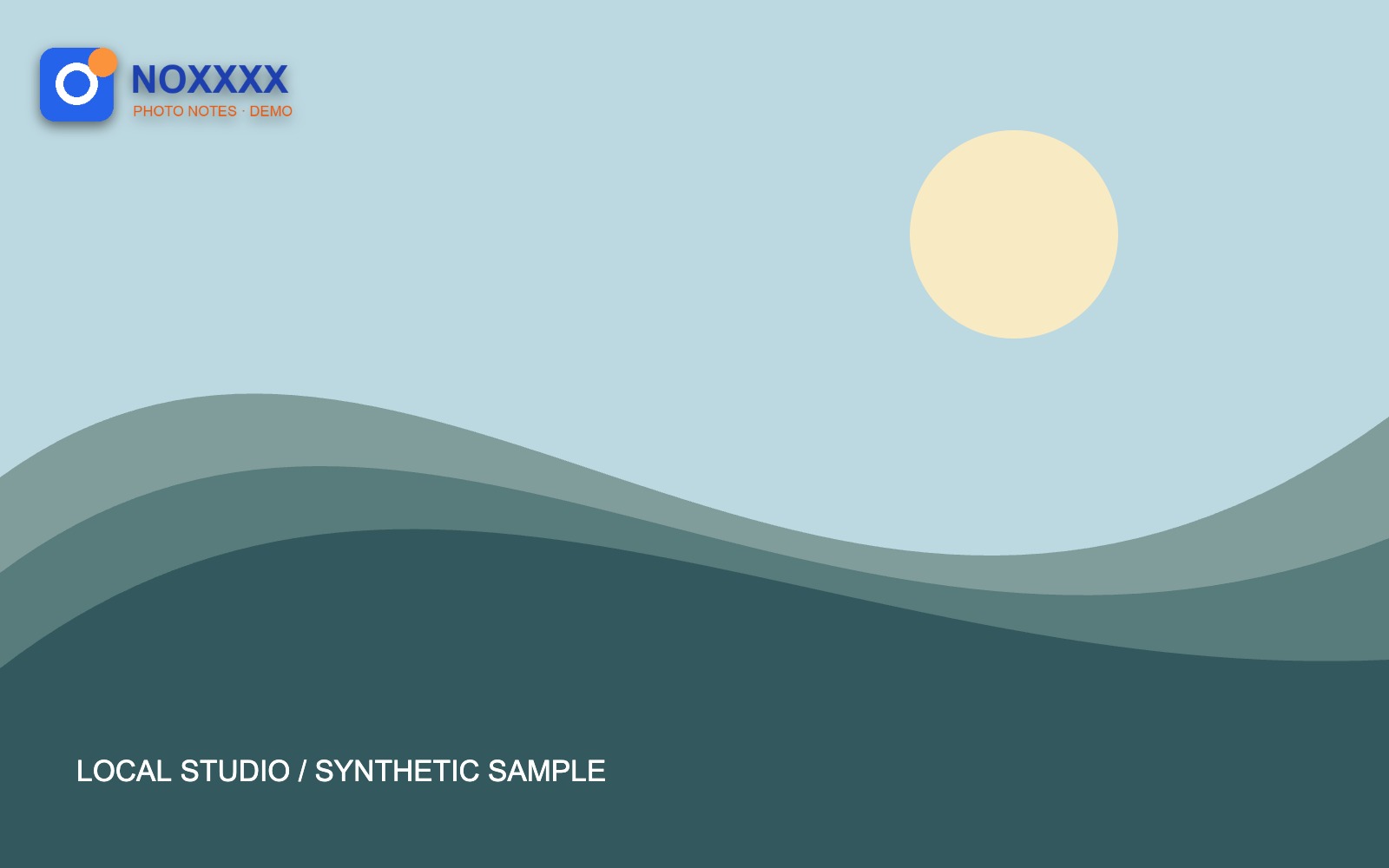
це зображення видобуто з ZIP-архіву, завантаженого за допомогою інструменту. Він зберігає розміри зразка 1600 × 1000; Кодування JPEG може дещо змінити значення кольорів і краєві пікселі.
наш запуск із трьох зображень завершився без збоїв. Перевіряйте власні результати в такому розмірі, який бачать люди, особливо якщо блог створює невеликі мініатюри. Дрібні написи, які працюють у великому попередньому перегляді, можуть зникнути, коли зображення відображається значно меншим.
якщо логотип усе ще виглядає неправильно
- видно прямокутник: перевірте, чи дійсно вихідний PNG містить прозорі пікселі. Зменшення прозорості не виправить непрозорий фон.
- кольори змінилися: перевірте Стиль логотипу і почніть знову з вихідного файлу, якщо ви застосували очищення чорного, білого або інвертованого.
- позначка виглядає м’якою: перевірте оригінальну роздільну здатність логотипу та завантажений вихід. Збільшення попереднього перегляду, крихітний логотип джерела та кодування JPEG можуть впливати на те, що ви бачите.
- Це стосується об’єкта: зменшіть його розмір або використовуйте позиціонування для кожної фотографії замість того, щоб нав’язувати один кут кожному зображенню.
Спробуйте додати власний логотип PNG.
Якщо ви спробуєте свій власний логотип, дайте мені знати, чи проблема полягає в прозорості, кольорі, чіткості чи розміщенні. Будь ласка, опишіть вихідний файл і вихідні параметри, а не надсилайте приватні файли бренду.
Звідки ця проблема
Читач у підручник Енн із водяного знака Photoshop запитав, чому двоколірний логотип став монохромним, як пензлик. У відповіді Анни як альтернативу запропоновано прозорий PNG. приклади водяних знаків Meeka також показує, чому той самий твір мистецтва потребує перевірки на різних фонах. Жодне джерело не схвалює цей інструмент, і видимий логотип не може надійно запобігти копіюванню чи скануванню AI.