
Exemplet på skärmdumparna behåller det engelska gränssnittet som användes i den ursprungliga genomgången.
Hur man lägger till en färgad PNG-logotyp till foton utan Photoshop
Om din logotyp innehåller två färger, behåll den som en genomskinlig bild och placera den bilden på dina foton. Detta bevarar konstverkets färger istället för att bygga om märket som en enfärgad stämpel.
Den här genomgången använder batchvattenstämpelverktyg jag byggde. Exemplet är en original blå-orange demologotyp över verktygets syntetiska exempelbilder. Du kan ladda ner demon PNG öva; det är inte en kunds eller annan fotografs logotyp.

Varför en logotyp kan tappa färg eller fortfarande visa en rektangel
En pensel eller stämpel kan använda konstverk som en form eller mask istället för att behålla sina ursprungliga färgpixlar. Tvåfärgs-till-monokromproblemet i källdiskussionen är en påminnelse om att välja en representation som behåller det du behöver. För detta arbetsflöde, behåll logotypen som ett bildlager istället för att bygga om den som en enfärgad form.
Transparens är en separat egenskap. En vit bakgrund inbakad i en fil förblir synlig tills dessa pixlar görs genomskinliga; Genom att minska hela lagrets opacitet bleknar logotypen också. Även en ordentligt genomskinlig logotyp kan bli oläslig på ett fotografi i liknande färg. Originalfärger, transparent omgivning och tillräcklig kontrast är tre olika kontroller.
Vad det här verktyget kan och inte kan göra för det här jobbet
- Den kan placera en befintlig transparent PNG över flera foton, behålla konstverkets färger med logotyp: Original och justera storlek, opacitet och placering. Exemplet nedan verifierar en blå-orange logotyp i nedladdade JPEG-filer.
- Den kan inte återställa förlorad färg från en monokrom källa, uppfinna saknade detaljer i en liten logotyp, återställa redigerbara designlager från en tillplattad bild eller garantera en läsbar markering på varje bakgrund. Det är inte en logotypdesigner eller en vektorredigerare.
- Rengöringen är begränsad: den exponerade vita/svarta färgborttagningen är inte intelligent motivextraktion. Det kan ta bort avsedda delar av konstverket. För en komplex bakgrund eller en skadad källa, förbered först en ren transparent logotyp i en bildredigerare.
Att behålla konstverkets färger är inte heller ett löfte om exakta färgvärden i varje sista fil. Utdatakodning och efterföljande plattformsbearbetning kan ändra kantpixlar eller utseende; inspektera de nedladdade och publicerade kopiorna.
1. Börja med en genuint transparent fil
Använd en PNG exporterad med en transparent bakgrund. Enbart en .png-tillägg garanterar inte transparens: en vit rektangel kan vara en del av en PNG:s pixlar.
Håll en ganska skarp källfil. Vår demologotyp är 560 × 160 pixlar. Om en liten logotyp förstoras långt utöver källstorleken kan dess kanter se mjuka ut. Utgå från ett större original när du kan.
Du behöver inte sänka hela logotypens opacitet bara för att bli av med bakgrunden. Opacitet blekar konstverket och bakgrunden tillsammans; det gör inte vita pixlar till genomskinlighet.
2. Lägg till foton och lägg sedan till logolagret
Öppna verktyget och välj Lägg till foton. Välj Lägg till logotyp i panelen Vattenmärkeslager och välj din lokala transparenta PNG. Om du bara vill ha logotypen, välj standardtextlagret och välj Ta bort för att ta bort den extra författartillskrivningstexten.
I Lagerinställningar, behåll Ta bort bakgrund på Behåll och Logotyp stil på Ursprungliga färger för en redan genomskinlig färglogotyp. Du behöver inte Använd logorensning för den här rutten.
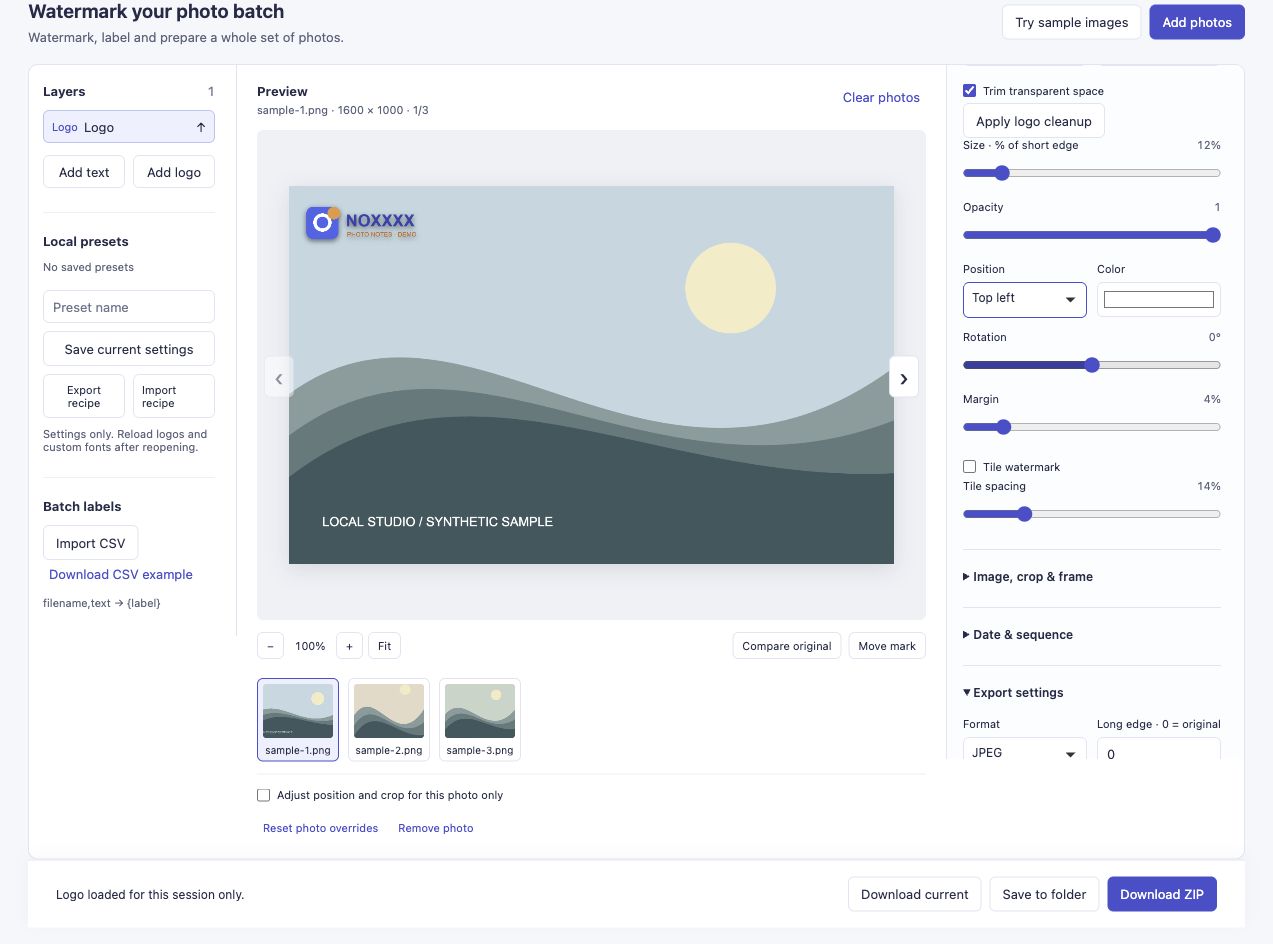
Demon är ett PNG-bildlager. Dess transparenta omgivning låter provbakgrunden synas igenom.
Verktyget exponerar också vit/svart bakgrundsrensning, men det är en enkel färgbaserad operation. Om ditt konstverk innehåller avsiktliga vita eller svarta områden kan om du tar bort den färgen också ta bort delar du tänkt behålla. För den här handledningen, använd en korrekt exporterad transparent PNG så att du kan lämna dessa rensningsinställningar ifred.
3. Justera storleken och hitta ett läsbart område
Storlek · % av kortsidan styr logotypens höjd. Demon använder 12 %, Opacitet av 1 och Överst till vänster placering. En logotyp med en annan form kommer att behöva en annan inställning; 12 % är ett exempel, inte en rekommenderad storlek för varje märke.
Kontrollera logotypen mot den faktiska bakgrunden. En blå logotyp över mörkt vatten eller en orange logotyp över en solnedgång kan vara svår att läsa. Prova ett tydligare område, en annan position eller en lämplig alternativ logotyp designad för den bakgrunden.
Om en bild behöver ett annat hörn, välj den bilden och aktivera Ändra vattenstämpelns position och beskär endast det valda fotot innan du ändrar Placering. Se guide för placering av blandade foton för det arbetsflödet.
4. Ladda ner och inspektera utdata
Välj Ladda ner ZIP och öppna sedan de exporterade filerna. Den genomskinliga logotypen blir en del av fotot; det skapar inte ett genomskinligt hål i den färdiga JPEG. Fotografiet ska förbli synligt runt logotypen istället för att täckas av en rektangulär bakgrund.
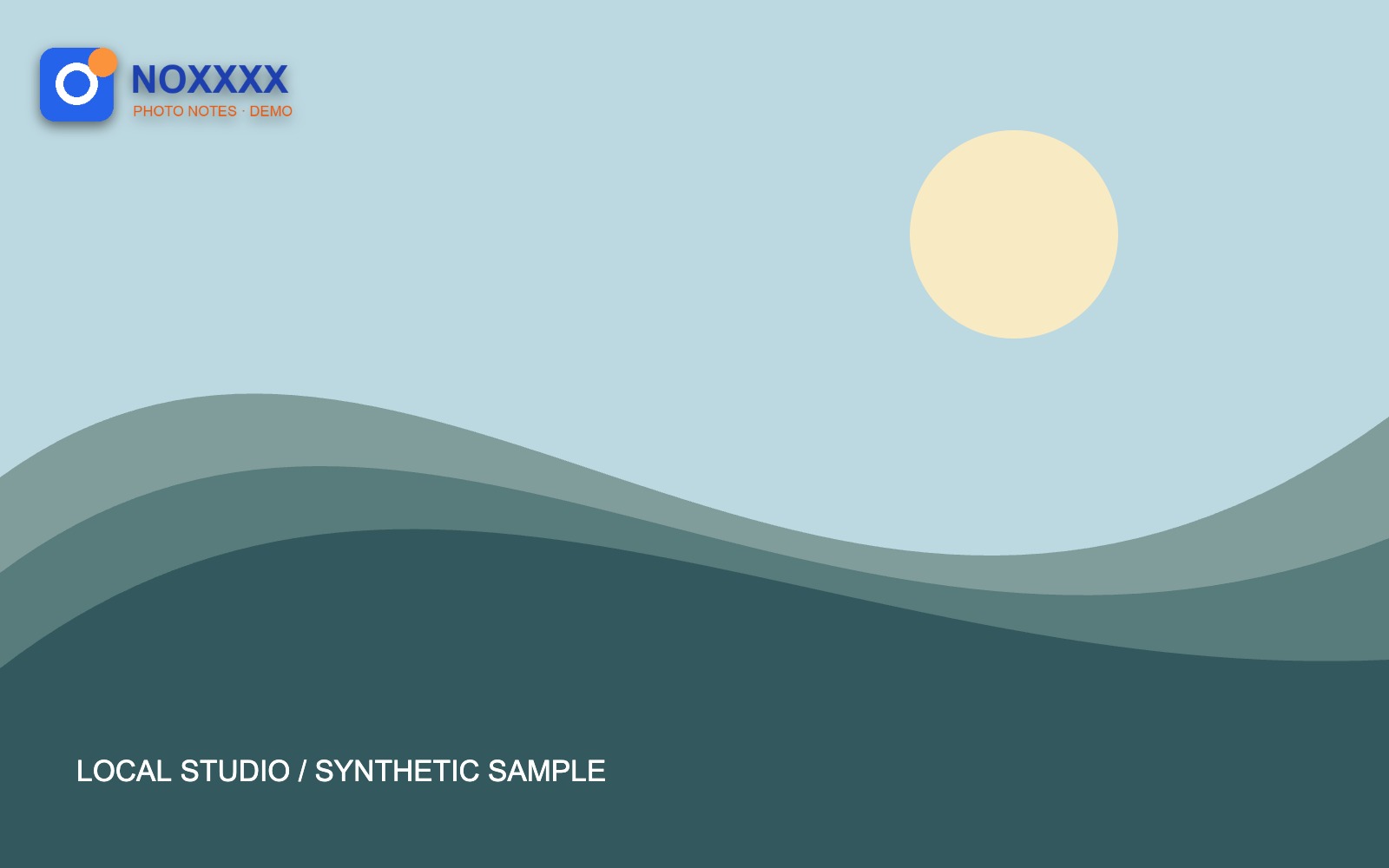
Den här bilden extraherades från ZIP som laddades ner via verktyget. Den behåller provets 1600 × 1000 dimensioner; JPEG-kodning kan ändra färgvärden och kantpixlar något.
Vår körning med tre bilder slutfördes utan fel. Inspektera dina egna utdata i den storlek folk faktiskt kommer att se, särskilt om en blogg skapar små miniatyrer. Fina bokstäver som fungerar i en stor förhandsvisning kan försvinna när bilden visas mycket mindre.
Om logotypen fortfarande ser fel ut
- En rektangel är synlig: kontrollera om käll-PNG faktiskt innehåller genomskinliga pixlar. Enbart en sänkning av opaciteten fixar inte en ogenomskinlig bakgrund.
- Färgerna har ändrats: kontrollera Logotyp stil och börja om från originalfilen om du använde svart, vit eller inverterad rensning.
- Märket ser mjukt ut: kontrollera den ursprungliga logotypens upplösning och den nedladdade utdata. Förhandsgranskningszoom, en liten källlogotyp och JPEG-kodning kan var och en påverka vad du ser.
- Den täcker motivet: minska storleken eller använd positionering per foto istället för att tvinga in ett hörn på varje bild.
Testa att lägga till din egen PNG-logotyp.
Om du provar din egen logotyp, låt mig veta om svårigheten är transparens, färg, skärpa eller placering. Beskriv källfilen och utdatainställningarna istället för att skicka privata varumärkesfiler.
Var detta problem kom ifrån
En läsare i Handledning för Annes Photoshop vattenstämpel frågade varför en tvåfärgad logotyp blev monokrom som en pensel. Annes svar föreslog en transparent PNG som ett alternativ. Meekas vattenstämpelexempel visar också varför samma konstverk behöver kontrolleras mot olika bakgrunder. Ingen av källorna är ett stöd för detta verktyg, och en synlig logotyp kan inte på ett tillförlitligt sätt förhindra kopiering eller AI-skrapning.