
Die Beispiel-Screenshots behalten die englische Benutzeroberfläche bei, die in der ursprünglichen Komplettlösung verwendet wurde.
So versehen Sie einen Fotostapel ohne Photoshop mit einem Wasserzeichen
Legen Sie einmal Ihren Namen oder Ihr Logo fest, überprüfen Sie die Fotos und laden Sie markierte Kopien zusammen herunter. Sie müssen nicht jedes Bild einzeln öffnen und speichern.
Diese exemplarische Vorgehensweise verwendet Lokales Fotowasserzeichen, ein kostenloses Tool, das ich erstellt habe. Die Bildverarbeitung erfolgt auf Ihrem Gerät. Sie können Ihre eigenen Fotos verwenden oder Beispielbilder laden folgen. Die Screenshots unten verwenden die synthetischen Beispiele des Tools, keine Fotos eines Kunden.
Warum sich dieser Job wiederholt
Die wiederkehrende Arbeit besteht nicht nur darin, einen Namen zu zeichnen. Es öffnet jede Datei erneut, stellt dieselben Einstellungen wieder her, speichert eine Kopie und verfolgt, welche fertig sind. Durch die gemeinsamen Wasserzeicheneinstellungen entfällt die wiederholte Einrichtung; Eine Warteschlange und eine einzige ZIP-Datei reduzieren die Dateiverwaltung. Das ist das Workflow-Problem, mit dem sich dieser Leitfaden befasst.
Es gibt immer noch eine separate redaktionelle Entscheidung: Welche Fotos verdienen es, geteilt zu werden, und wo ist eine Markierung zulässig? Die Stapelverarbeitung kann Ihnen diese Entscheidungen nicht abnehmen. Wenn jedes Bild eine andere Behandlung benötigt, sparen gemeinsame Wasserzeicheneinstellungen weniger Zeit. Beginnen Sie mit einem Set, das etwas gemeinsam hat, beispielsweise den Fotos für einen Blogbeitrag.
Was dieses Tool für diesen Job tun kann und was nicht
- Es kann Text oder ein PNG-Logo auf einen Stapel anwenden, gemeinsame Einstellungen verwenden, die Platzierung pro Foto und Zuschnittanpassungen ermöglichen und neue Kopien zusammen in einer ZIP-Datei exportieren. Die Fotos werden lokal in Ihrem Browser verarbeitet.
- Es kann nicht die besten Aufnahmen auswählen, jedes Gesicht oder Detail erkennen, das eine Markierung verdecken könnte, Bilder ersetzen, die sich bereits in WordPress befinden, oder Ihre Social-Media-Beiträge veröffentlichen und mit Tags versehen. Überprüfen Sie die Warteschlange und laden Sie die fertigen Dateien selbst hoch.
- Verwenden Sie etwas anderes, wenn Sie eine Belichtungskorrektur, eine detaillierte Retusche oder eine automatisierte Archiv-zu-Veröffentlichungs-Pipeline benötigen. Führen Sie diese Aufgaben im entsprechenden Editor oder Veröffentlichungsworkflow aus und verwenden Sie dann dieses Tool für die Wasserzeichenphase.
Eine sichtbare Autorennennung ist eine Möglichkeit, eine Quelle zu identifizieren. Es ist keine Garantie gegen Kopieren oder Entfernen. Der Vorteil hierbei sind weniger wiederholte Schritte und kein Schutz, den das Tool nicht erzwingen kann.
1. Wählen Sie die Fotos aus, die Sie tatsächlich teilen möchten
Öffnen Sie das Tool und wählen Sie Fügen Sie Fotos hinzu. Wählen Sie die bearbeiteten JPG-, PNG- oder WebP-Dateien für einen Beitrag, ein Projekt oder eine Veranstaltung aus. HEIC wird ebenfalls unterstützt, obwohl diese exemplarische Vorgehensweise PNG-Eingaben verwendet.
Wählen Sie einen repräsentativen Stapel aus, bevor Sie Ihre gesamte Sammlung hinzufügen: Fügen Sie ein Querformat, ein Porträt und ein Bild mit einem wichtigen Detail in der Nähe einer Ecke hinzu. Bewahren Sie die Originaldateien in einem separaten Ordner auf. Das Tool erstellt neue Ausgabedateien; Es aktualisiert weder Ihre WordPress-Medienbibliothek noch ersetzt es Fotos, die bereits in einem Blog veröffentlicht wurden.
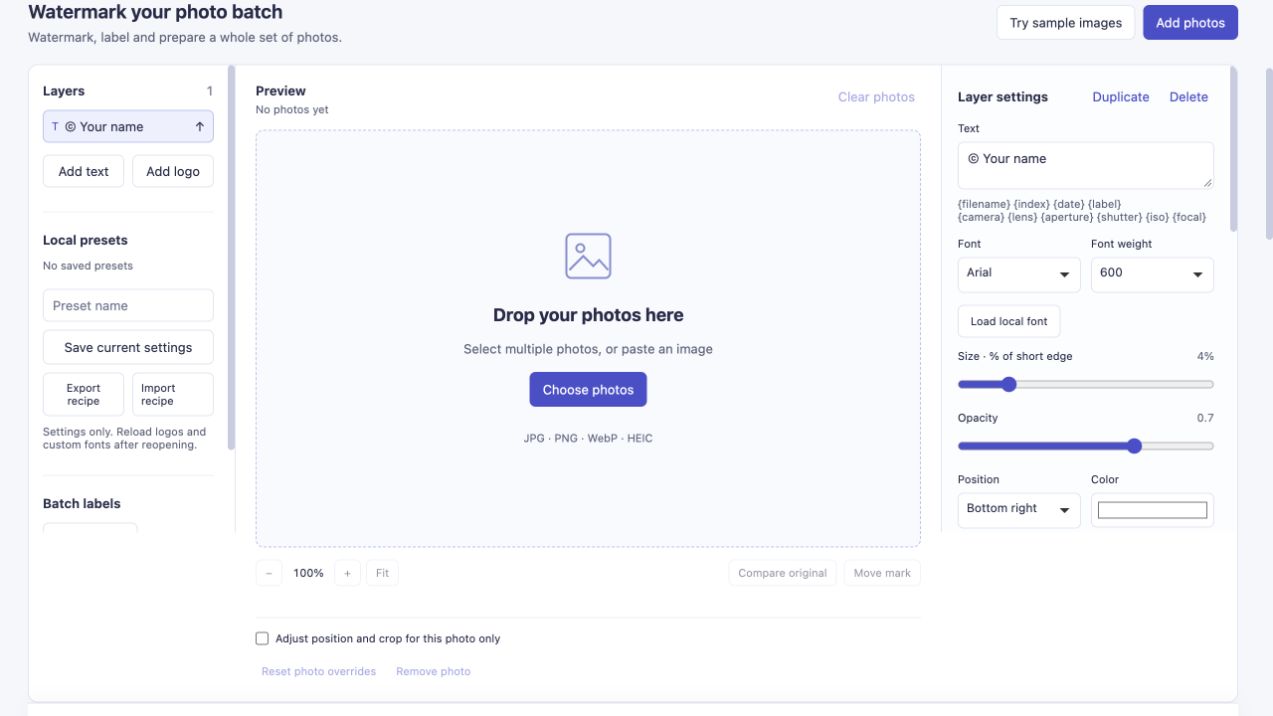
Beginnen Sie mit den Fotos für eine Freigabeaufgabe. Wählen Sie Beispielbilder ausprobieren, wenn Sie zunächst üben möchten.
2. Geben Sie Ihr Wasserzeichen einmal ein
Wählen Sie die Textebene unter Wasserzeichenebenen aus. Ersetzen Sie © Your name in Text durch Ihren Namen, Ihre Blog-Adresse oder einen kurzen Text zur Autorenangabe. In unserem Beispiel wird © noxxxx · Photo notes verwendet.
Wählen Sie einen Position und passen Sie dann Größe · % der kurzen Kante, Opazität und Randabstand an. Ein kurzer Name ist leichter lesbar als ein langer Satz. Beginnen Sie mit der Vorschau, anstatt die Schriftgröße einer anderen Person als universelle Einstellung zu betrachten: Bildabmessungen und Textmenge sind beide wichtig.

Eine Textebene liefert den Stapel. Das Beispiel verwendet eine Größe von 4 %, eine Deckkraft von 0,7 und eine gemeinsame Position unten rechts.
Wählen Sie für ein vorhandenes transparentes Logo stattdessen Logo hinzufügen. Siehe So behalten Sie die Farben und Transparenz eines PNG-Logos bei.
3. Überprüfen Sie die gesamte Warteschlange
Verwenden Sie die Miniaturansichten oder Nächstes Foto, um jedes Bild zu überprüfen. Stellen Sie sicher, dass die Markierung lesbar ist und kein Gesicht, keine Nähte, keinen Schriftzug oder ein anderes wichtiges Detail aufweist.
Wenn ein Foto eine andere Ecke benötigt, wählen Sie es aus und aktivieren Sie Ändern Sie die Position des Wasserzeichens und schneiden Sie es nur für das ausgewählte Foto zu, bevor Sie Position ändern. Dies erspart Ihnen die Aufteilung des Sets in einen separaten Stapel für jede Ecke. Der Leitfaden für gemischtes Hoch- und Querformat zeigt diesen Schritt im Detail.
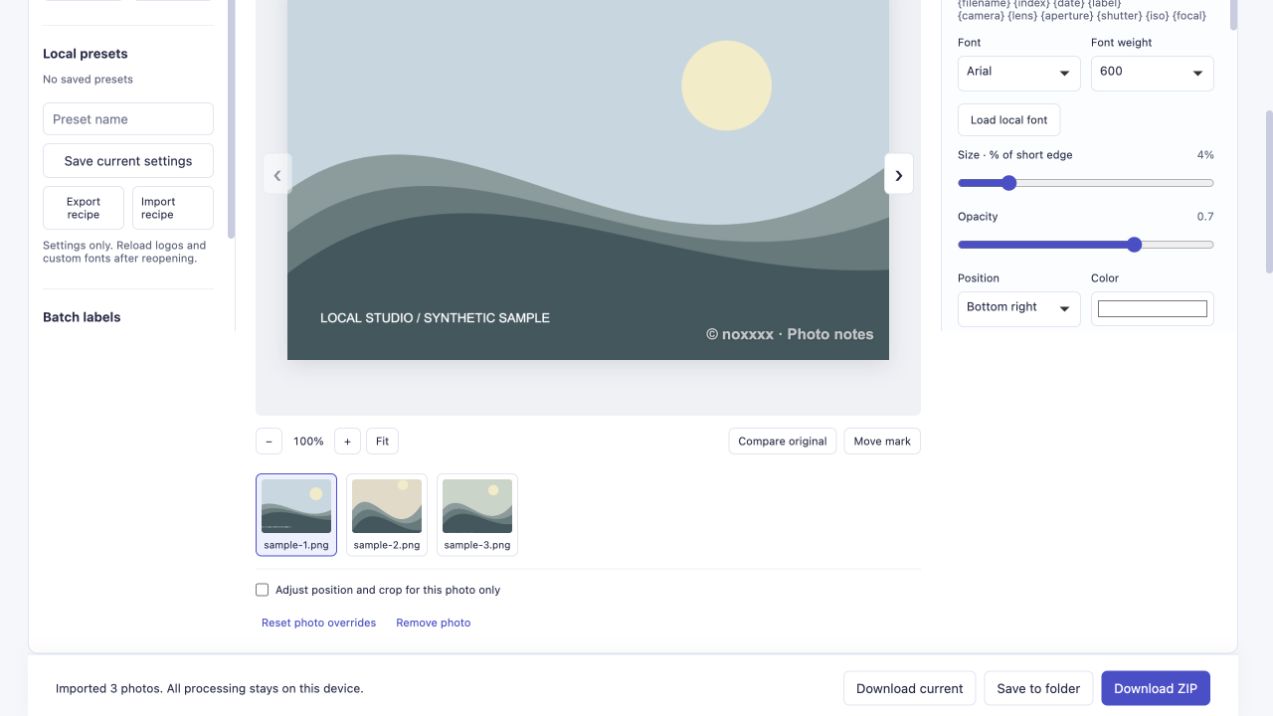
Überprüfen Sie die Warteschlange vor dem Export. Eine gemeinsame Einstellung verwaltet die normalen Fotos; Die einzelnen Platzierungen behandeln die Ausnahmen.
4. Wählen Sie die Freigabedimensionen und laden Sie sie herunter
Öffnen Sie Einstellungen exportieren. Setzen Sie Lange Kante · 0 = Original auf 0, um die Abmessungen jedes transformierten Bildes beizubehalten, oder geben Sie eine kleinere längste Kante ein, um Kopien gemeinsam zu nutzen. Ein Zuschnitt oder Rahmen verändert auch die resultierenden Abmessungen.
Wählen Sie JPEG für gewöhnliche undurchsichtige Fotos oder PNG, wenn dieses Ausgabeformat für den Auftrag geeignet ist. JPEG und verlustbehaftetes WebP werden neu codiert: Die Beibehaltung der ursprünglichen Abmessungen bedeutet nicht, dass jedes ursprüngliche Pixel oder Farbprofil erhalten bleibt.
Wählen Sie ZIP herunterladen. Warten Sie auf die Abschlussmeldung, öffnen Sie dann die ZIP-Datei und überprüfen Sie die Dateien, bevor Sie sie veröffentlichen. Ein erfolgreiches Beispiel mit drei Bildern ist unten dargestellt.
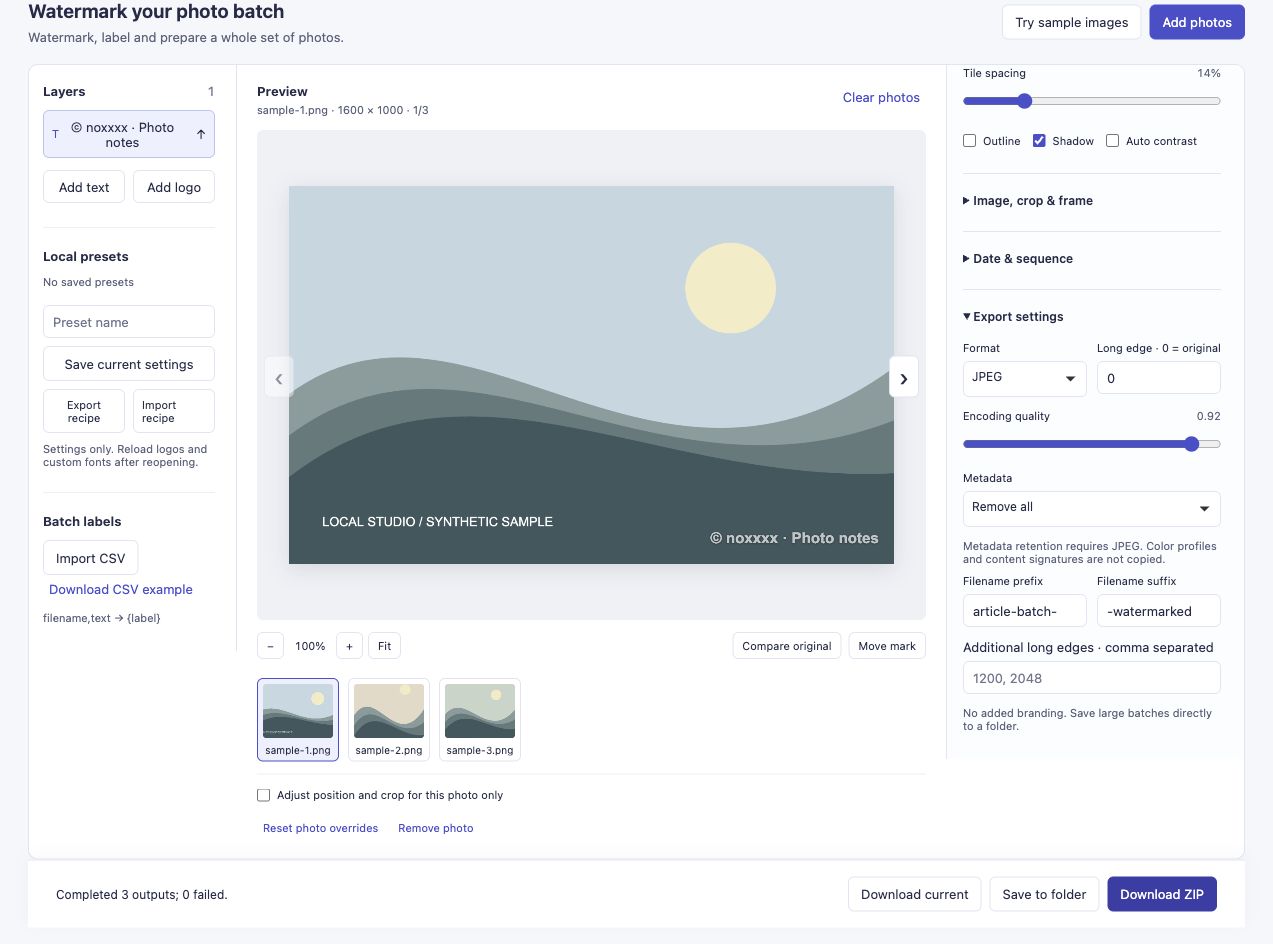
Dieser Lauf erzeugte drei JPEGs mit 1600 × 1000, 900 × 1200 und 1200 × 1200. Die Originale wurden nicht überschrieben.
Was ist, wenn die Menge viel größer ist?
Es gibt kein kostenpflichtiges Kontingent für die Fotozählung, aber Ihr Gerät hat dennoch praktische Grenzen. ZIP-Ergebnisse sind auf 450 MiB begrenzt. Wenn für einen großen Job nicht mehr genügend Platz vorhanden ist, verwenden Sie kleinere Sets oder Im Ordner speichern in einem Browser, der dies anbietet. Testen Sie eine kleine Menge auf Ihrem eigenen Gerät, bevor Sie die Nachmittagsfotos aufnehmen.
Die obige exemplarische Vorgehensweise überprüft drei Eingaben; Es handelt sich nicht um einen Leistungstest für Hunderte von Dateien. Dieses Tool wählt auch nicht Ihre besten Fotos aus, lädt sie nicht in soziale Medien hoch und markiert keine Personen für Sie.
Probieren Sie das Batch-Wasserzeichen-Tool aus.
Wenn Sie es versuchen, würde ich gerne wissen, welcher wiederholte Schritt Sie immer noch verlangsamt. Die Anzahl der Fotos, der Browser und die Stelle, an der Sie aufgehört haben, sind nützlicher als das Senden privater Fotos.
Woher dieses Problem kam
Leser in Yvonnes Diskussion über Wasserzeichen beschrieben, wie sie auf jedes Foto separat eine Markierung anwenden und eine Option wünschen, ohne Photoshop kaufen zu müssen. Hai-Binhs Camp-Fotokonto beschrieb in der von ihm im Jahr 2017 verwendeten Software wiederholte Chargen unter einem Limit von 50 Fotos. Hierbei handelt es sich um historische Berichte, nicht um Behauptungen über die aktuellen Grenzwerte dieser Produkte oder um Empfehlungen für dieses Tool.