
As capturas de tela de exemplo mantêm a interface em inglês usada no passo a passo original.
Como colocar marca d'água em um lote de fotos sem Photoshop
Defina seu nome ou logotipo uma vez, revise as fotos e baixe as cópias marcadas juntas. Você não precisa abrir e salvar cada imagem separadamente.
Este passo a passo usa Marca d'água de foto local, uma ferramenta gratuita que criei. O processamento de imagens acontece no seu dispositivo. Você pode usar suas próprias fotos ou seguir Experimente imagens de exemplo. As capturas de tela abaixo usam amostras sintéticas da ferramenta, não fotos de clientes.
Por que esse trabalho se torna repetitivo
O trabalho recorrente não é apenas desenhar um nome. É reabrir cada arquivo, reconstruir as mesmas configurações, salvar uma cópia e acompanhar quais foram finalizados. As configurações de marca d’água compartilhadas removem configurações repetidas; uma fila e um único ZIP reduzem o manuseio de arquivos. Esse é o problema do fluxo de trabalho que este guia aborda.
Ainda há uma decisão editorial separada: quais fotos merecem ser compartilhadas e onde uma marca é aceitável. O processamento em lote não pode tomar essas decisões por você. Se cada imagem precisar de um tratamento diferente, as configurações de marca d’água compartilhadas economizam menos tempo. Comece com um conjunto que tenha algo em comum, como as fotos de uma postagem no blog.
O que esta ferramenta pode e não pode fazer neste trabalho
- Ele pode aplicar texto ou logotipo PNG a um lote, usar configurações compartilhadas, permitir posicionamento por foto e ajustes de corte e exportar novas cópias juntas em um ZIP. As fotos são processadas localmente no seu navegador.
- Ele não pode escolher as melhores fotos, detectar cada rosto ou detalhe que uma marca possa cobrir, substituir imagens já no WordPress ou publicar e marcar suas postagens sociais. Revise a fila e carregue você mesmo os arquivos finalizados.
- Use outra coisa quando precisar de correção de exposição, retoque detalhado ou um pipeline automatizado de arquivamento para publicação. Faça esses trabalhos no editor apropriado ou no fluxo de trabalho de publicação e, em seguida, use esta ferramenta para o estágio de marca d'água.
Uma atribuição de autor visível é uma forma de identificar uma fonte. Não é uma garantia contra cópia ou remoção. O benefício aqui é menos etapas repetidas, e não uma proteção que a ferramenta não pode aplicar.
1. Escolha as fotos que você realmente deseja compartilhar
Abra a ferramenta e escolha Adicionar fotos. Selecione os arquivos JPG, PNG ou WebP editados para uma postagem, projeto ou evento. HEIC também é compatível, embora este passo a passo use entradas PNG.
Selecione um lote representativo antes de adicionar toda a sua coleção: inclua uma paisagem, um retrato e uma imagem com um detalhe importante próximo a um canto. Mantenha os arquivos originais em uma pasta separada. A ferramenta cria novos arquivos de saída; ele não atualiza sua biblioteca de mídia WordPress nem substitui fotos já publicadas em um blog.
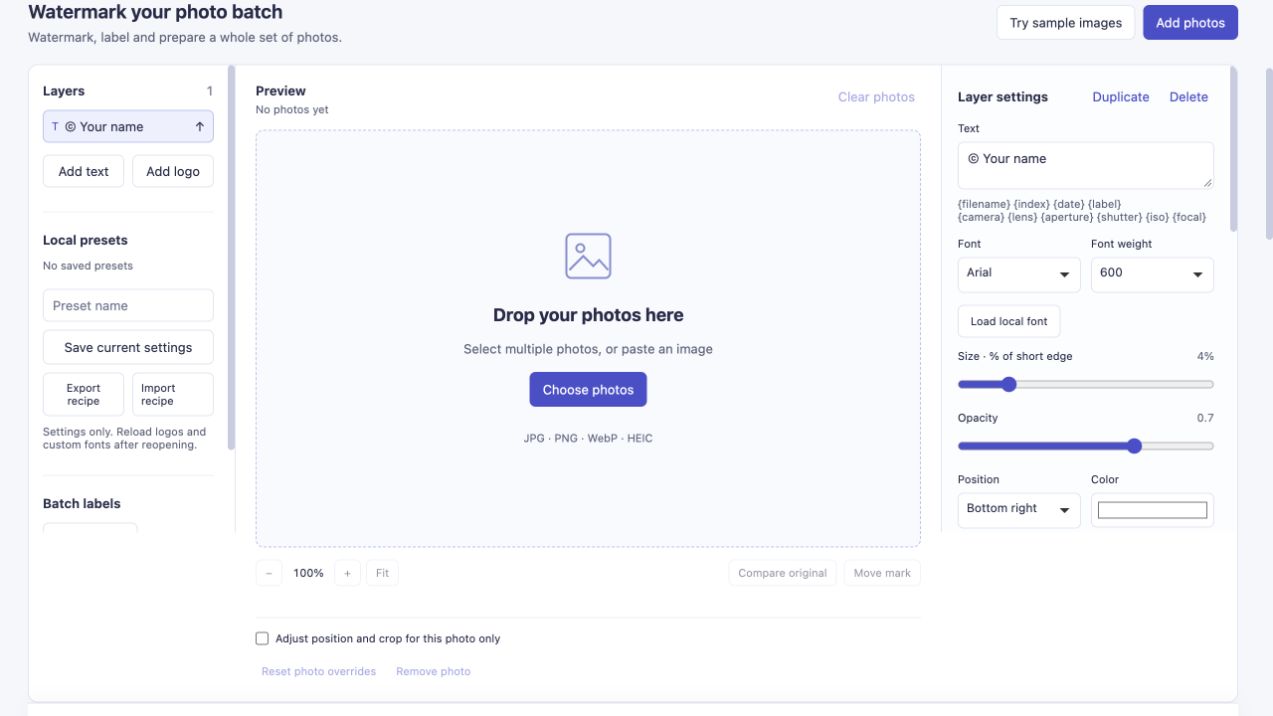
Comece com as fotos para uma tarefa de compartilhamento. Escolha Experimente imagens de amostra se quiser praticar primeiro.
2. Insira sua marca d'água uma vez
Selecione a camada de texto em Camadas de marca d’água. Substitua © Your name em Texto pelo seu nome, endereço do blog ou um breve texto de atribuição do autor. Nosso exemplo usa © noxxxx · Photo notes.
Escolha um Posição e ajuste Tamanho · % da borda curta, Opacidade e Distância da borda. Um nome curto é mais fácil de manter legível do que uma frase longa. Comece com a visualização em vez de tratar o tamanho da fonte de outra pessoa como uma configuração universal: as dimensões da imagem e a quantidade de texto são importantes.

Uma camada de texto fornece o lote. O exemplo usa tamanho de 4%, opacidade de 0,7 e uma posição compartilhada no canto inferior direito.
Para um logotipo transparente existente, escolha Adicionar logotipo. Consulte como manter as cores e a transparência de um logotipo PNG.
3. Verifique toda a fila
Use as miniaturas ou Próxima foto para inspecionar cada imagem. Verifique se a marca está legível e sem rosto, costura, letras ou outro detalhe importante.
Se uma foto precisar de um canto diferente, selecione-a e ative Altere a posição da marca d'água e corte apenas a foto selecionada antes de alterar Posição. Isso evita que você divida o conjunto em um lote separado para cada canto. O guia misto de retrato e paisagem mostra essa etapa em detalhes.
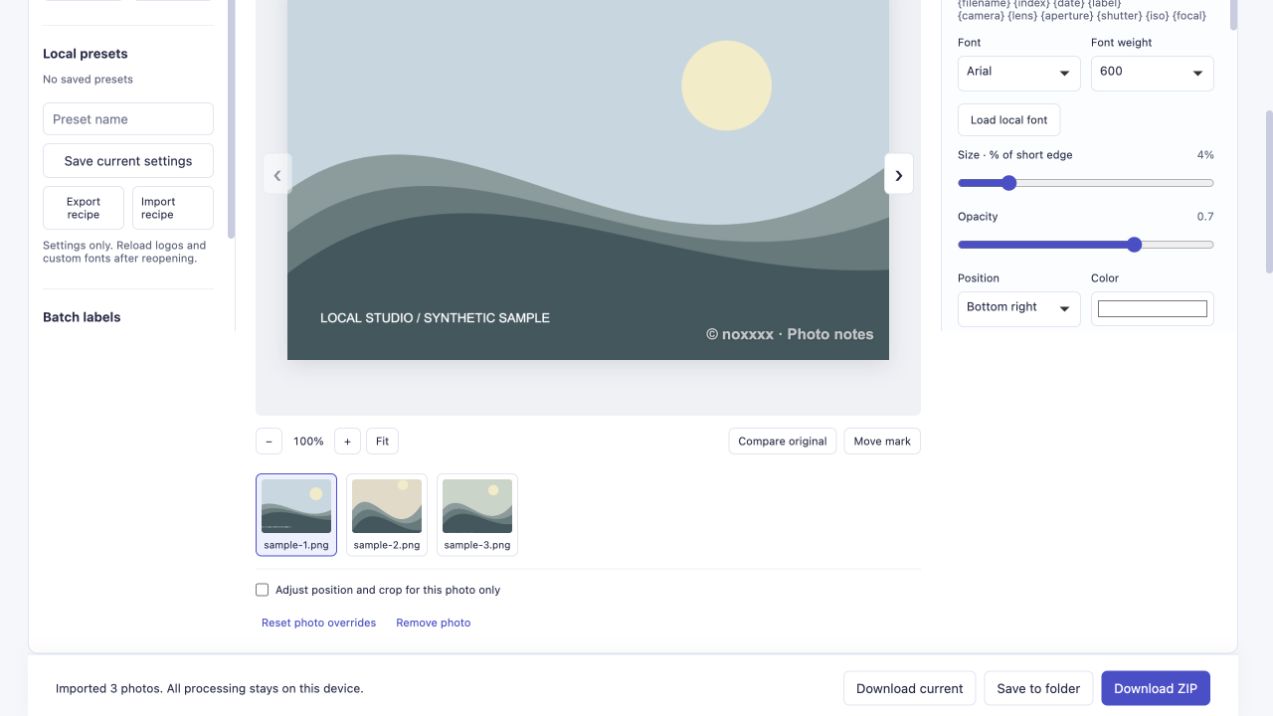
Revise a fila antes da exportação. Uma configuração compartilhada cuida das fotos comuns; o posicionamento individual lida com as exceções.
4. Escolha as dimensões de compartilhamento e faça o download
Abra Exportar configurações. Defina Margem longa · 0 = original como 0 para manter as dimensões de cada imagem transformada ou insira uma borda menor e mais longa para compartilhar cópias. Um corte ou moldura também altera as dimensões resultantes.
Escolha JPEG para fotos opacas comuns ou PNG quando esse formato de saída for adequado ao trabalho. JPEG e WebP com perdas são recodificados: manter as dimensões originais não significa que todos os pixels ou perfis de cores originais sejam preservados.
Escolha Baixar ZIP. Aguarde a mensagem de conclusão, abra o ZIP e inspecione os arquivos antes de publicá-los. Um exemplo bem-sucedido de três imagens é mostrado abaixo.
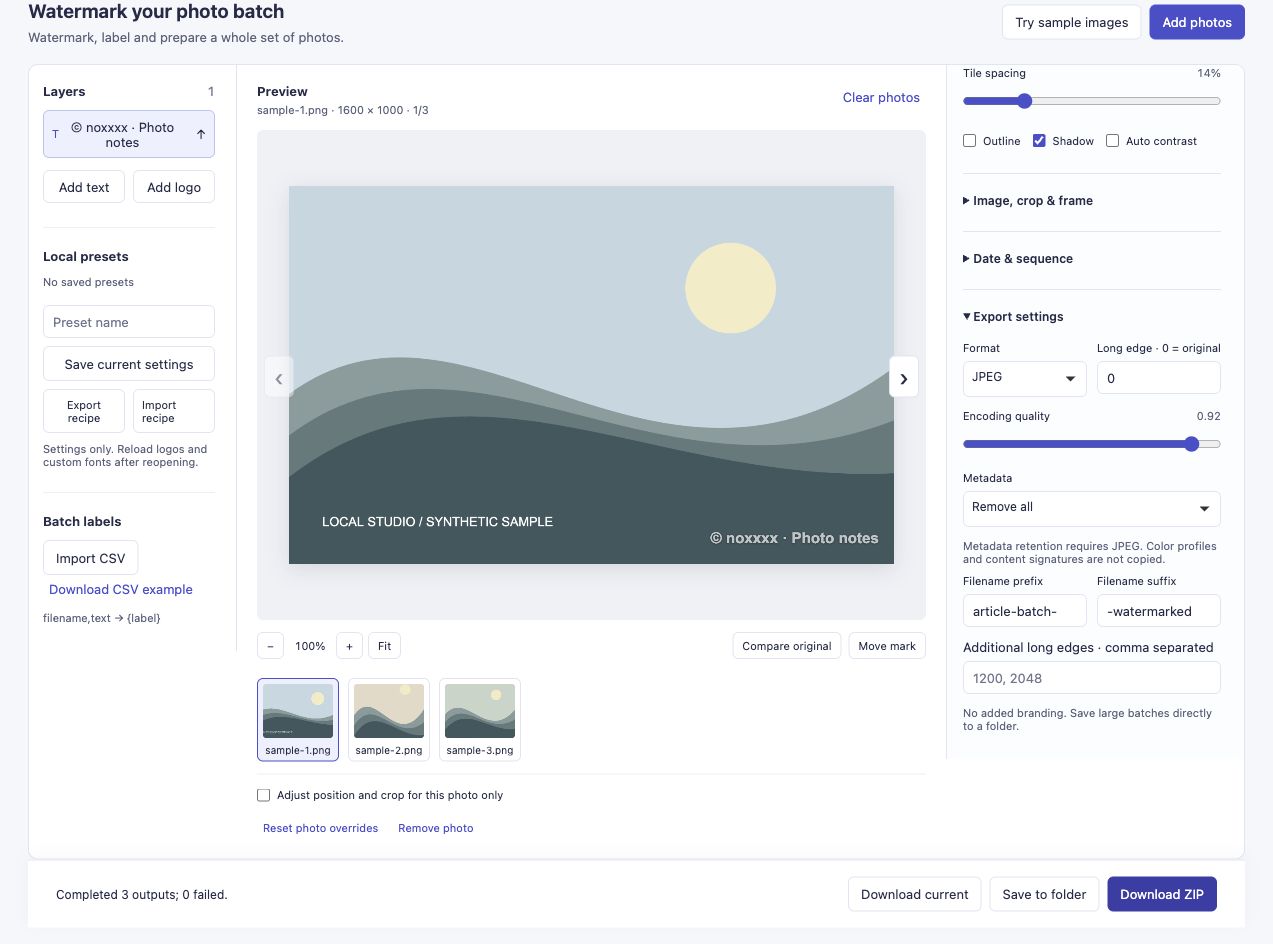
Esta execução produziu três JPEGs em 1600 × 1000, 900 × 1200 e 1200 × 1200. Os originais não foram substituídos.
E se o conjunto for muito maior?
Não há cota de contagem de fotos pagas, mas seu dispositivo ainda tem limites práticos. Os resultados ZIP são limitados a 450 MiB. Se um trabalho grande ficar sem espaço, use conjuntos menores ou Salvar na pasta em um navegador que ofereça isso. Teste um lote modesto em seu próprio dispositivo antes de enviar as fotos de uma tarde.
O passo a passo acima verifica três entradas; não é um teste de desempenho de centenas de arquivos. Essa ferramenta também não seleciona suas melhores fotos, não carrega nas redes sociais nem marca pessoas para você.
Experimente a ferramenta de marca d'água em lote.
Se você tentar, gostaria de saber qual etapa repetida ainda o deixa mais lento. A contagem de fotos, navegador e estágio onde você parou são mais úteis do que enviar fotos privadas.
De onde veio esse problema
Os leitores em Discussão sobre marca d'água de Yvonne descreveram a aplicação de uma marca separadamente a cada foto e o desejo de uma opção sem comprar o Photoshop. relato fotográfico do acampamento de Hai-Binh descreveu lotes repetidos abaixo de um limite de 50 fotos no software que ele usou em 2017. Estes são relatos históricos, não afirmações sobre os limites atuais desses produtos ou endossos desta ferramenta.