
На скриншотах в качестве примера сохранен английский интерфейс, использованный в исходном пошаговом руководстве.
Как поставить водяной знак на пакете фотографий без Photoshop
укажите свое имя или логотип один раз, просмотрите фотографии и загрузите отмеченные копии вместе. Вам не нужно открывать и сохранять каждую картинку отдельно.
В этом пошаговом руководстве используется созданный мной бесплатный инструмент Водяной знак локальной фотографии. Обработка изображений происходит на вашем устройстве. Вы можете использовать свои собственные фотографии или подписаться на Попробуйте образцы изображений. На скриншотах ниже использованы синтетические образцы инструмента, а не фотографии клиента.
Почему эта работа становится повторяющейся?
Повторяющаяся работа – это не просто рисование имени. Он повторно открывает каждый файл, восстанавливает те же настройки, сохраняет копию и отслеживает, какие из них завершены. Общие настройки водяных знаков устраняют повторную настройку; очередь и один ZIP-архив сокращают обработку файлов. Именно этой проблеме рабочего процесса посвящено данное руководство.
Еще есть отдельное редакционное решение: какие фотографии заслуживают публикации, а где допускается оценка. Пакетная обработка не может принимать эти решения за вас. Если каждое изображение нуждается в отдельной обработке, общие настройки водяных знаков сэкономят меньше времени. Начните с набора, который имеет что-то общее, например, с фотографий для одной публикации в блоге.
Что этот инструмент может и чего не может сделать для этой работы
- он может применять к пакету текст или логотип PNG, использовать общие настройки, разрешать размещение и обрезку отдельных фотографий, а также экспортировать новые копии вместе в ZIP-архиве. Фотографии обрабатываются локально в вашем браузере.
- Он не может выбирать лучшие снимки, обнаруживать каждое лицо или деталь, которую может покрыть знак, заменять изображения, уже имеющиеся в WordPress, а также публиковать и отмечать ваши публикации в социальных сетях. Просмотрите очередь и загрузите готовые файлы самостоятельно.
- используйте что-нибудь еще, если вам нужна коррекция экспозиции, детальная ретушь или автоматизированный конвейер архивирования и публикации. Выполните эти задания в соответствующем редакторе или рабочем процессе публикации, а затем используйте этот инструмент для этапа водяных знаков.
Видимое указание автора — это способ идентификации источника. Это не гарантия от копирования или удаления. Преимущество здесь заключается в меньшем количестве повторяющихся шагов, а не в защите, которую инструмент не может обеспечить.
1. Выберите фотографии, которыми вы действительно хотите поделиться.
Откройте инструмент и выберите Добавить фотографии. Выберите отредактированные файлы JPG, PNG или WebP для одной публикации, проекта или мероприятия. HEIC также поддерживается, хотя в этом пошаговом руководстве используются входные данные PNG.
Прежде чем добавлять всю коллекцию, выберите репрезентативную партию: включите пейзаж, портрет и изображение с важной деталью в углу. Сохраните исходные файлы в отдельной папке. Инструмент создает новые выходные файлы; он не обновляет вашу медиатеку WordPress и не заменяет фотографии, уже опубликованные в блоге.
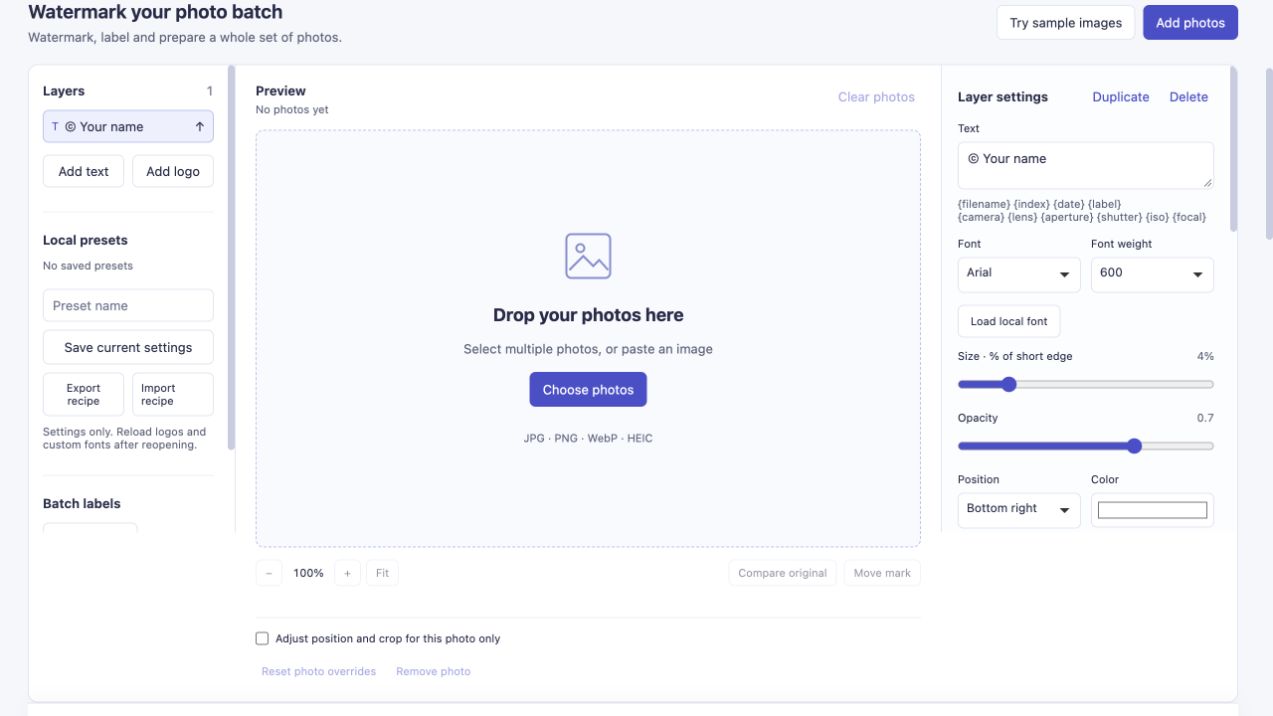
Начните с фотографий для одной задачи обмена. Выберите «Попробовать образцы изображений», если хотите сначала попрактиковаться.
2. Введите водяной знак один раз.
выберите текстовый слой под Слои водяного знака. Замените © Your name на Текст своим именем, адресом блога или кратким текстом указания автора. В нашем примере используется © noxxxx · Photo notes.
выберите Расположение, затем настройте Размер · % короткого края, Непрозрачность и Отступ от края. Короткое имя легче сохранить разборчивым, чем длинное предложение. Начните с предварительного просмотра, а не рассматривайте чужой размер шрифта как универсальную настройку: размеры изображения и объем текста имеют значение.

Один текстовый слой предоставляет пакет. В примере используется размер 4%, непрозрачность 0,7 и общая позиция в правом нижнем углу.
Для существующего прозрачного логотипа выберите Добавить логотип. См. как сохранить цвета и прозрачность логотипа PNG.
3. Проверить всю очередь
используйте миниатюры или Следующее фото для проверки каждого изображения. Убедитесь, что знак читается и не содержит лиц, швов, надписей или других важных деталей.
Если для одной фотографии нужен другой угол, выберите ее и включите измените положение водяного знака и обрежьте только выбранную фотографию. перед изменением Расположение. Это избавляет вас от разделения комплекта на отдельную партию для каждого угла. руководство по смешанной портретной и пейзажной ориентации. подробно показывает этот шаг.
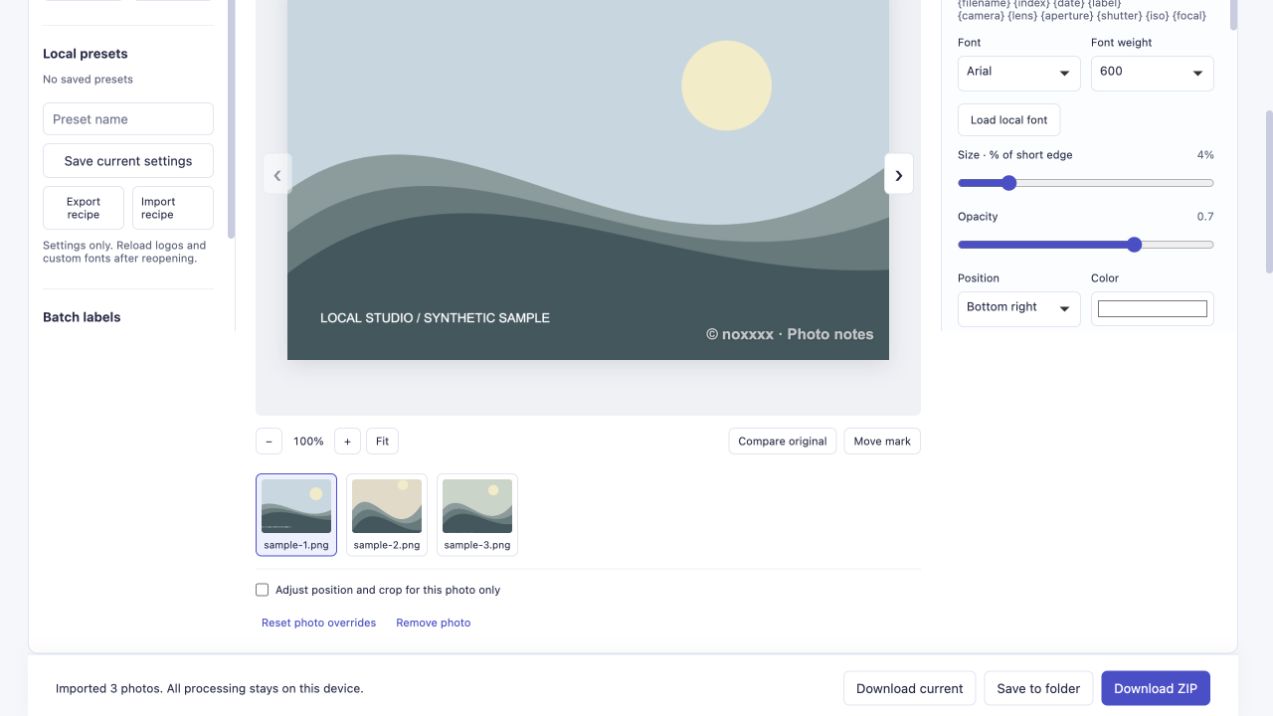
Перед экспортом просмотрите очередь. Общая настройка обрабатывает обычные фотографии; индивидуальное размещение обрабатывает исключения.
4. Выберите размеры общего доступа и загрузите.
Откройте Экспорт настроек. Установите для Длинный край · 0 = оригинал значение 0, чтобы сохранить размеры каждого преобразованного изображения, или введите меньший самый длинный край для обмена копиями. Обрезка или рамка также изменяют результирующие размеры.
выберите JPEG для обычных непрозрачных фотографий или PNG, если этот выходной формат подходит для работы. JPEG и WebP с потерями перекодируются: сохранение исходных размеров не означает, что сохраняется каждый исходный пиксель или цветовой профиль.
Выберите Скачать ZIP. Дождитесь сообщения о завершении, затем откройте ZIP-архив и проверьте файлы перед их публикацией. Успешный пример с тремя изображениями показан ниже.
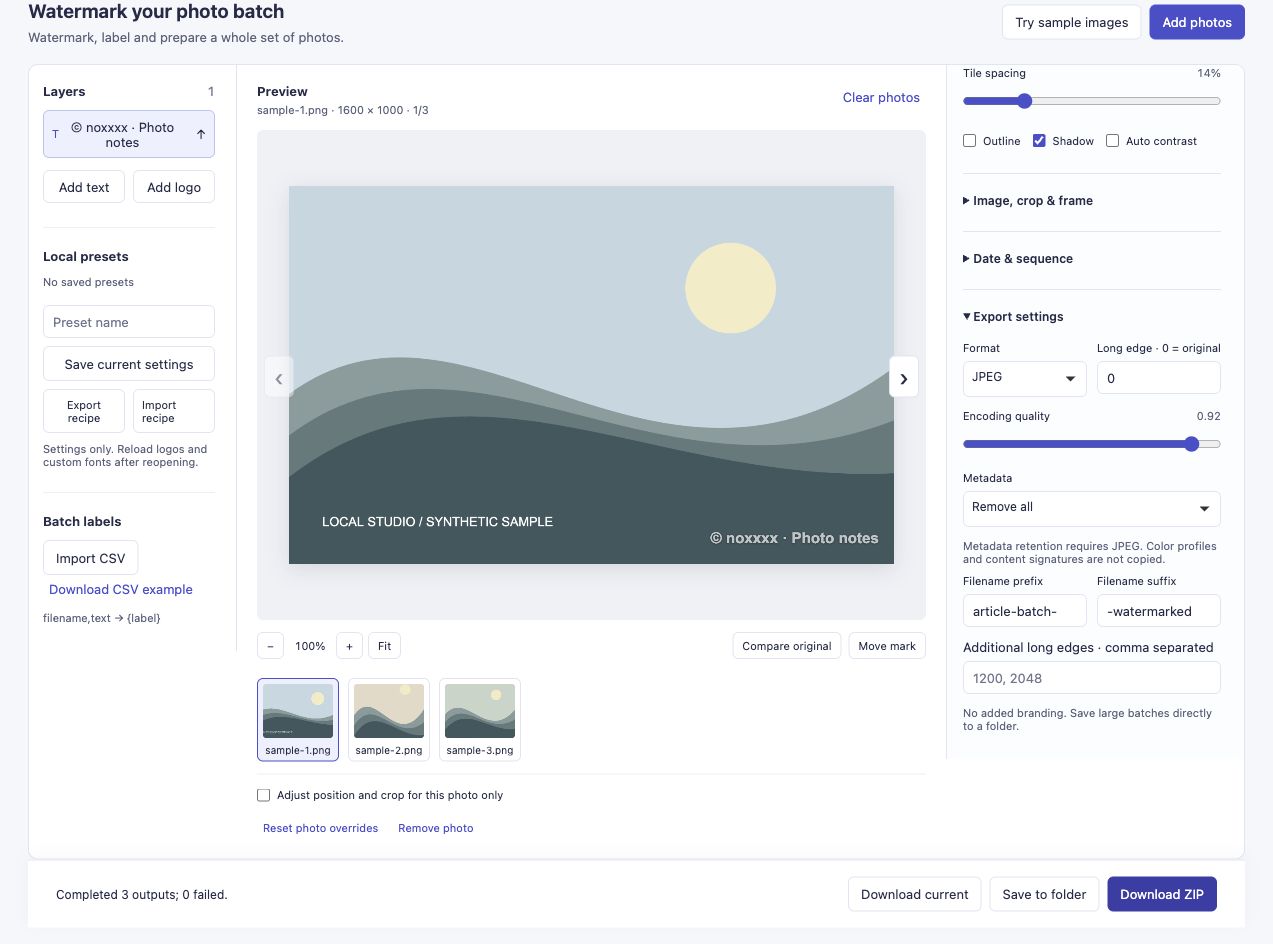
В ходе этого запуска были созданы три файла JPEG с разрешением 1600 × 1000, 900 × 1200 и 1200 × 1200. Оригиналы не были перезаписаны.
А что, если набор будет намного больше?
Платной квоты на подсчет фотографий не существует, но ваше устройство все еще имеет практические ограничения. Результаты ZIP ограничены 450 МБ. Если для большого задания не хватает места, используйте меньшие наборы или Сохранить в папку в браузере, который его предлагает. Прежде чем отправлять дневные фотографии, протестируйте небольшую партию на своем устройстве.
В приведенном выше пошаговом руководстве проверяются три входа; это не проверка производительности сотен файлов. Этот инструмент также не выбирает ваши лучшие фотографии, не загружает их в социальные сети и не отмечает за вас людей.
Попробуйте пакетный инструмент водяных знаков..
Если вы попробуете, я хотел бы знать, какой повторяющийся шаг все еще тормозит вас. Количество фотографий, браузер и этап, на котором вы остановились, более полезны, чем отправка частных фотографий.
Откуда взялась эта проблема
Читатели в Обсуждение Ивонн водяных знаков описали применение отметки отдельно к каждой фотографии и хотели иметь возможность без покупки Photoshop. Аккаунт Хай-Бинь с фотографиями из лагеря описал повторяющиеся партии с ограничением в 50 фотографий в программном обеспечении, которое он использовал в 2017 году. Это исторические отчеты, а не заявления о текущих ограничениях этих продуктов или одобрении этого инструмента.