
Örnek ekran görüntüleri, orijinal izlenecek yolda kullanılan İngilizce arayüzü koruyor.
Photoshop olmadan bir grup fotoğrafa filigran ekleme
Adınızı veya logonuzu bir kez belirleyin, fotoğrafları inceleyin ve işaretli kopyaları birlikte indirin. Her resmi ayrı ayrı açıp kaydetmenize gerek yoktur.
Bu izlenecek yol benim oluşturduğum ücretsiz bir araç olan Yerel Fotoğraf Filigranı'yi kullanıyor. Görüntü işleme cihazınızda gerçekleşir. Kendi fotoğraflarınızı kullanabilir veya Örnek görselleri deneyin ile takip edebilirsiniz. Aşağıdaki ekran görüntüleri müşterinin fotoğraflarını değil, aracın sentetik örneklerini kullanıyor.
Bu iş neden tekrarlanıyor?
Tekrarlanan çalışma yalnızca bir isim çizmek değil. Her dosyayı yeniden açmak, aynı ayarları yeniden oluşturmak, bir kopyasını kaydetmek ve hangilerinin bittiğini takip etmektir. Paylaşılan filigran ayarları tekrarlanan kurulumu ortadan kaldırır; bir kuyruk ve tek bir ZIP, dosya işlemeyi azaltır. Bu kılavuzun ele aldığı iş akışı sorunu budur.
Hâlâ ayrı bir editoryal karar var: hangi fotoğrafların paylaşılmayı hak ettiği ve nerede bir işaretin kabul edilebilir olduğu. Toplu işleme bu kararları sizin yerinize veremez. Her görüntünün farklı bir işleme ihtiyacı varsa, paylaşılan filigran ayarları daha az zaman tasarrufu sağlar. Bir blog yazısının fotoğrafları gibi ortak noktaları olan bir setle başlayın.
Bu aracın bu iş için yapabileceği ve yapamayacağı şeyler
- Bir gruba metin veya PNG logosu uygulayabilir, paylaşılan ayarları kullanabilir, fotoğraf başına yerleştirmeye ve kırpma ayarlarına izin verebilir ve yeni kopyaları bir ZIP olarak birlikte dışa aktarabilir. Fotoğraflar tarayıcınızda yerel olarak işlenir.
- En iyi çekimleri seçemez, bir işaretin kapsayabileceği her yüzü veya ayrıntıyı tespit edemez, WordPress'te bulunan görselleri değiştiremez veya sosyal gönderilerinizi yayınlayıp etiketleyemez. Kuyruğu inceleyin ve tamamlanan dosyaları kendiniz yükleyin.
- Pozlama düzeltmesine, ayrıntılı rötuşlamaya veya arşivden yayınlamaya otomatik bir ardışık düzene ihtiyaç duyduğunuzda başka bir şey kullanın. Bu işleri uygun düzenleyicide veya yayınlama iş akışında yapın, ardından filigran aşaması için bu aracı kullanın.
Görünür bir yazar atfı, bir kaynağı tanımlamanın bir yoludur. Kopyalanmaya veya kaldırılmaya karşı bir garanti değildir. Buradaki fayda, aracın uygulayamayacağı koruma değil, daha az tekrarlanan adımdır.
1. Gerçekten paylaşmak istediğiniz fotoğrafları seçin
Aracı açın ve Fotoğraf ekle öğesini seçin. Bir gönderi, proje veya etkinlik için düzenlenen JPG, PNG veya WebP dosyalarını seçin. Bu izlenecek yol PNG girişlerini kullanmasına rağmen HEIC de desteklenmektedir.
Koleksiyonunuzun tamamını eklemeden önce temsili bir grup seçin: bir manzara, bir portre ve köşeye yakın önemli bir ayrıntı içeren bir resim ekleyin. Orijinal dosyaları ayrı bir klasörde saklayın. Araç yeni çıktı dosyaları oluşturur; WordPress medya kitaplığınızı güncellemez veya bir blogda zaten yayınlanmış olan fotoğrafların yerini almaz.
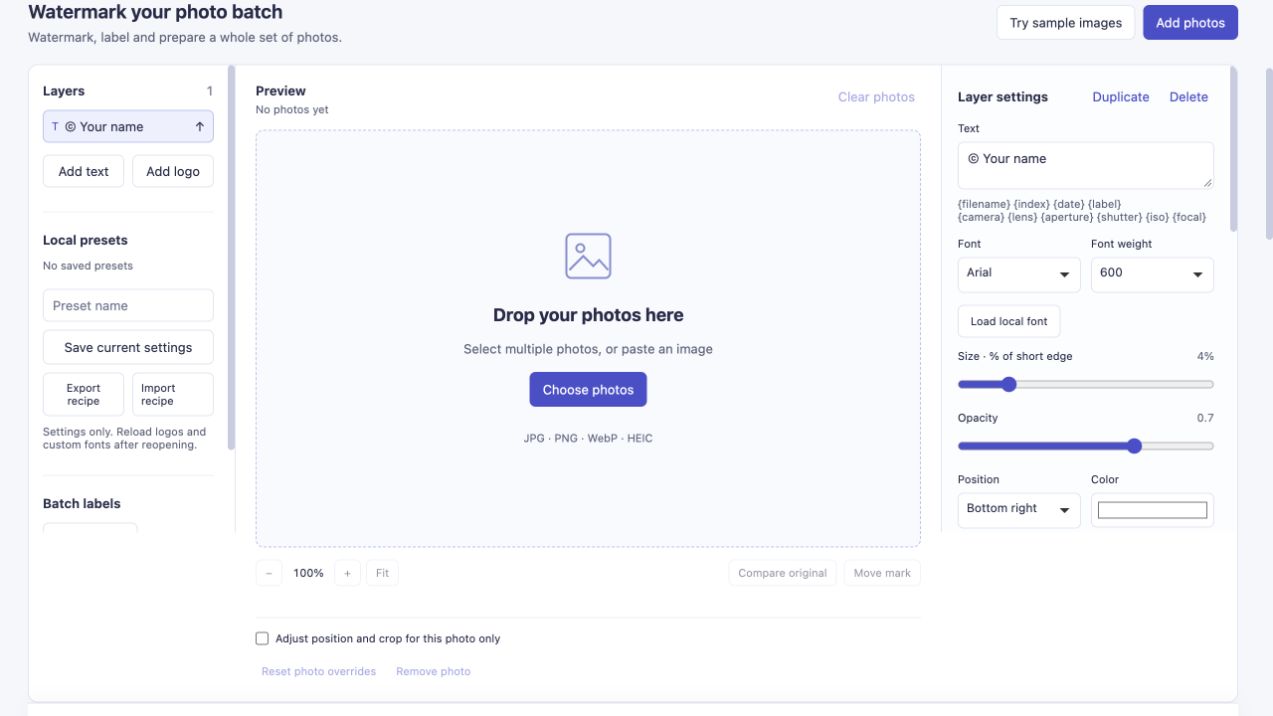
Bir paylaşım görevi için fotoğraflarla başlayın. Önce pratik yapmak istiyorsanız Örnek görselleri deneyin seçeneğini seçin.
2. Filigranınızı bir kez girin
Filigran katmanları altındaki metin katmanını seçin. Metin içindeki © Your name yerine adınız, blog adresiniz veya kısa bir yazar atıf metni yazın. Örneğimizde © noxxxx · Photo notes kullanılıyor.
Bir Konum seçin, ardından Boyut · kısa kenarın %'si, Opaklık ve Kenardan uzaklık'yi ayarlayın. Kısa bir ismin okunaklı tutulması uzun bir cümleye göre daha kolaydır. Başka birinin yazı tipi boyutunu evrensel bir ayar olarak ele almak yerine önizlemeyle başlayın: hem görsel boyutları hem de metin miktarı önemlidir.

Toplu işlemi bir metin katmanı sağlıyor. Örnekte %4 boyut, 0,7 opaklık ve sağ altta paylaşılan konum kullanılıyor.
Mevcut bir şeffaf logo için bunun yerine Logo ekle seçeneğini seçin. PNG logosunun renkleri ve şeffaflığı nasıl korunur'e bakın.
3. Tüm kuyruğu kontrol edin
Her görüntüyü incelemek için küçük resimleri veya Sonraki fotoğraf öğesini kullanın. İşaretin okunabilir olduğundan ve herhangi bir yüz, dikiş, yazı veya önemli başka bir ayrıntı içermediğinden emin olun.
Bir fotoğrafın farklı bir köşeye ihtiyacı varsa onu seçin ve Konum değiştirmeden önce Filigran konumunu değiştirin ve yalnızca seçilen fotoğraf için kırpın'yi etkinleştirin. Bu sizi seti her köşe için ayrı bir partiye bölmekten kurtarır. karma dikey ve yatay kılavuz bu adımı ayrıntılı olarak gösterir.
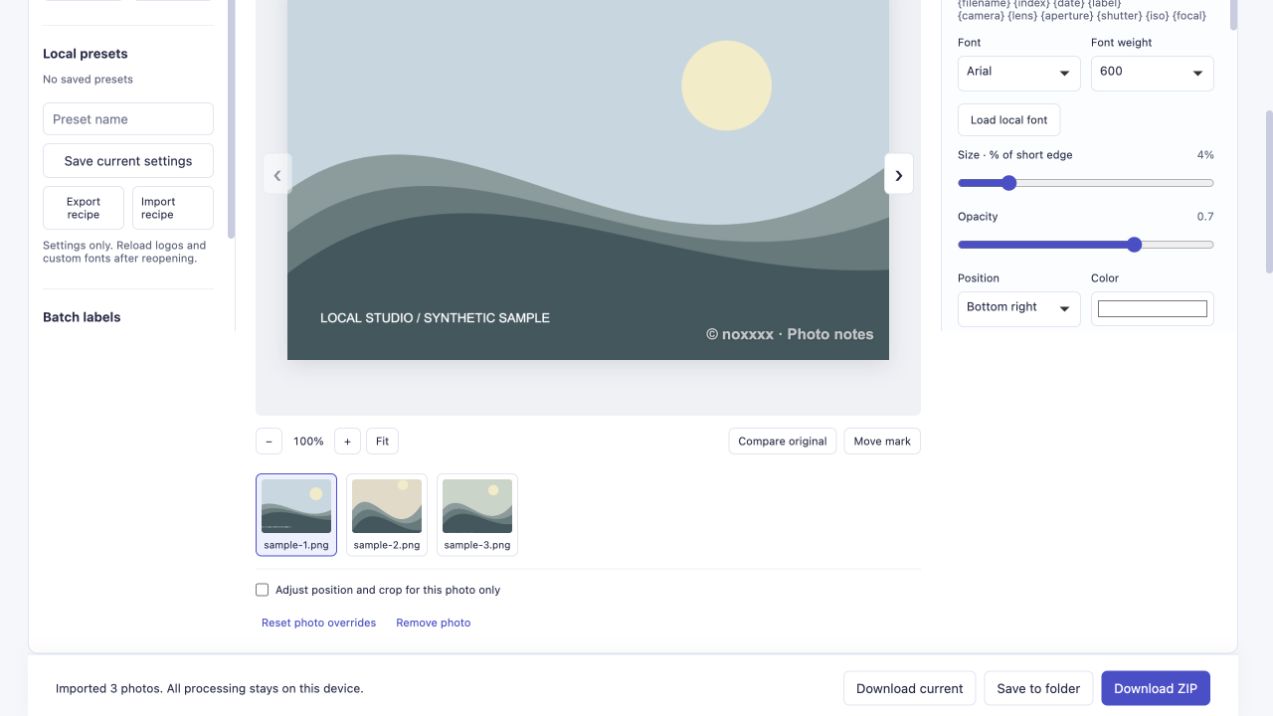
Dışa aktarmadan önce kuyruğu inceleyin. Paylaşılan bir ayar sıradan fotoğrafları yönetir; bireysel yerleştirme istisnaları ele alır.
4. Paylaşım boyutlarını seçin ve indirin
Ayarları dışa aktar'yi açın. Dönüştürülen her görüntünün boyutlarını korumak için Uzun kenar · 0 = orijinal'yi 0 olarak ayarlayın veya kopyaları paylaşmak için daha küçük bir en uzun kenar girin. Bir kırpma veya çerçeve de sonuçta ortaya çıkan boyutları değiştirir.
Sıradan opak fotoğraflar için JPEG'i, çıktı formatı işe uygunsa PNG'yi seçin. JPEG ve kayıplı WebP yeniden kodlanmıştır: orijinal boyutların korunması, her orijinal pikselin veya renk profilinin korunduğu anlamına gelmez.
ZIP'yi indirin öğesini seçin. Tamamlanma mesajını bekleyin, ardından ZIP'i açın ve dosyaları yayınlamadan önce inceleyin. Başarılı bir üç resimli örnek aşağıda gösterilmiştir.
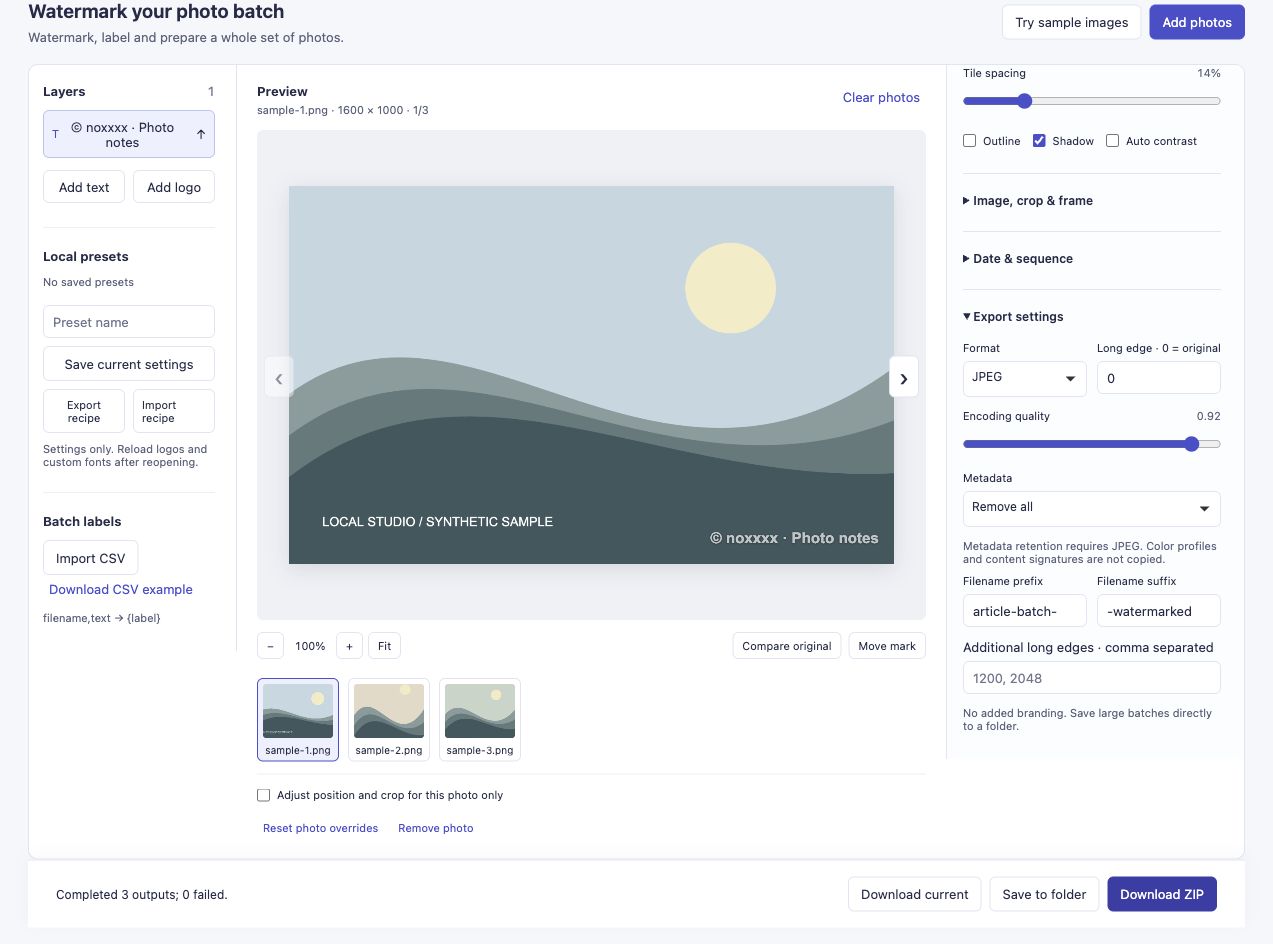
Bu çalıştırmada 1600 × 1000, 900 × 1200 ve 1200 × 1200 çözünürlüklerinde üç JPEG üretildi. Orijinallerin üzerine yazılmadı.
Küme çok daha büyükse ne olur?
Ücretli fotoğraf sayma kotası yoktur, ancak cihazınızın yine de pratik sınırları vardır. ZIP sonuçları 450 MiB ile sınırlıdır. Büyük bir işte yer kalmazsa, daha küçük kümeler kullanın veya bunu sunan bir tarayıcıda Klasöre kaydet kullanın. Öğleden sonra fotoğraflarını çekmeden önce kendi cihazınızda mütevazı bir partiyi test edin.
Yukarıdaki izlenecek yol üç girişi doğrular; yüzlerce dosyanın performans testi değildir. Bu araç aynı zamanda en iyi fotoğraflarınızı seçmez, sosyal medyaya yüklemez veya insanları sizin için etiketlemez.
Toplu filigran aracını deneyin.
Eğer denerseniz, hangi tekrarlanan adımın sizi hala yavaşlattığını bilmek isterim. Fotoğraf sayısı, tarayıcı ve durduğunuz sahne, özel fotoğraf göndermekten daha kullanışlıdır.
Bu sorunun nereden geldiği
Yvonne'un filigran ekleme tartışması'deki okuyucular, her fotoğrafa ayrı ayrı işaret koyduklarını ve Photoshop satın almadan bir seçenek istediklerini anlattılar. Hai-Binh'in kamp fotoğrafçılığı hesabı, 2017'de kullandığı yazılımda tekrarlanan partileri 50 fotoğraf sınırının altında tanımladı. Bunlar geçmişe ait açıklamalardır; söz konusu ürünlerin mevcut sınırlarıyla ilgili iddialar veya bu aracın onaylanması değildir.