
Exemplet på skärmdumparna behåller det engelska gränssnittet som användes i den ursprungliga genomgången.
Hur man vattenmärker ett parti foton utan Photoshop
Ställ in ditt namn eller din logotyp en gång, granska bilderna och ladda ner markerade kopior tillsammans. Du behöver inte öppna och spara varje bild separat.
Denna genomgång använder Lokalt fotovattenmärke, ett gratisverktyg som jag byggt. Bildbehandling sker på din enhet. Du kan använda dina egna foton eller följa med Prova exempelbilder. Skärmbilderna nedan använder verktygets syntetiska prover, inte en kunds foton.
Varför det här jobbet blir repetitivt
Det återkommande arbetet är inte bara att rita ett namn. Det öppnar varje fil igen, bygger om samma inställningar, sparar en kopia och håller reda på vilka som är färdiga. En delad vattenstämpelinställningar tar bort upprepade inställningar; en kö och en enda ZIP minskar filhanteringen. Det är det arbetsflödesproblem som den här guiden tar upp.
Det finns fortfarande ett separat redaktionellt beslut: vilka foton som förtjänar att delas och var ett märke är acceptabelt. Batchbearbetning kan inte fatta dessa beslut åt dig. Om varje bild behöver en annan behandling sparar en delad vattenstämpelinställningar mindre tid. Börja med en uppsättning som har något gemensamt, till exempel bilderna för ett blogginlägg.
Vad det här verktyget kan och inte kan göra för det här jobbet
- Den kan applicera text eller en PNG-logotyp på en batch, använda delade inställningar, tillåta placering per foto och beskärningsjusteringar och exportera nya kopior tillsammans i en ZIP. Bilderna bearbetas lokalt i din webbläsare.
- Den kan inte välja de bästa bilderna, upptäcka varje ansikte eller detalj som ett märke kan täcka, ersätta bilder som redan finns på WordPress, eller publicera och tagga dina sociala inlägg. Granska kön och ladda upp de färdiga filerna själv.
- Använd något annat när du behöver exponeringskorrigering, detaljerad retuschering eller en automatisk pipeline från arkiv till publicering. Gör dessa jobb i lämplig redaktör eller publiceringsarbetsflöde och använd sedan det här verktyget för vattenstämpelstadiet.
En synlig författaretillskrivning är ett sätt att identifiera en källa. Det är ingen garanti mot kopiering eller borttagning. Fördelen här är färre upprepade steg, inte skydd som verktyget inte kan genomdriva.
1. Välj de foton du faktiskt vill dela
Öppna verktyget och välj Lägg till foton. Välj de redigerade JPG-, PNG- eller WebP-filerna för ett inlägg, projekt eller händelse. HEIC stöds också, även om denna genomgång använder PNG-ingångar.
Välj en representativ batch innan du lägger till hela din samling: inkludera ett landskap, ett porträtt och en bild med en viktig detalj nära ett hörn. Spara originalfilerna i en separat mapp. Verktyget skapar nya utdatafiler; det uppdaterar inte ditt WordPress-mediebibliotek eller ersätter foton som redan publicerats på en blogg.
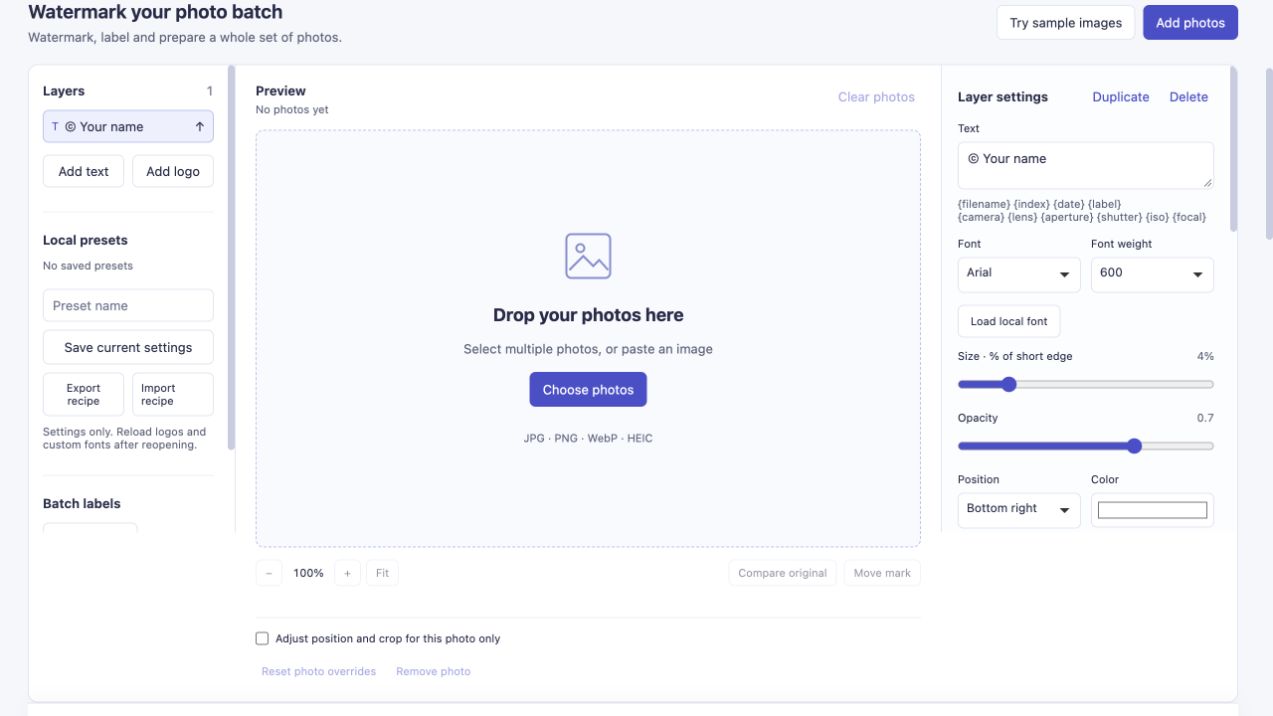
Börja med bilderna för en delningsuppgift. Välj Prova exempelbilder om du vill öva först.
2. Ange din vattenstämpel en gång
Välj textlagret under Vattenmärkeslager. Byt ut © Your name i Text med ditt namn, bloggadress eller en kort tillskrivningstext. Vårt exempel använder © noxxxx · Photo notes.
Välj en Placering och justera sedan Storlek · % av kortsidan, Opacitet och Avstånd från kanten. Ett kort namn är lättare att hålla läsbart än en lång mening. Börja med förhandsgranskningen i stället för att behandla någon annans teckenstorlek som en universell inställning: både bilddimensioner och mängden text har betydelse.

Ett textlager tillhandahåller batchen. Exemplet använder 4 % storlek, 0,7 opacitet och en delad position längst ner till höger.
För en befintlig transparent logotyp, välj Lägg till logotyp istället. Se hur man behåller en PNG-logotyps färger och transparens.
3. Kontrollera hela kön
Använd miniatyrbilderna eller Nästa foto för att inspektera varje bild. Kontrollera att märket är läsbart och fri från ansikte, sömmar, bokstäver eller annan detalj som är viktig.
Om ett foto behöver ett annat hörn, välj det och aktivera Ändra vattenstämpelns position och beskär endast det valda fotot innan du ändrar Placering. Detta sparar dig från att dela upp setet i en separat batch för varje hörn. blandad porträtt- och landskapsguide visar det steget i detalj.
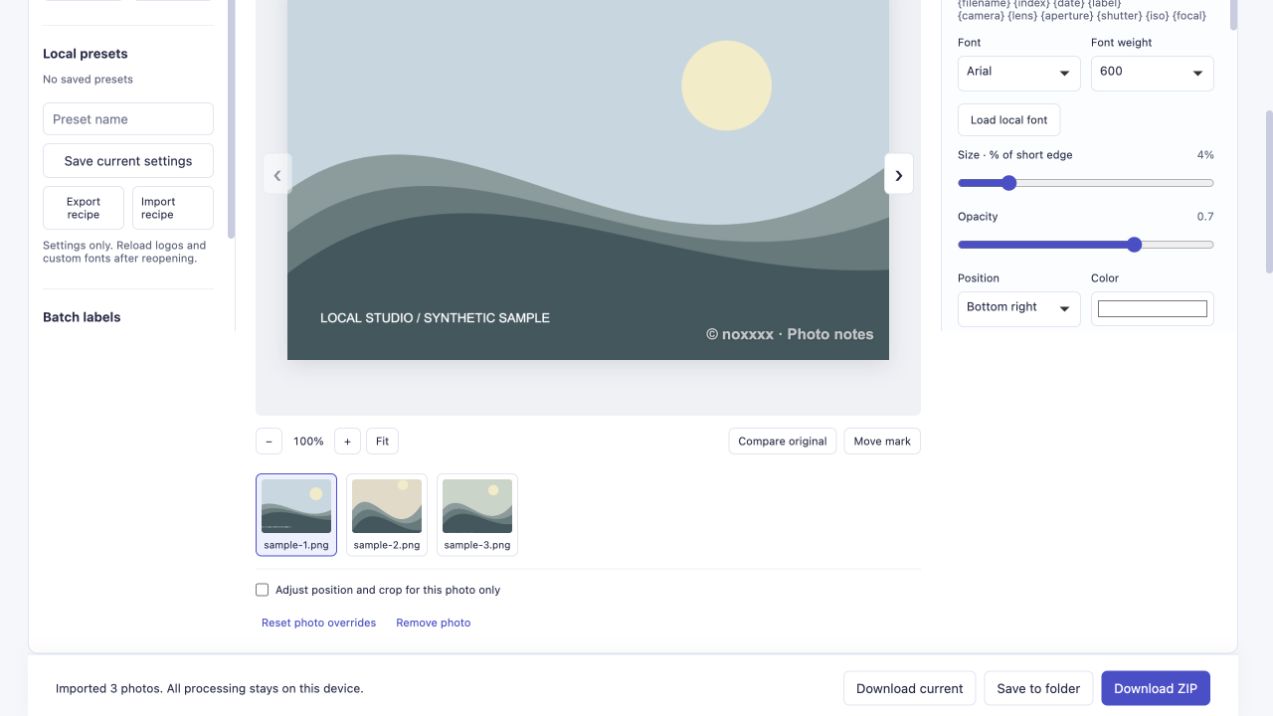
Granska kön före export. En delad inställning hanterar de vanliga fotona; individuell placering hanterar undantagen.
4. Välj delningsmått och ladda ner
Öppna Exportera inställningar. Ställ in Långkant · 0 = original till 0 för att behålla varje transformerad bilds mått, eller ange en mindre längsta kant för att dela kopior. En beskärning eller ram ändrar också de resulterande måtten.
Välj JPEG för vanliga ogenomskinliga foton, eller PNG när det utdataformatet passar jobbet. JPEG och förlustfri WebP kodas om: att behålla de ursprungliga måtten betyder inte att varje original pixel eller färgprofil bevaras.
Välj Ladda ner ZIP. Vänta på meddelandet om slutförandet, öppna sedan ZIP och inspektera filerna innan du publicerar dem. Ett framgångsrikt exempel med tre bilder visas nedan.
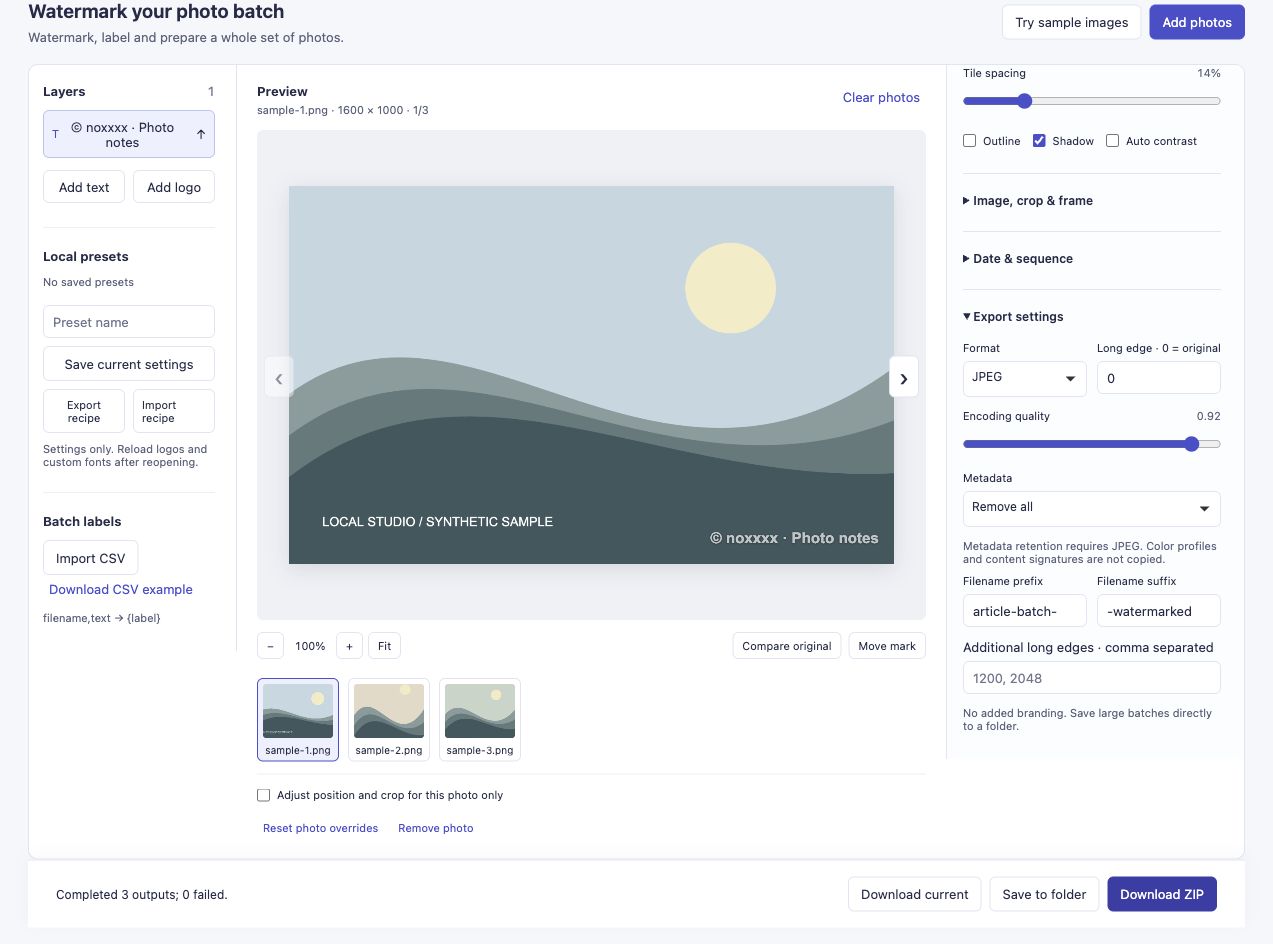
Denna körning producerade tre JPEG-bilder i 1600 × 1000, 900 × 1200 och 1200 × 1200. Originalen skrevs inte över.
Vad händer om uppsättningen är mycket större?
Det finns ingen kvot för betald fotoräkning, men din enhet har fortfarande praktiska begränsningar. ZIP-resultat är begränsade till 450 MiB. Om ett stort jobb tar slut på utrymme, använd mindre uppsättningar eller Spara i mapp i en webbläsare som erbjuder det. Testa en blygsam batch på din egen enhet innan du begår en eftermiddags bilder.
Genomgången ovan verifierar tre ingångar; det är inte ett prestandatest av hundratals filer. Det här verktyget väljer inte heller dina bästa bilder, laddar upp till sociala medier eller taggar personer åt dig.
Prova batch-vattenmärkesverktyget.
Om du provar det skulle jag vilja veta vilket upprepat steg som fortfarande saktar ner dig. Fotoantalet, webbläsaren och steget där du slutade är mer användbara än att skicka privata bilder.
Var detta problem kom ifrån
Läsare i Yvonnes vattenmärkningsdiskussion beskrev att de satte ett märke separat på varje foto och ville ha ett alternativ utan att köpa Photoshop. Hai-Binhs lägerfotograferingskonto beskrev upprepade batcher under en gräns på 50 foton i programvaran han använde 2017. Dessa är historiska konton, inte påståenden om dessa produkters nuvarande gränser eller rekommendationer för detta verktyg.