
示例截图保留原记录中的英文界面。
不用 Photoshop,如何给一批照片加水印
设置一次姓名或 Logo,检查整批照片,再一起下载带水印的副本,不必逐张打开、设置和保存。
本文使用我开发的图片水印工具。图片在本机处理;可以选择自己的照片,也可以点击载入示例练习。截图使用程序生成的示例图片,不包含客户照片。
重复劳动发生在哪里
费时的不只是写上名字,还有反复打开文件、重设相同参数、另存副本,以及确认哪些照片已经完成。共享设置减少重复配置,图片队列和一次 ZIP 下载减少文件操作。
哪些照片值得分享、水印放在哪里,仍需要你判断。如果每张图都需要完全不同的处理,共享设置节省的时间就有限。先选择同一篇文章、项目或活动的照片。
这个工具能做什么,有哪些限制
- 可以:为一批照片添加文字或 PNG Logo,使用共享设置,单独调整某张照片的位置和裁剪,再一起导出 ZIP。图片始终在浏览器本地处理。
- 不能:挑选最佳照片、识别所有人脸和重要细节、替换 WordPress 中已发布的图片,或代你发布社交动态。请检查队列并自行上传结果。
- 需要其他工具的情况:曝光校正、精细修图,或从素材库到发布的自动化流程。先在相应工具中完成这些工作,再来添加水印。
可见署名有助于说明来源,但不能保证图片不被复制或水印不被移除。这里节省的是重复操作。
1. 选择真正准备分享的照片
打开工具,点击添加图片,选择同一次分享所需的 JPG、PNG 或 WebP。工具也支持 HEIC,本文示例使用 PNG。
先选择有代表性的小批照片:一张横图、一张竖图,以及角落带有重要细节的照片。把原图单独保存。工具生成新文件,不会自动更新 WordPress 媒体库或替换博客里的旧图。
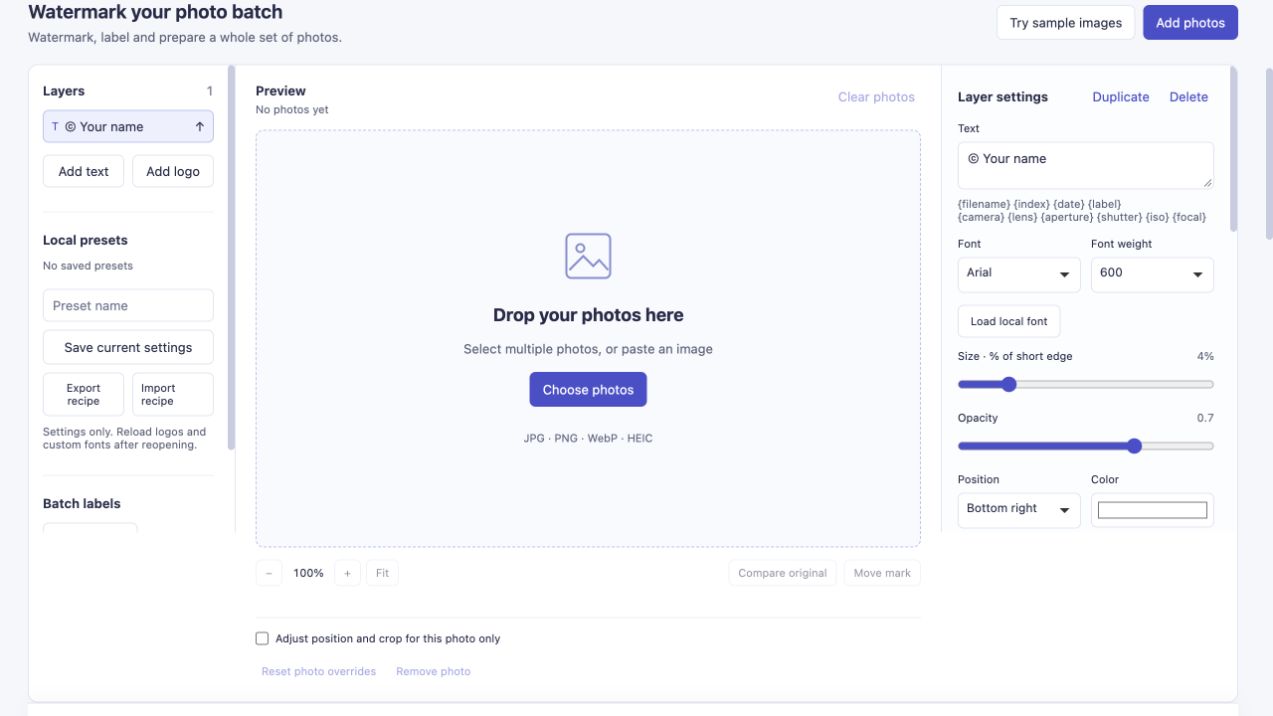
先处理一次分享任务所需的照片;想先练习时可载入示例。
2. 只设置一次水印
在水印图层中选择文字图层,把文字里的默认署名替换为你的姓名、博客地址或简短来源。本例使用 © noxxxx · Photo notes。
选择位置,再调整大小 · 短边百分比、不透明度和边距。短署名通常比长句更易读。应以实际预览为准,图片尺寸和文字长度都会影响效果,别人的字号不是通用标准。

一个文字图层作用于整批照片。本例大小为 4%、不透明度为 0.7,共享位置为右下。
已有透明 Logo 时,选择添加 Logo,具体操作见保留 PNG Logo 的颜色和透明背景。
3. 检查整个队列
通过缩略图或下一张逐张查看,确认署名清晰,且不遮住人脸、针脚、文字等重要细节。
某张照片需要换一个角落时,先选中它,开启位置与裁剪仅调整当前图片,再修改位置。不必为每个不同角落另建一批,详见横图和竖图混合处理指引。
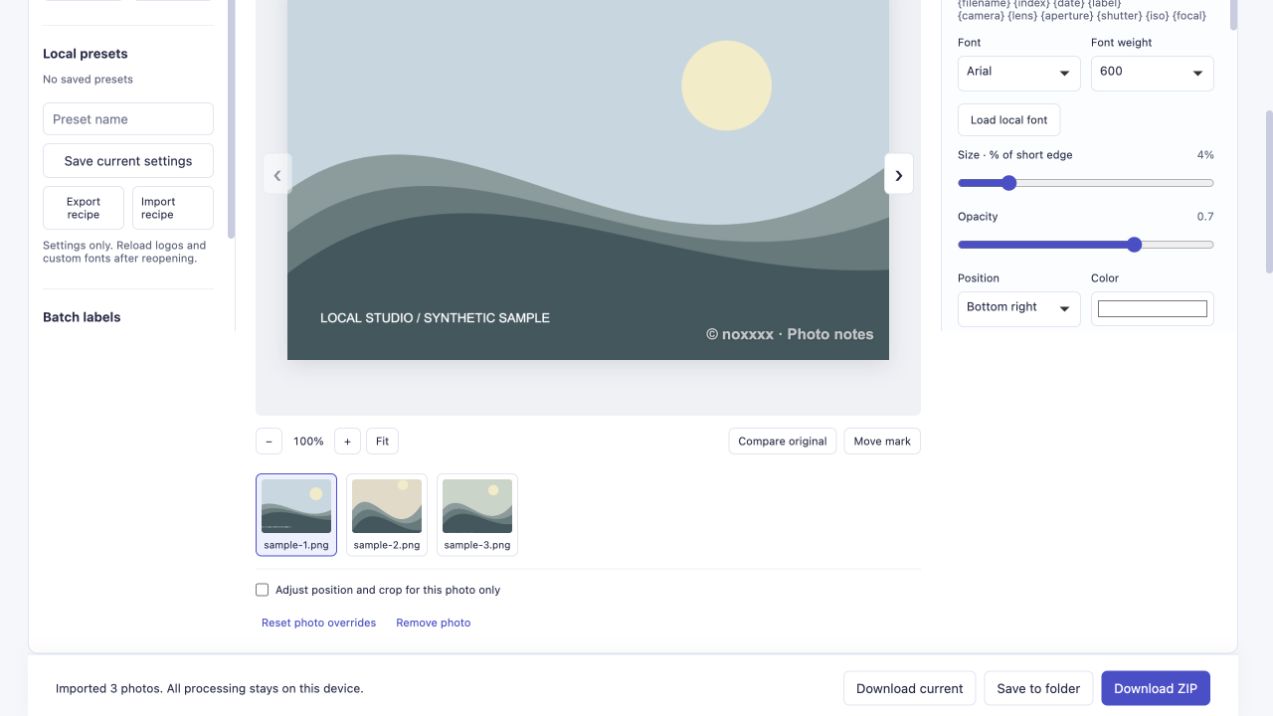
导出前检查队列。共享设置处理大部分照片,单图设置处理例外。
4. 设置分享尺寸并下载
展开导出设置,把长边 · 0 为原尺寸设为 0,保留每张图经过处理后的尺寸;也可以填写较小长边来生成分享副本。裁剪或边框同样会改变结果尺寸。
普通不透明照片可选 JPEG,需要 PNG 时选择 PNG。JPEG 和有损 WebP 会重新编码,保留原尺寸不代表每个像素或色彩配置都原样保留。
点击下载 ZIP,等待完成提示,再解压检查文件,确认后发布。
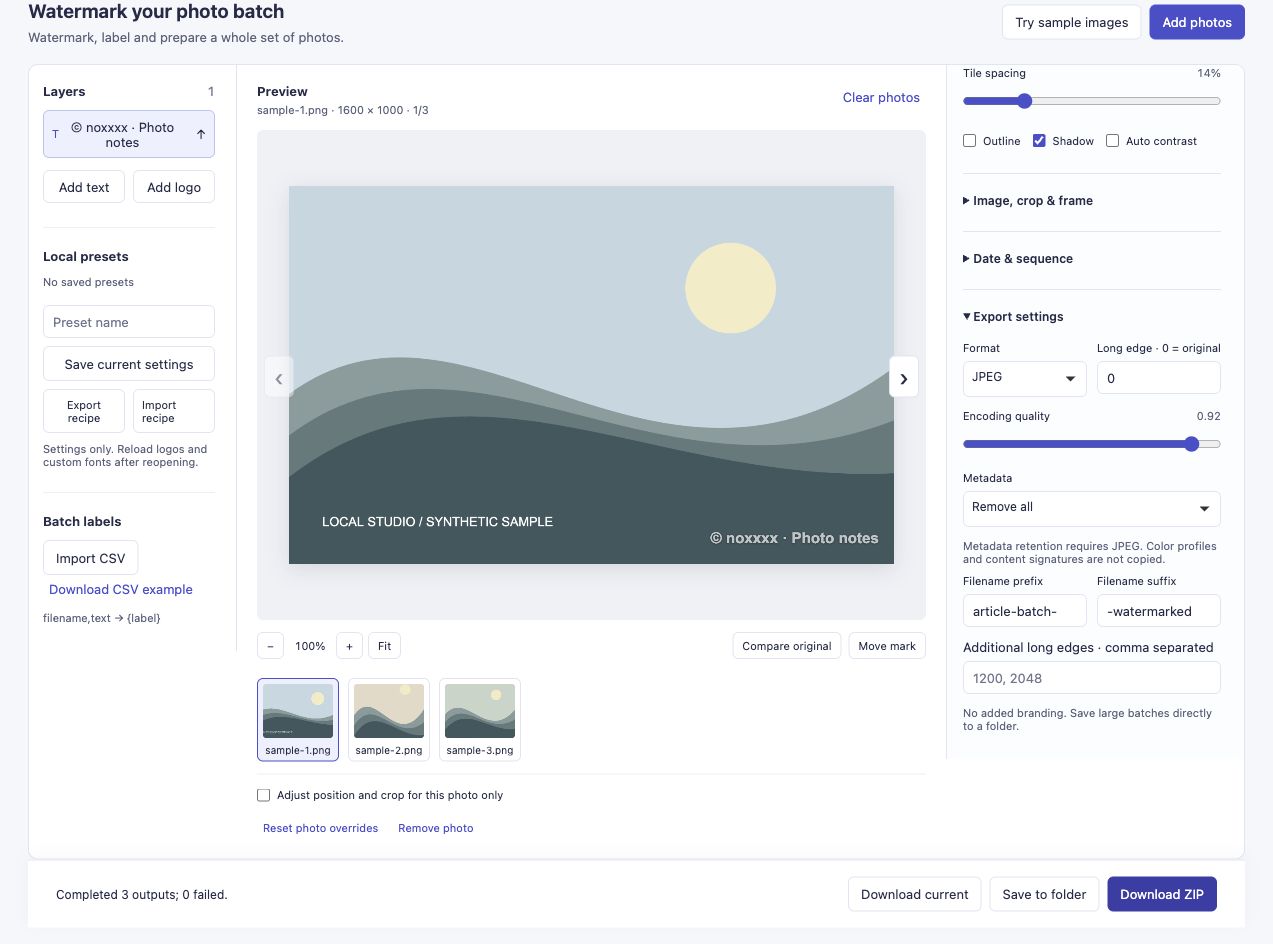
本次得到 1600 × 1000、900 × 1200 和 1200 × 1200 三张 JPEG,没有覆盖原图。
图片很多时怎么办
工具没有按照片数量收费的额度,但设备仍有实际限制。ZIP 结果上限为 450 MiB;内存不足时分批处理,或在支持的浏览器中使用保存到文件夹。先用少量照片测试自己的设备。
本文验证了三张输入,不是数百张照片的性能测试。工具也不负责挑选最佳照片、上传社交平台或给人物加标签。
打开批量水印工具。反馈时可说明照片数量、浏览器和卡在哪个步骤,无需发送私人照片。
这个问题来自哪里
Yvonne 的水印讨论中,读者提到逐张加水印的重复劳动,以及不购买 Photoshop 的替代方式。Hai-Binh 的活动摄影记录描述了 2017 年所用软件每批 50 张的限制。这些是历史记录,不代表产品当前限制,也不是对本工具的推荐或背书。