
Contoh tangkapan layar mempertahankan antarmuka bahasa Inggris yang digunakan dalam panduan aslinya.
Cara memberi tanda air pada sekumpulan foto tanpa Photoshop
Tetapkan nama atau logo Anda satu kali, tinjau fotonya, dan unduh salinan yang ditandai bersama-sama. Anda tidak perlu membuka dan menyimpan setiap gambar secara terpisah.
Panduan ini menggunakan Tanda Air Foto Lokal, alat gratis yang saya buat. Pemrosesan gambar terjadi di perangkat Anda. Anda dapat menggunakan foto Anda sendiri, atau mengikuti Coba contoh gambar. Tangkapan layar di bawah menggunakan sampel sintetis alat tersebut, bukan foto pelanggan.
Mengapa pekerjaan ini menjadi berulang
Pekerjaan berulang bukan sekedar menggambar nama. Ini membuka kembali setiap file, membangun kembali pengaturan yang sama, menyimpan salinan dan melacak file mana yang telah selesai. Setelan tanda air bersama menghapus penyiapan berulang; antrian dan satu ZIP mengurangi penanganan file. Itulah masalah alur kerja yang dibahas dalam panduan ini.
Masih ada keputusan editorial tersendiri: foto mana yang pantas untuk dibagikan, dan di mana tandanya dapat diterima. Pemrosesan batch tidak dapat membuat keputusan tersebut untuk Anda. Jika setiap gambar memerlukan perlakuan berbeda, pengaturan tanda air bersama akan menghemat lebih sedikit waktu. Mulailah dengan kumpulan yang memiliki kesamaan, seperti foto untuk satu postingan blog.
Apa yang bisa dan tidak bisa dilakukan alat ini untuk pekerjaan ini
- Ini dapat menerapkan teks atau logo PNG ke kumpulan, menggunakan pengaturan bersama, memungkinkan penempatan per foto dan penyesuaian pemotongan, dan mengekspor salinan baru bersama-sama dalam ZIP. Foto diproses secara lokal di browser Anda.
- Ia tidak dapat memilih foto terbaik, mendeteksi setiap wajah atau detail yang mungkin dicakup oleh suatu tanda, mengganti gambar yang sudah ada di WordPress, atau mempublikasikan dan menandai postingan sosial Anda. Tinjau antrian dan unggah sendiri file yang sudah selesai.
- Gunakan sesuatu yang lain ketika Anda memerlukan koreksi eksposur, perbaikan mendetail, atau jalur arsip-ke-penerbitan otomatis. Lakukan pekerjaan tersebut di editor atau alur kerja penerbitan yang sesuai, lalu gunakan alat ini untuk tahap tanda air.
Atribusi penulis yang terlihat adalah cara untuk mengidentifikasi sumber. Ini bukan jaminan terhadap penyalinan atau penghapusan. Manfaatnya di sini adalah lebih sedikit langkah yang diulang, bukan perlindungan yang tidak dapat diterapkan oleh alat ini.
1. Pilih foto yang sebenarnya ingin Anda bagikan
Buka alat dan pilih Tambahkan foto. Pilih file JPG, PNG, atau WebP yang telah diedit untuk satu postingan, proyek, atau acara. HEIC juga didukung, meskipun panduan ini menggunakan masukan PNG.
Pilih kumpulan yang representatif sebelum menambahkan seluruh koleksi Anda: sertakan lanskap, potret, dan gambar dengan detail penting di dekat sudut. Simpan file asli di folder terpisah. Alat ini membuat file keluaran baru; itu tidak memperbarui perpustakaan media WordPress Anda atau mengganti foto yang sudah dipublikasikan di blog.
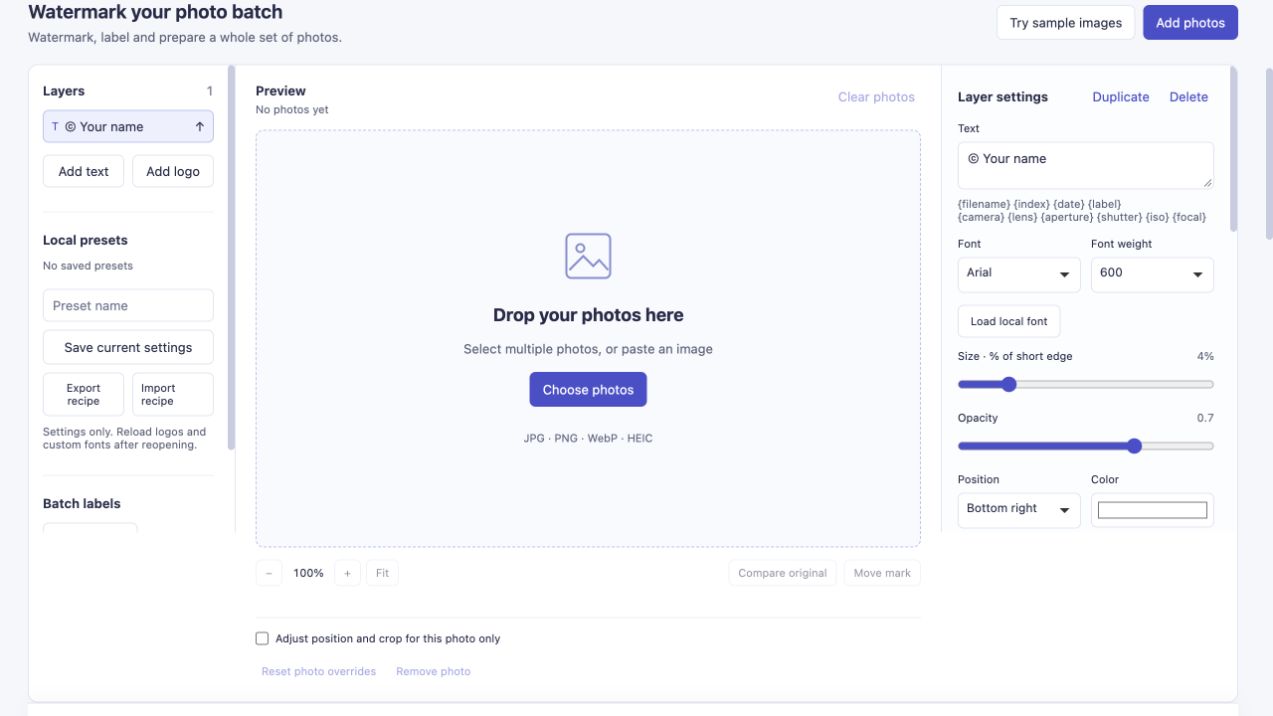
Memulai dengan foto untuk satu tugas berbagi. Pilih Coba contoh gambar jika ingin berlatih terlebih dahulu.
2. Masukkan tanda air Anda satu kali
Pilih lapisan teks di bawah Lapisan watermark. Ganti © Your name di Teks dengan nama, alamat blog, atau teks atribusi penulis singkat Anda. Contoh kita menggunakan © noxxxx · Photo notes.
Pilih Posisi, lalu sesuaikan Ukuran · % tepi pendek, Opasitas dan Jarak dari tepi. Nama yang pendek lebih mudah dibaca daripada kalimat yang panjang. Mulailah dengan pratinjau daripada menganggap ukuran font orang lain sebagai pengaturan universal: dimensi gambar dan jumlah teks sama-sama penting.

Satu lapisan teks memasok batch. Contohnya menggunakan ukuran 4%, opacity 0,7 dan posisi bersama di kanan bawah.
Untuk logo transparan yang sudah ada, pilih Tambahkan logo sebagai gantinya. Lihat cara menjaga warna dan transparansi logo PNG.
3. Periksa seluruh antrian
Gunakan thumbnail atau Foto berikutnya untuk memeriksa setiap gambar. Periksa apakah tanda dapat dibaca dan bebas dari permukaan, jahitan, tulisan, atau detail lain yang penting.
Jika satu foto memerlukan sudut berbeda, pilih foto tersebut dan aktifkan Mengubah posisi tanda air dan memotong hanya untuk foto yang dipilih sebelum mengubah Posisi. Ini menyelamatkan Anda dari membagi set menjadi kumpulan terpisah untuk setiap sudut. panduan potret dan lanskap campuran menunjukkan langkah itu secara detail.
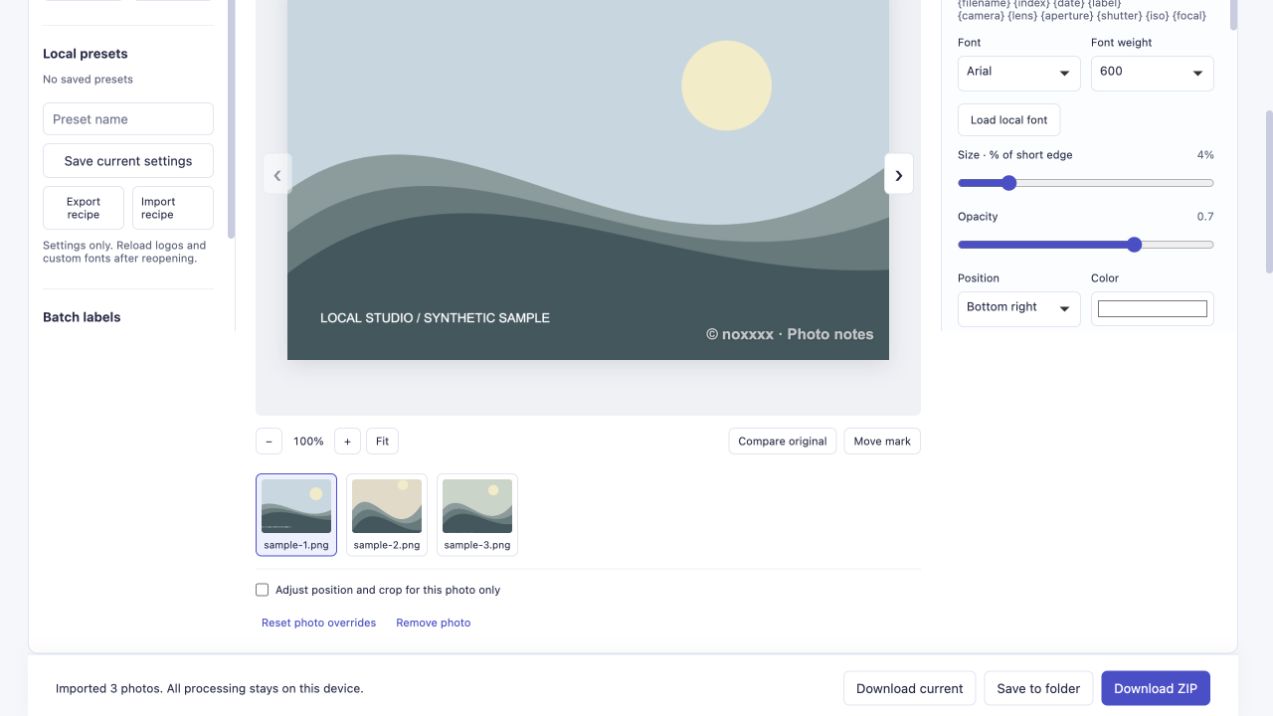
Tinjau antrian sebelum mengekspor. Pengaturan bersama menangani foto biasa; penempatan individu menangani pengecualian.
4. Pilih dimensi berbagi dan unduh
Buka Ekspor pengaturan. Atur Tepi panjang · 0 = asli ke 0 untuk mempertahankan dimensi setiap gambar yang diubah, atau masukkan tepi terpanjang yang lebih kecil untuk berbagi salinan. Pangkas atau bingkai juga mengubah dimensi yang dihasilkan.
Pilih JPEG untuk foto buram biasa, atau PNG bila format keluaran sesuai dengan pekerjaan. JPEG dan WebP lossy dikodekan ulang: menjaga dimensi asli tidak berarti bahwa setiap piksel asli atau profil warna dipertahankan.
Pilih Unduh ZIP. Tunggu pesan penyelesaiannya, lalu buka ZIP dan periksa file sebelum menerbitkannya. Contoh tiga gambar yang berhasil ditunjukkan di bawah ini.
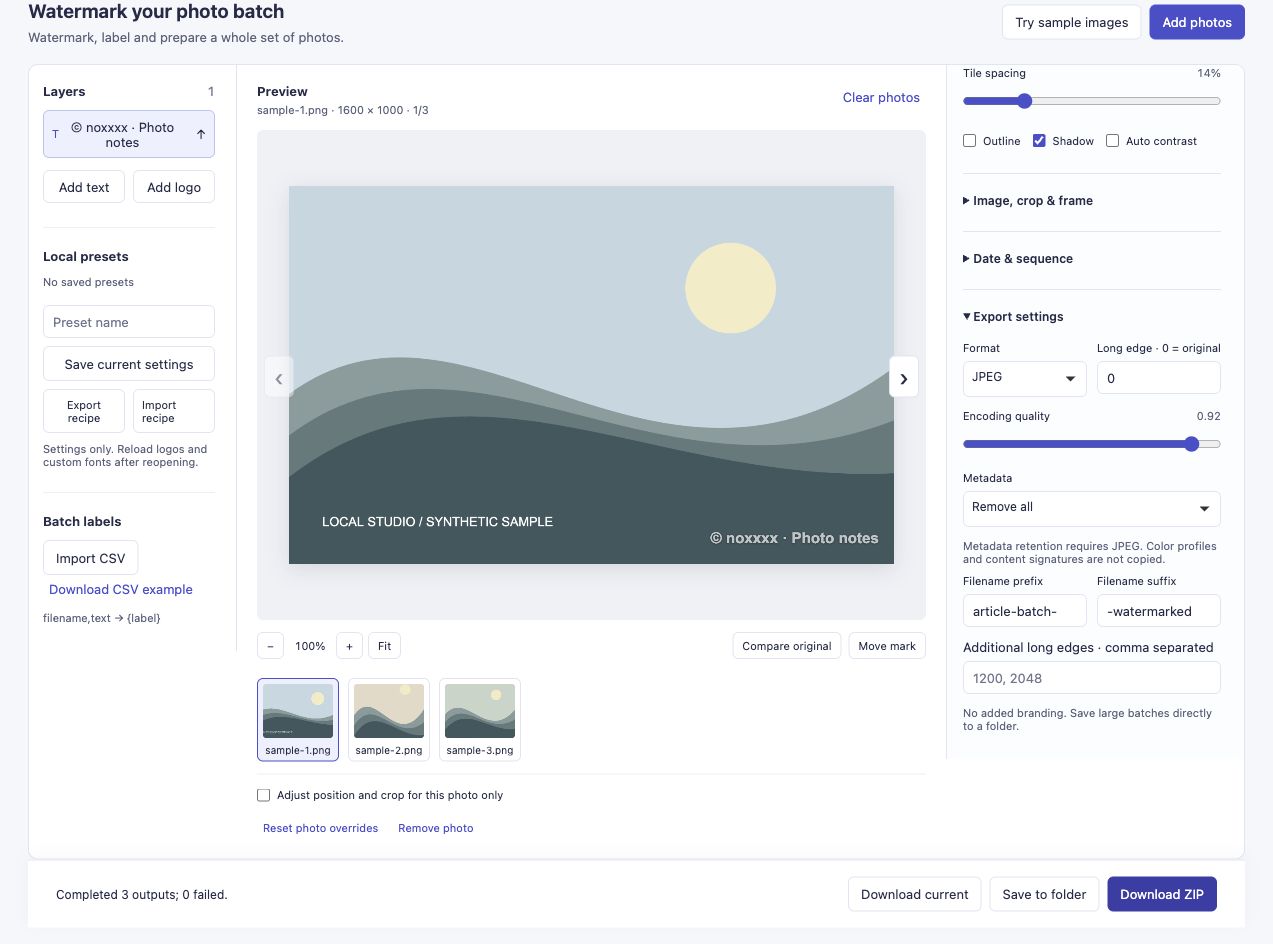
Proses ini menghasilkan tiga JPEG pada 1600 × 1000, 900 × 1200 dan 1200 × 1200. Dokumen asli tidak ditimpa.
Bagaimana jika himpunannya jauh lebih besar?
Tidak ada kuota penghitungan foto berbayar, namun perangkat Anda masih memiliki batasan praktis. Hasil ZIP dibatasi hingga 450 MiB. Jika pekerjaan besar kehabisan ruang, gunakan set yang lebih kecil atau Simpan ke folder di browser yang menawarkannya. Uji sejumlah kecil di perangkat Anda sendiri sebelum mengambil foto sore hari.
Panduan di atas memverifikasi tiga masukan; ini bukan uji kinerja ratusan file. Alat ini juga tidak memilih foto terbaik Anda, mengunggah ke media sosial, atau menandai orang untuk Anda.
Jika Anda mencobanya, saya ingin tahu langkah berulang mana yang masih memperlambat Anda. Jumlah foto, browser, dan tahapan di mana Anda berhenti lebih berguna daripada mengirim foto pribadi.
Darimana masalah ini berasal
Pembaca di Diskusi watermarking Yvonne menjelaskan penerapan tanda secara terpisah pada setiap foto dan menginginkan opsi tanpa membeli Photoshop. Akun fotografi kamp Hai-Binh menjelaskan batch berulang di bawah batas 50 foto dalam perangkat lunak yang dia gunakan pada tahun 2017. Ini adalah catatan historis, bukan klaim tentang batasan produk saat ini atau dukungan terhadap alat ini.