
les exemples de captures d'écran conservent l'interface en anglais utilisée dans la procédure pas à pas d'origine.
Comment filigraner un lot de photos sans Photoshop
Définissez votre nom ou votre logo une fois, examinez les photos et téléchargez ensemble les copies marquées. Vous n'avez pas besoin d'ouvrir et d'enregistrer chaque image séparément.
Cette procédure pas à pas utilise filigrane de photo locale, un outil gratuit que j'ai créé. Le traitement de l'image s'effectue sur votre appareil. Vous pouvez utiliser vos propres photos ou suivre Essayez des exemples d'images. Les captures d’écran ci-dessous utilisent les échantillons synthétiques de l’outil, et non les photos d’un client.
Pourquoi cette tâche devient répétitive
Le travail récurrent ne consiste pas seulement à dessiner un nom. Il rouvre chaque fichier, reconstruit les mêmes paramètres, enregistre une copie et garde une trace de ceux qui sont terminés. Un paramètre de filigrane partagé supprime les configurations répétées ; une file d'attente et un seul ZIP réduisent la gestion des fichiers. C’est le problème de flux de travail abordé par ce guide.
Il existe toujours une décision éditoriale distincte : quelles photos méritent d'être partagées et où une note est acceptable. Le traitement par lots ne peut pas prendre ces décisions à votre place. Si chaque image nécessite un traitement différent, les paramètres de filigrane partagés permettent de gagner moins de temps. Commencez par un ensemble qui a quelque chose en commun, comme les photos d'un article de blog.
Ce que cet outil peut et ne peut pas faire pour cette tâche
- Il peut appliquer du texte ou un logo PNG à un lot, utiliser des paramètres partagés, autoriser le placement par photo et les ajustements de recadrage, et exporter de nouvelles copies ensemble dans un fichier ZIP. Les photos sont traitées localement dans votre navigateur.
- Il ne peut pas choisir les meilleures photos, détecter chaque visage ou détail qu'une marque pourrait couvrir, remplacer les images déjà sur WordPress, ou publier et marquer vos publications sociales. Consultez la file d'attente et téléchargez vous-même les fichiers terminés.
- Utilisez autre chose lorsque vous avez besoin d'une correction d'exposition, de retouches détaillées ou d'un pipeline automatisé d'archivage à publication. Effectuez ces tâches dans l'éditeur ou le flux de publication approprié, puis utilisez cet outil pour l'étape du filigrane.
Une attribution d'auteur visible est un moyen d'identifier une source. Il ne s'agit pas d'une garantie contre la copie ou la suppression. L’avantage ici est moins d’étapes répétées, et non une protection que l’outil ne peut pas appliquer.
1. Choisissez les photos que vous souhaitez réellement partager
Ouvrez l'outil et choisissez Ajouter des photos. Sélectionnez les fichiers JPG, PNG ou WebP modifiés pour une publication, un projet ou un événement. HEIC est également pris en charge, bien que cette procédure pas à pas utilise des entrées PNG.
Sélectionnez un lot représentatif avant d'ajouter toute votre collection : incluez un paysage, un portrait et une image avec un détail important près d'un coin. Conservez les fichiers originaux dans un dossier séparé. L'outil crée de nouveaux fichiers de sortie ; il ne met pas à jour votre médiathèque WordPress et ne remplace pas les photos déjà publiées sur un blog.
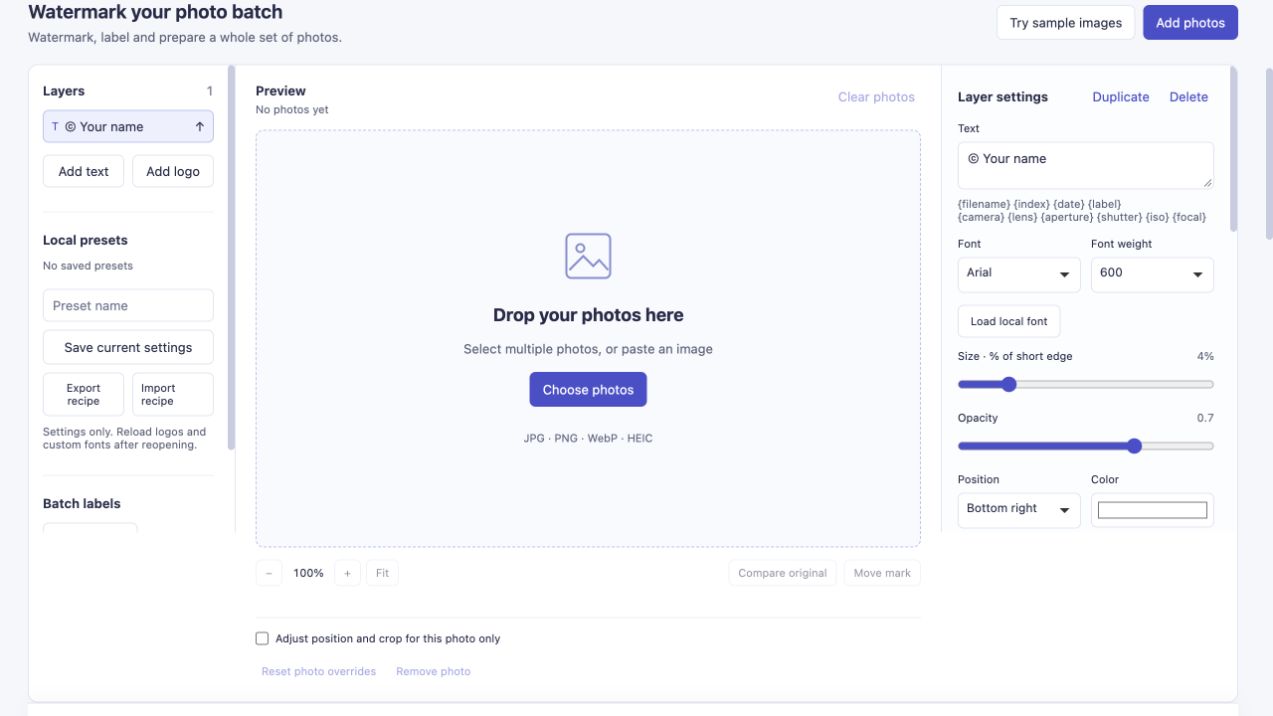
Commencez par les photos pour une tâche de partage. Choisissez Essayer des exemples d’images si vous souhaitez d’abord vous entraîner.
2. Entrez votre filigrane une fois
Sélectionnez le calque de texte sous Calques de filigrane. Remplacez © Your name dans Texte par votre nom, l'adresse de votre blog ou un court texte d'attribution de l'auteur. Notre exemple utilise © noxxxx · Photo notes.
Choisissez un Position, puis ajustez Taille · % du bord court, Opacité et Distance au bord. Un nom court est plus facile à garder lisible qu’une longue phrase. Commencez par l’aperçu plutôt que de traiter la taille de police de quelqu’un d’autre comme un paramètre universel : les dimensions de l’image et la quantité de texte comptent toutes deux.

Un calque de texte fournit le lot. L'exemple utilise une taille de 4 %, une opacité de 0,7 et une position partagée en bas à droite.
Pour un logo transparent existant, choisissez plutôt Ajouter un logo. Voir comment conserver les couleurs et la transparence d'un logo PNG.
3. Vérifiez toute la file d'attente
Utilisez les vignettes ou Photo suivante pour inspecter chaque image. Vérifiez que la marque est lisible et ne comporte aucun visage, couture, lettrage ou autre détail important.
Si une photo nécessite un coin différent, sélectionnez-la et activez modifiez la position du filigrane et recadrez uniquement pour la photo sélectionnée avant de modifier Position. Cela vous évite de diviser l'ensemble en un lot distinct pour chaque coin. Le guide mixte portrait et paysage montre cette étape en détail.
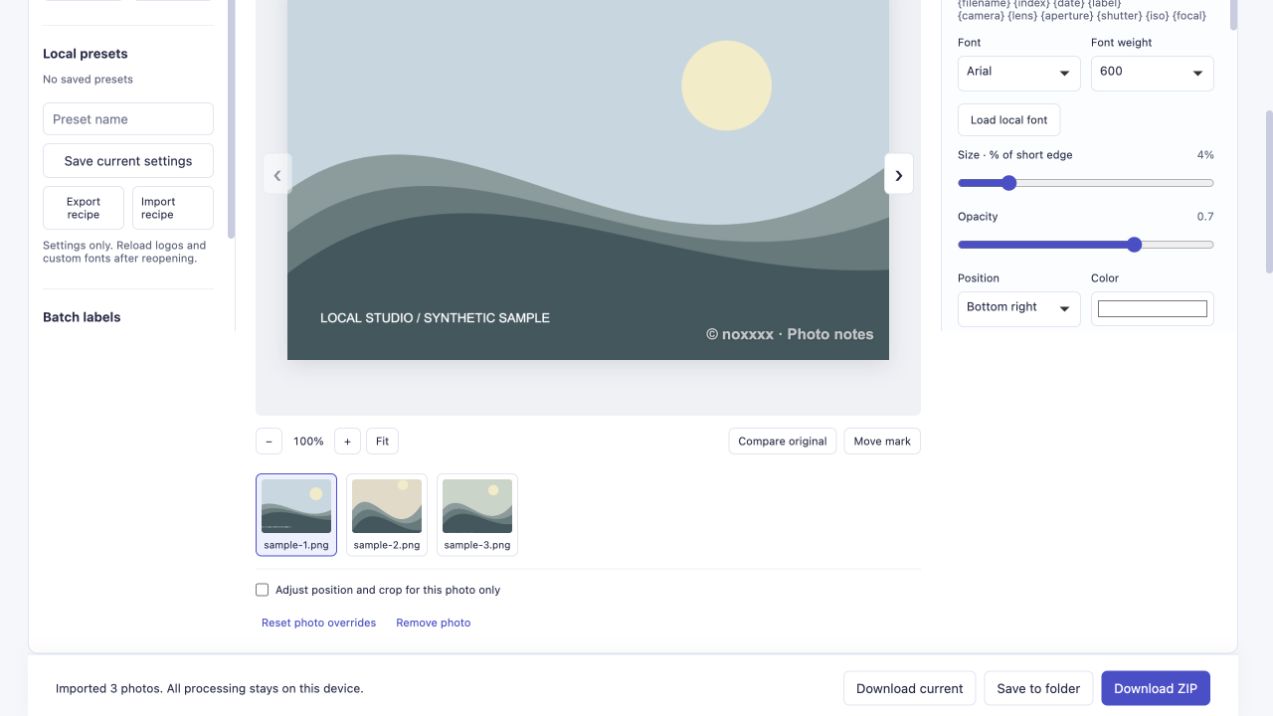
Vérifiez la file d'attente avant l'exportation. Un paramètre partagé gère les photos ordinaires ; le placement individuel gère les exceptions.
4. Choisissez les dimensions de partage et téléchargez
Ouvrez Paramètres d'exportation. Définissez Bord long · 0 = original sur 0 pour conserver les dimensions de chaque image transformée, ou entrez un bord plus long et plus petit pour partager des copies. Un recadrage ou un cadre modifie également les dimensions résultantes.
Choisissez JPEG pour les photos opaques ordinaires ou PNG lorsque ce format de sortie convient au travail. JPEG et WebP avec perte sont réencodés : conserver les dimensions d'origine ne signifie pas que chaque pixel ou profil de couleur d'origine est préservé.
Choisissez Télécharger ZIP. Attendez le message de fin, puis ouvrez le ZIP et inspectez les fichiers avant de les publier. Un exemple réussi de trois images est présenté ci-dessous.
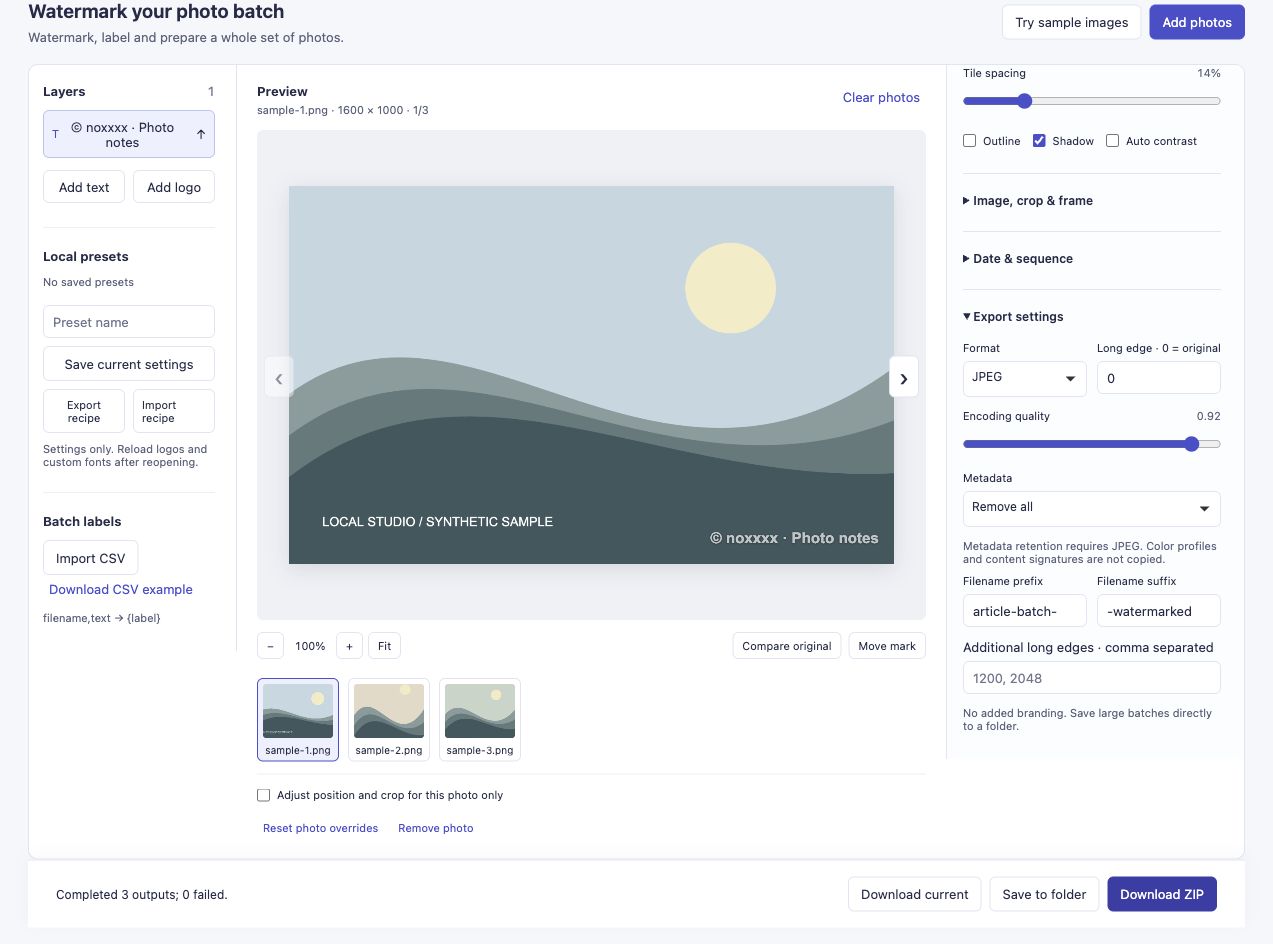
Cette exécution a produit trois fichiers JPEG à 1 600 × 1 000, 900 × 1 200 et 1 200 × 1 200. Les originaux n'ont pas été écrasés.
Que se passe-t-il si l'ensemble est beaucoup plus grand ?
Il n'y a pas de quota de nombre de photos payant, mais votre appareil a quand même des limites pratiques. Les résultats ZIP sont limités à 450 Mio. Si un travail volumineux manque de place, utilisez des ensembles plus petits ou Enregistrer dans le dossier dans un navigateur qui le propose. Testez un petit lot sur votre propre appareil avant de prendre les photos d’un après-midi.
La procédure pas à pas ci-dessus vérifie trois entrées ; il ne s'agit pas d'un test de performances de centaines de fichiers. Cet outil ne sélectionne pas non plus vos meilleures photos, ne les télécharge pas sur les réseaux sociaux et ne marque pas les personnes à votre place.
Essayez l'outil de filigrane par lots.
Si vous l'essayez, j'aimerais savoir quelle étape répétée vous ralentit encore. Le nombre de photos, le navigateur et l'étape où vous vous êtes arrêté sont plus utiles que l'envoi de photos privées.
D'où vient ce problème
Les lecteurs de discussion d'Yvonne sur le filigrane ont décrit l'application d'une marque séparément sur chaque photo et souhaitaient une option sans acheter Photoshop. compte de photographie du camp de Hai-Binh a décrit des lots répétés inférieurs à une limite de 50 photos dans le logiciel qu'il a utilisé en 2017. Il s'agit de récits historiques, et non d'affirmations sur les limites actuelles de ces produits ou d'approbation de cet outil.