
ภาพหน้าจอตัวอย่างยังคงใช้อินเทอร์เฟซภาษาอังกฤษที่ใช้ในการฝึกปฏิบัติแบบดั้งเดิม
วิธีใส่ลายน้ำให้กับภาพถ่ายโดยไม่ใช้ Photoshop
ตั้งชื่อหรือโลโก้ของคุณเพียงครั้งเดียว ตรวจสอบภาพถ่าย และดาวน์โหลดสำเนาที่ทำเครื่องหมายไว้ด้วยกัน คุณไม่จำเป็นต้องเปิดและบันทึกทุกภาพแยกกัน
บทสรุปนี้ใช้ ลายน้ำภาพถ่ายท้องถิ่น ซึ่งเป็นเครื่องมือฟรีที่ฉันสร้างขึ้น การประมวลผลภาพเกิดขึ้นบนอุปกรณ์ของคุณ คุณสามารถใช้รูปถ่ายของคุณเองหรือติดตามพร้อมกับ ลองภาพตัวอย่าง ภาพหน้าจอด้านล่างใช้ตัวอย่างสังเคราะห์ของเครื่องมือ ไม่ใช่ภาพถ่ายของลูกค้า
เหตุใดงานนี้จึงเกิดซ้ำซ้อน
งานที่เกิดซ้ำไม่ได้เป็นเพียงการวาดชื่อ โดยจะเปิดแต่ละไฟล์ขึ้นมาใหม่ สร้างการตั้งค่าเดิมขึ้นมาใหม่ บันทึกสำเนา และติดตามว่าไฟล์ใดที่เสร็จสิ้นแล้ว การตั้งค่าลายน้ำที่ใช้ร่วมกันจะลบการตั้งค่าซ้ำ คิวและ ZIP เดียวลดการจัดการไฟล์ นั่นคือปัญหาขั้นตอนการทำงานที่คู่มือนี้กล่าวถึง
ยังมีการตัดสินใจด้านบรรณาธิการแยกต่างหาก: ภาพถ่ายใดที่สมควรได้รับการแบ่งปัน และสถานที่ที่ยอมรับเครื่องหมายได้ การประมวลผลเป็นชุดไม่สามารถตัดสินใจแทนคุณได้ หากทุกภาพต้องการการดูแลที่แตกต่างกัน การตั้งค่าลายน้ำที่ใช้ร่วมกันจะช่วยประหยัดเวลาน้อยลง เริ่มต้นด้วยชุดที่มีสิ่งที่เหมือนกัน เช่น รูปภาพสำหรับโพสต์ในบล็อกเดียว
เครื่องมือนี้ทำอะไรได้บ้างและไม่สามารถทำได้สำหรับงานนี้
- สามารถใช้ข้อความหรือโลโก้ PNG กับชุด ใช้การตั้งค่าที่ใช้ร่วมกัน อนุญาตให้วางตำแหน่งต่อภาพและปรับแต่งการครอบตัด และส่งออกสำเนาใหม่พร้อมกันในรูปแบบ ZIP รูปภาพจะถูกประมวลผลในเบราว์เซอร์ของคุณ
- ไม่สามารถเลือกช็อตที่ดีที่สุด ตรวจจับทุกใบหน้าหรือรายละเอียดที่เครื่องหมายอาจครอบคลุม แทนที่รูปภาพที่มีอยู่แล้วบน WordPress หรือเผยแพร่และแท็กโพสต์โซเชียลของคุณ ตรวจสอบคิวและอัปโหลดไฟล์ที่เสร็จแล้วด้วยตัวเอง
- ใช้อย่างอื่นเมื่อคุณต้องการการแก้ไขค่าแสง การรีทัชแบบละเอียด หรือไปป์ไลน์การจัดเก็บถาวรเพื่อเผยแพร่แบบอัตโนมัติ ทำงานเหล่านั้นในตัวแก้ไขหรือเวิร์กโฟลว์การเผยแพร่ที่เหมาะสม จากนั้นใช้เครื่องมือนี้สำหรับขั้นตอนลายน้ำ
การแสดงที่มาของผู้เขียนที่มองเห็นได้เป็นวิธีหนึ่งในการระบุแหล่งที่มา ไม่รับประกันการคัดลอกหรือการลบออก ประโยชน์ที่นี่คือขั้นตอนที่ทำซ้ำน้อยลง ไม่ใช่การป้องกันที่เครื่องมือไม่สามารถบังคับใช้ได้
1. เลือกรูปภาพที่คุณต้องการแชร์จริงๆ
เปิดเครื่องมือและเลือก เพิ่มรูปถ่าย เลือกไฟล์ JPG, PNG หรือ WebP ที่แก้ไขแล้วสำหรับโพสต์ โปรเจ็กต์ หรือกิจกรรมเดียว นอกจากนี้ยังรองรับ HEIC แม้ว่าคำแนะนำนี้จะใช้อินพุต PNG ก็ตาม
เลือกชุดตัวแทนก่อนเพิ่มคอลเลกชันทั้งหมดของคุณ: ใส่แนวนอน แนวตั้ง และรูปภาพพร้อมรายละเอียดที่สำคัญใกล้มุมหนึ่ง เก็บไฟล์ต้นฉบับไว้ในโฟลเดอร์แยกต่างหาก เครื่องมือนี้สร้างไฟล์เอาต์พุตใหม่ จะไม่อัปเดตไลบรารีสื่อ WordPress ของคุณหรือแทนที่รูปภาพที่เผยแพร่ในบล็อกแล้ว
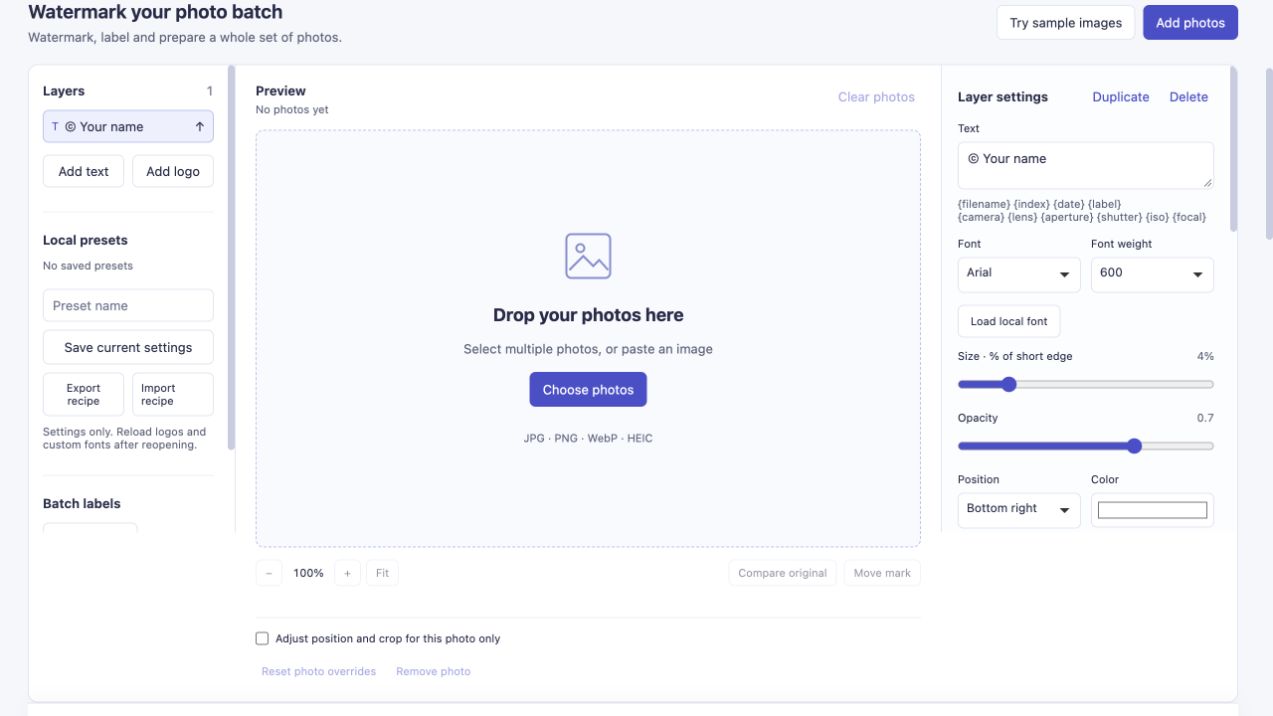
เริ่มต้นด้วยรูปถ่ายสำหรับงานการแบ่งปันหนึ่งงาน เลือกลองใช้ภาพตัวอย่างหากคุณต้องการฝึกฝนก่อน
2. ป้อนลายน้ำของคุณหนึ่งครั้ง
เลือกเลเยอร์ข้อความภายใต้ เลเยอร์ลายน้ำ แทนที่ © Your name ใน ข้อความ ด้วยชื่อ ที่อยู่บล็อก หรือข้อความแสดงที่มาสั้นๆ ของผู้เขียน ตัวอย่างของเราใช้ © noxxxx · Photo notes
เลือก ตำแหน่ง จากนั้นปรับ ขนาด · % ของขอบสั้น, ความทึบ และ ระยะจากขอบ ชื่อสั้นจะอ่านง่ายกว่าประโยคยาว เริ่มต้นด้วยการแสดงตัวอย่างแทนที่จะถือว่าขนาดตัวอักษรของผู้อื่นเป็นการตั้งค่าสากล: ขนาดรูปภาพและจำนวนข้อความมีความสำคัญทั้งคู่

เลเยอร์ข้อความหนึ่งเลเยอร์จัดเตรียมแบตช์ ตัวอย่างใช้ขนาด 4% ความทึบ 0.7 และตำแหน่งที่ใช้ร่วมกันที่มุมขวาล่าง
สำหรับโลโก้โปร่งใสที่มีอยู่ ให้เลือก เพิ่มโลโก้ แทน ดู วิธีรักษาสีและความโปร่งใสของโลโก้ PNG
3. ตรวจสอบคิวทั้งหมด
ใช้ภาพขนาดย่อหรือ รูปภาพถัดไป เพื่อตรวจสอบแต่ละภาพ ตรวจสอบว่าเครื่องหมายสามารถอ่านได้และชัดเจนจากใบหน้า รอยเย็บ ตัวอักษร หรือรายละเอียดอื่นๆ ที่สำคัญ
หากรูปภาพหนึ่งต้องการมุมอื่น ให้เลือกรูปภาพนั้นและเปิดใช้งาน เปลี่ยนตำแหน่งลายน้ำและครอบตัดเฉพาะรูปภาพที่เลือก ก่อนที่จะเปลี่ยน ตำแหน่ง วิธีนี้ช่วยให้คุณไม่ต้องแบ่งชุดออกเป็นชุดแยกกันสำหรับทุกมุม คู่มือแนวตั้งและแนวนอนแบบผสม แสดงขั้นตอนนั้นโดยละเอียด
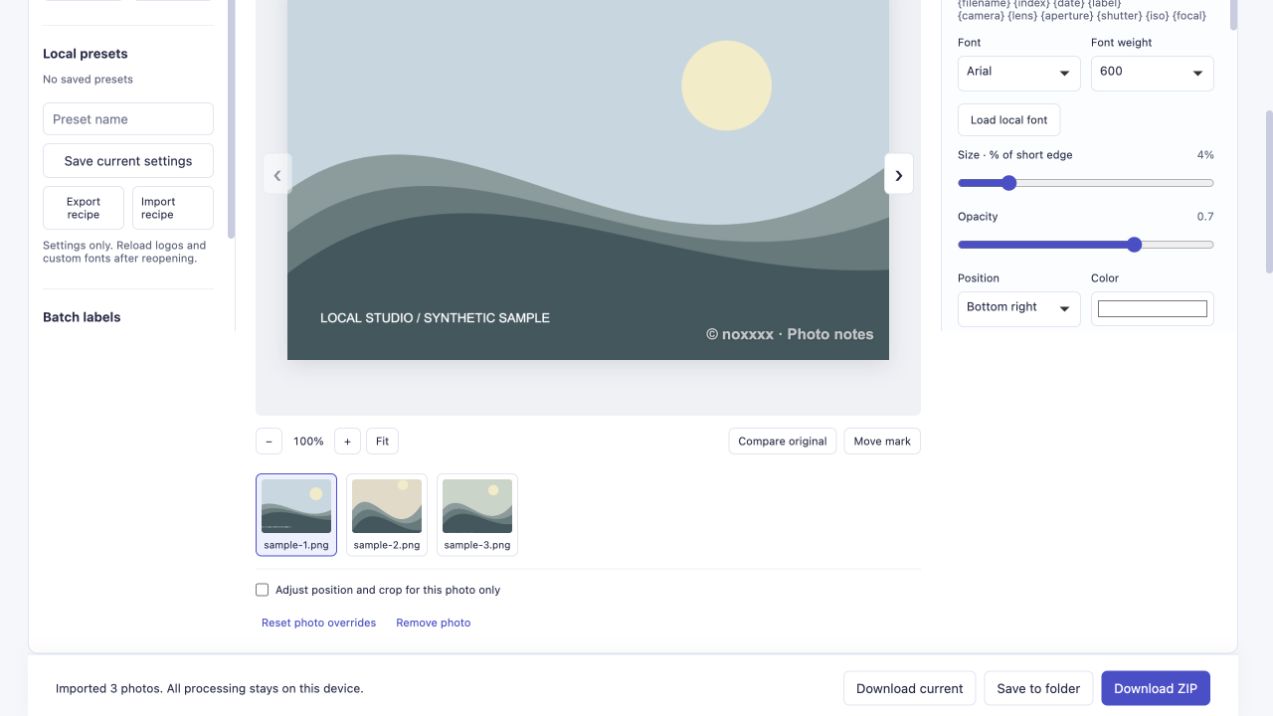
ตรวจสอบคิวก่อนที่จะส่งออก การตั้งค่าที่ใช้ร่วมกันจะจัดการกับภาพถ่ายธรรมดา แต่ละตำแหน่งจะจัดการกับข้อยกเว้น
4. เลือกขนาดการแชร์และดาวน์โหลด
เปิด การตั้งค่าการส่งออก ตั้งค่า ขอบด้านยาว · 0 = ต้นฉบับ เป็น 0 เพื่อรักษาขนาดของภาพที่แปลงแล้วแต่ละภาพ หรือป้อนขอบที่ยาวที่สุดให้เล็กลงเพื่อแชร์สำเนา การครอบตัดหรือเฟรมจะเปลี่ยนขนาดผลลัพธ์ด้วย
เลือก JPEG สำหรับภาพถ่ายทึบแสงธรรมดา หรือ PNG เมื่อรูปแบบเอาต์พุตนั้นเหมาะสมกับงาน JPEG และ WebP ที่สูญเสียไปจะได้รับการเข้ารหัสใหม่: การรักษาขนาดดั้งเดิมไม่ได้หมายความว่าพิกเซลหรือโปรไฟล์สีดั้งเดิมทั้งหมดจะยังคงอยู่
เลือก ดาวน์โหลด ZIP.dll รอให้ข้อความแสดงเสร็จสิ้น จากนั้นเปิด ZIP และตรวจสอบไฟล์ก่อนเผยแพร่ ตัวอย่างสามภาพที่ประสบความสำเร็จแสดงไว้ด้านล่าง
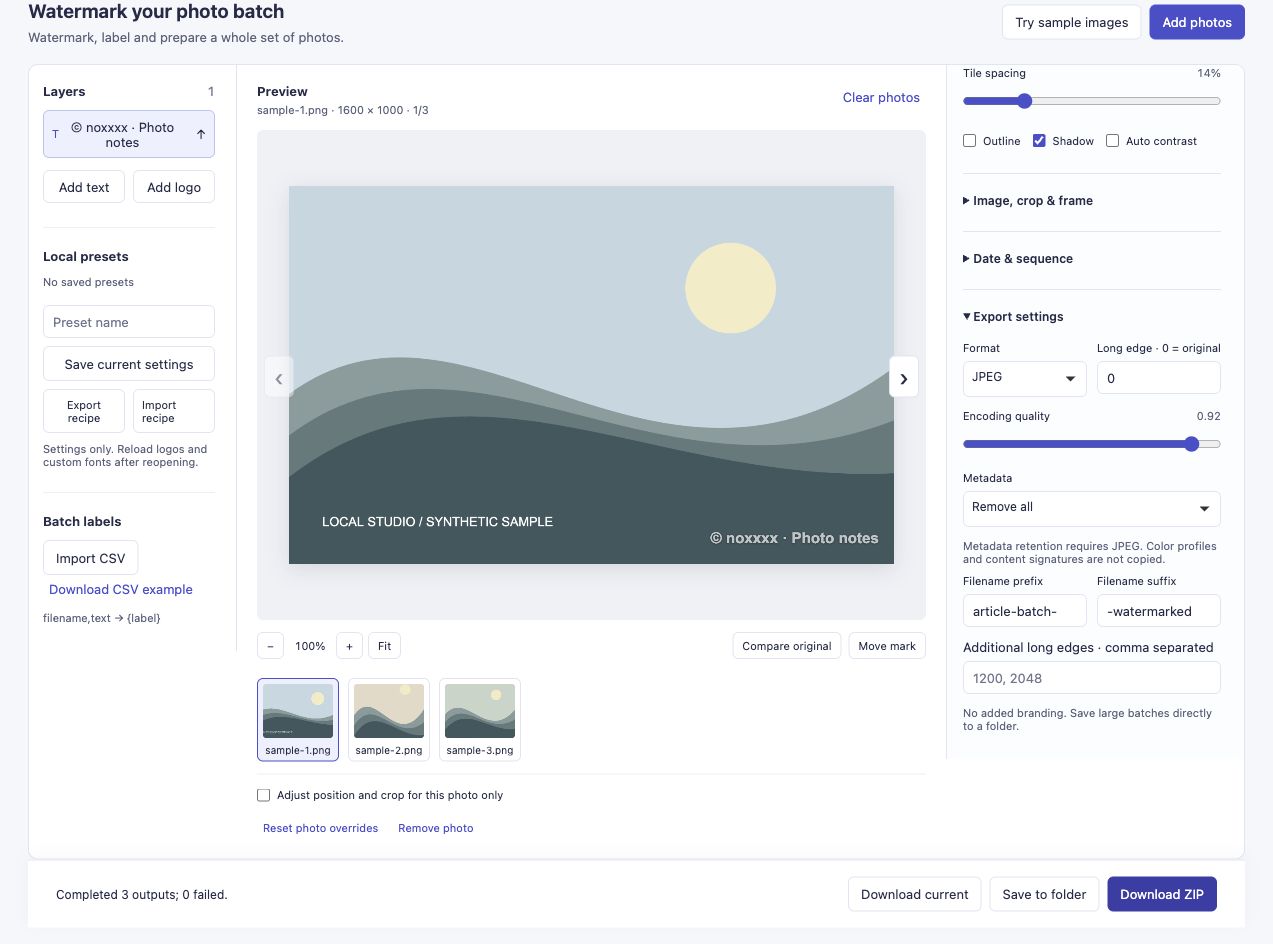
การดำเนินการนี้สร้าง JPEG สามไฟล์ที่ 1600 × 1000, 900 × 1200 และ 1200 × 1200 ต้นฉบับไม่ได้ถูกเขียนทับ
จะเกิดอะไรขึ้นถ้าชุดมีขนาดใหญ่กว่านี้มาก?
ไม่มีโควต้าการนับภาพถ่ายที่ต้องชำระเงิน แต่อุปกรณ์ของคุณยังคงมีขีดจำกัดในทางปฏิบัติ ผลลัพธ์ ZIP ถูกจำกัดไว้ที่ 450 MiB หากงานขนาดใหญ่ไม่มีที่ว่าง ให้ใช้ชุดเล็กหรือ บันทึกลงโฟลเดอร์ ในเบราว์เซอร์ที่เสนองานดังกล่าว ทดสอบจำนวนเล็กน้อยบนอุปกรณ์ของคุณเองก่อนถ่ายภาพช่วงบ่าย
การฝึกปฏิบัติด้านบนจะตรวจสอบอินพุตสามอินพุต ไม่ใช่การทดสอบประสิทธิภาพของไฟล์หลายร้อยไฟล์ เครื่องมือนี้ไม่ได้เลือกรูปภาพที่ดีที่สุดของคุณ อัปโหลดไปยังโซเชียลมีเดีย หรือแท็กคนให้คุณ
ลองใช้เครื่องมือลายน้ำแบบแบตช์.
ถ้าลองแล้ว อยากทราบว่าขั้นตอนไหนที่ยังทำให้คุณช้าลง จำนวนรูปภาพ เบราว์เซอร์ และระยะที่คุณหยุดจะมีประโยชน์มากกว่าการส่งรูปภาพส่วนตัว
ปัญหานี้มาจากไหน
ผู้อ่านใน การสนทนาเรื่องลายน้ำของอีวอนน์ อธิบายว่าการใช้เครื่องหมายแยกกันในแต่ละภาพ และต้องการตัวเลือกโดยไม่ต้องซื้อ Photoshop บัญชีภาพถ่ายค่ายของ Hai-Binh อธิบายชุดงานซ้ำภายใต้ขีดจำกัด 50 ภาพในซอฟต์แวร์ที่เขาใช้ในปี 2017 ข้อมูลเหล่านี้เป็นเรื่องราวในอดีต ไม่ใช่การกล่าวอ้างเกี่ยวกับขีดจำกัดปัจจุบันของผลิตภัณฑ์เหล่านั้นหรือการรับรองเครื่องมือนี้