
приклади скріншотів зберігають англійський інтерфейс, який використовувався в оригінальному покроковому керівництві.
Як поставити водяний знак на серію фотографій без Photoshop
встановіть своє ім’я або логотип один раз, перегляньте фотографії та завантажте позначені копії разом. Вам не потрібно відкривати та зберігати кожне зображення окремо.
у цій інструкції використовується локальний водяний знак фотографії, створений мною безкоштовний інструмент. Обробка зображень відбувається на вашому пристрої. Ви можете використовувати власні фотографії або слідувати разом із Спробуйте зразки зображень. На скріншотах нижче використано синтетичні зразки інструмента, а не фотографії клієнта.
Чому ця робота повторюється
Постійна робота — це не просто малювання імені. Він повторно відкриває кожен файл, відновлює ті самі налаштування, зберігає копію та відстежує, які з них завершено. Спільні параметри водяного знака усувають повторне налаштування; черга та один ZIP зменшують обробку файлів. Саме цю проблему робочого процесу розглядає цей посібник.
Є ще окреме редакційне рішення: які фотографії заслуговують на те, щоб поділитися, а де оцінка прийнятна. Пакетна обробка не може приймати ці рішення за вас. Якщо кожне зображення потребує окремої обробки, спільні налаштування водяного знака заощадять менше часу. Почніть із набору, який має щось спільне, наприклад із фотографій для однієї публікації в блозі.
що цей інструмент може, а що не може зробити для цієї роботи
- він може застосувати текст або логотип у форматі PNG до пакету, використовувати спільні параметри, дозволити розміщення фотографій і коригування кадрування, а також експортувати нові копії разом у ZIP. Фотографії обробляються локально у вашому браузері.
- він не може вибрати найкращі знімки, виявити кожне обличчя чи деталь, яку може охопити позначка, замінити зображення, які вже є на WordPress, або опублікувати та позначити ваші публікації в соціальних мережах. Перегляньте чергу та самостійно завантажте готові файли.
- Використовуйте щось інше, коли вам потрібна корекція експозиції, детальне ретушування або автоматизований конвеєр від архіву до публікації. Виконайте ці завдання у відповідному робочому процесі редактора або публікації, а потім скористайтеся цим інструментом для етапу водяного знака.
видиме посилання на автора – це спосіб ідентифікації джерела. Це не є гарантією проти копіювання або видалення. Перевагою тут є менша кількість повторних кроків, а не захист, який інструмент не може забезпечити.
1. Виберіть фотографії, якими дійсно хочете поділитися
відкрийте інструмент і виберіть Додайте фотографії. Виберіть відредаговані файли JPG, PNG або WebP для однієї публікації, проекту чи події. HEIC також підтримується, хоча це покрокове керівництво використовує вхідні дані PNG.
виберіть репрезентативну партію, перш ніж додавати всю колекцію: додайте пейзаж, портрет і зображення з важливою деталлю біля кута. Зберігайте оригінальні файли в окремій папці. Інструмент створює нові вихідні файли; він не оновлює медіатеку WordPress і не замінює фотографії, уже опубліковані в блозі.
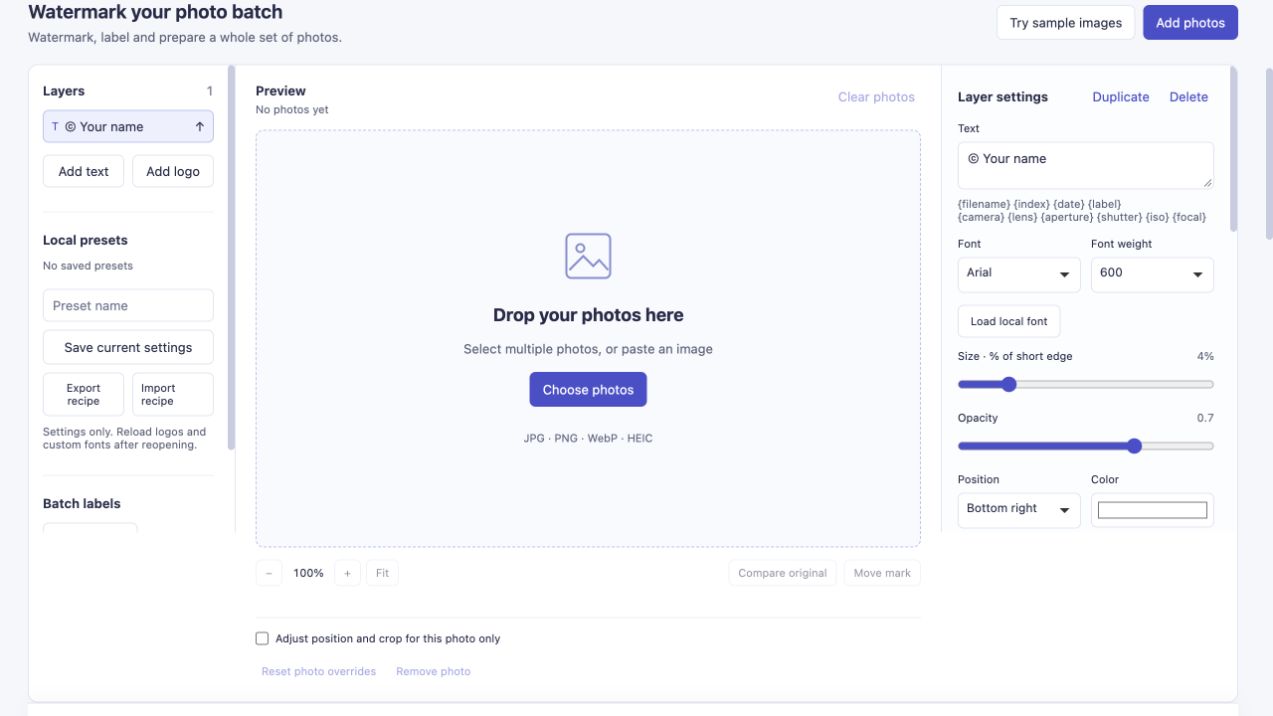
Почніть із фотографій для одного завдання обміну. Виберіть «Спробувати зразки зображень», якщо ви хочете спочатку потренуватися.
2. Введіть водяний знак один раз
виберіть текстовий шар під Шари водяного знака. Замініть © Your name у текст своїм іменем, адресою блогу або коротким текстом посилання на автора. У нашому прикладі використовується © noxxxx · Photo notes.
Виберіть Розташування, потім налаштуйте Розмір · % короткого краю, Непрозорість і Відступ від краю. Коротку назву легше зберегти розбірливою, ніж довге речення. Почніть із попереднього перегляду, а не розглядайте чужий розмір шрифту як універсальний параметр: розміри зображення та кількість тексту мають значення.

один текстовий шар забезпечує пакет. У прикладі використовується розмір 4%, непрозорість 0,7 і спільна позиція в нижньому правому куті.
для наявного прозорого логотипу виберіть Додати логотип. Див. як зберегти кольори та прозорість логотипу PNG.
3. Перевірте всю чергу
використовуйте мініатюри або Наступне фото, щоб перевірити кожне зображення. Переконайтеся, що позначка читається та чи не має обличчя, швів, літер чи іншої важливої деталі.
якщо для однієї фотографії потрібен інший кут, виберіть його та ввімкніть змініть положення водяного знака та обріжте лише вибрану фотографію перед зміною Розташування. Це позбавляє вас від розділення набору на окрему партію для кожного кута. змішаний портретний і альбомний посібник детально показує цей крок.
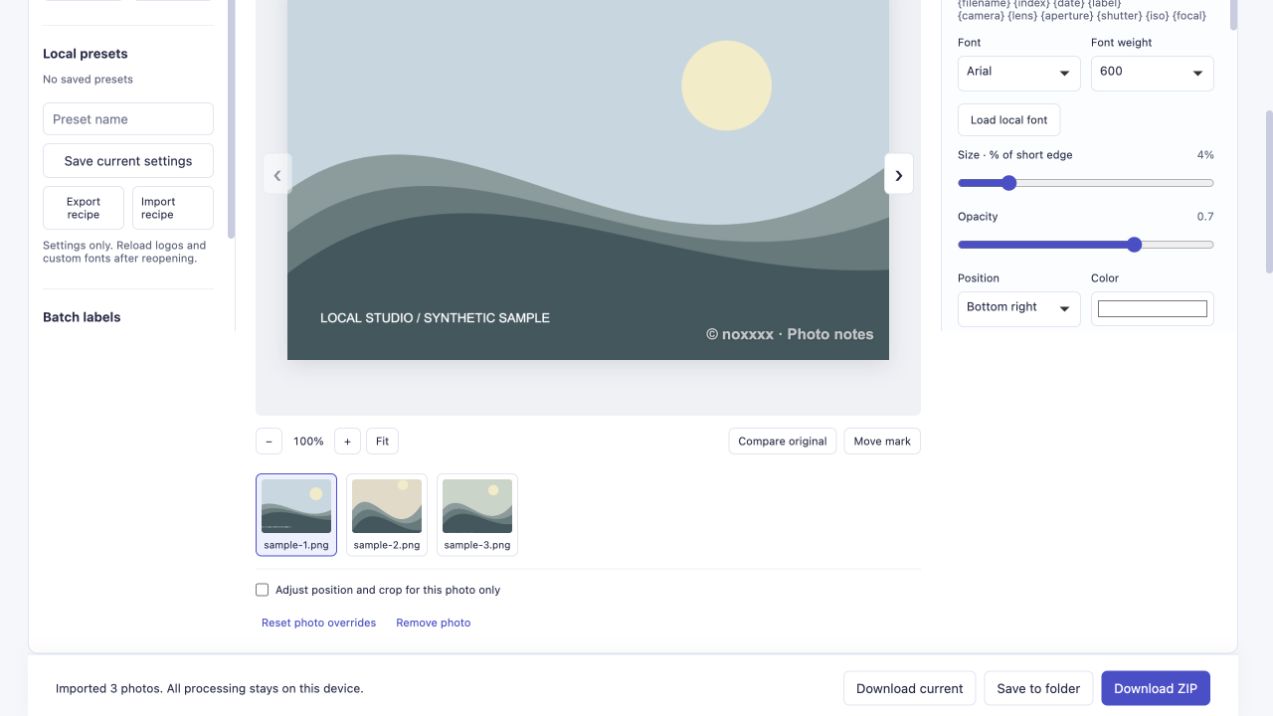
перевірте чергу перед експортом. Спільне налаштування обробляє звичайні фотографії; індивідуальне розміщення обробляє винятки.
4. Виберіть спільні розміри та завантажте
відкрити Експорт налаштувань. Установіть Довгий край · 0 = оригінал на 0, щоб зберегти розміри кожного трансформованого зображення, або введіть менший найдовший край для спільного використання копій. Обрізка або рамка також змінюють отримані розміри.
виберіть JPEG для звичайних непрозорих фотографій або PNG, якщо цей вихідний формат підходить для роботи. JPEG і WebP із втратою кодуються повторно: збереження оригінальних розмірів не означає, що зберігається кожен вихідний піксель або колірний профіль.
Виберіть Завантажити ZIP. Зачекайте на повідомлення про завершення, а потім відкрийте ZIP і перевірте файли перед їх публікацією. Вдалий приклад трьох зображень показано нижче.
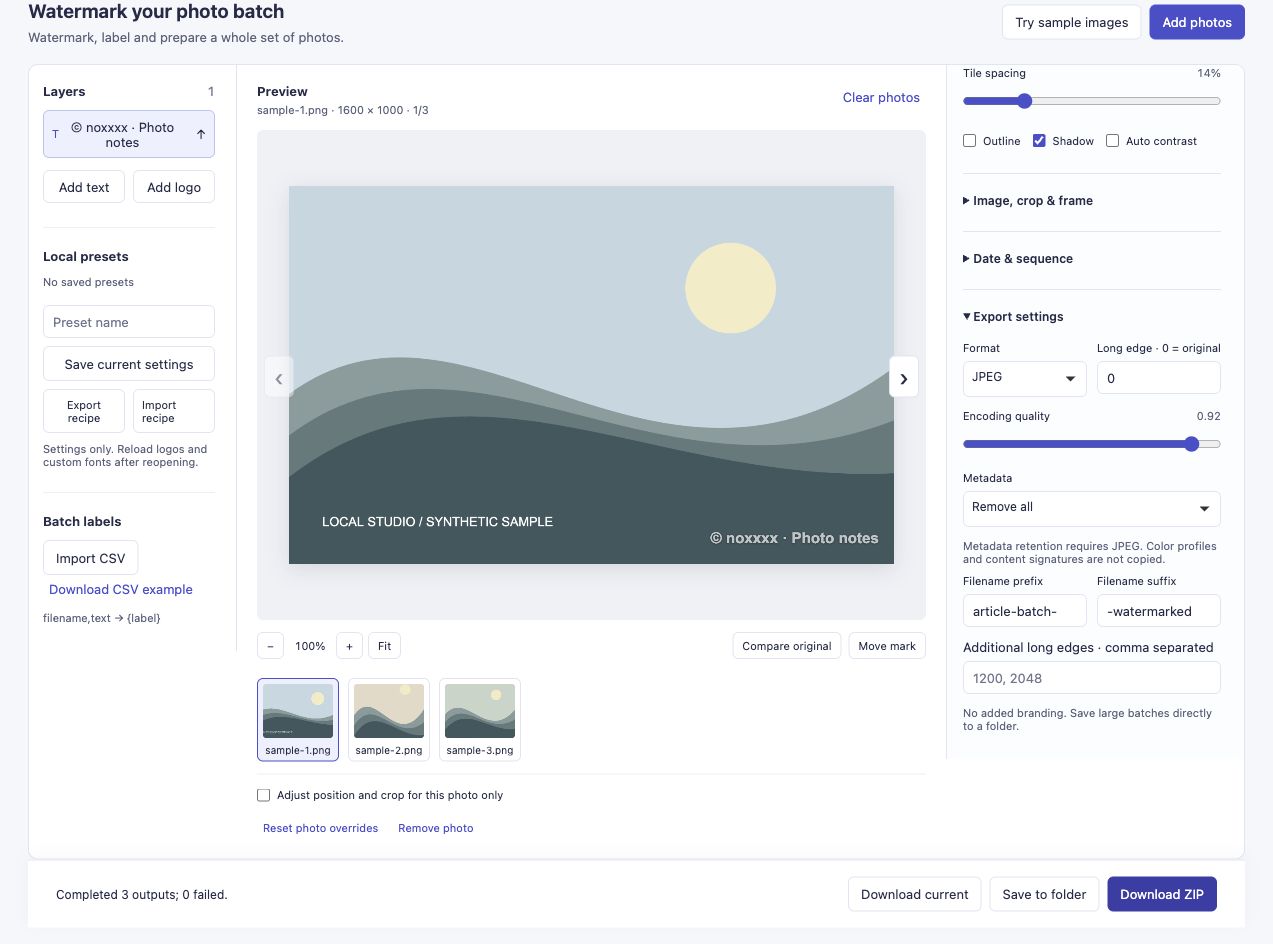
під час цього циклу було отримано три JPEG з роздільністю 1600 × 1000, 900 × 1200 і 1200 × 1200. Оригінали не були перезаписані.
Що, якщо набір набагато більший?
платної квоти на кількість фотографій немає, але ваш пристрій усе ще має практичні обмеження. Результати ZIP обмежені 450 МіБ. Якщо для великого завдання не вистачає місця, використовуйте менші набори або Зберегти в папку у браузері, який це пропонує. Протестуйте невелику партію на власному пристрої, перш ніж робити фото на день.
Покрокове керівництво вище перевіряє три входи; це не перевірка продуктивності сотень файлів. Цей інструмент також не вибирає ваші найкращі фотографії, не завантажує їх у соціальні мережі та не позначає людей замість вас.
спробуйте інструмент пакетного водяного знака.
Якщо ви спробуєте, я хотів би знати, який повторюваний крок все ще сповільнює вашу роботу. Кількість фотографій, веб-переглядач і етап, на якому ви зупинилися, корисніші, ніж надсилання приватних фотографій.
Звідки ця проблема
Читачі в Обговорення водяних знаків Івонн описали застосування позначки окремо до кожної фотографії та потребу в опції без покупки Photoshop. Обліковий запис табору Хай-Біня описав повторювані партії з обмеженням у 50 фотографій у програмному забезпеченні, яке він використовував у 2017 році. Це історичні звіти, а не твердження про поточні обмеження цих продуктів чи схвалення цього інструменту.