
Las capturas de pantalla de ejemplo conservan la interfaz en inglés utilizada en el tutorial original.
Cómo poner una marca de agua en un lote de fotos sin Photoshop
Configure su nombre o logotipo una vez, revise las fotos y descargue copias marcadas juntos. No es necesario abrir y guardar cada imagen por separado.
Este tutorial utiliza Marca de agua de fotografía local, una herramienta gratuita que creé. El procesamiento de imágenes ocurre en su dispositivo. Puedes usar tus propias fotos o seguir a Pruebe imágenes de muestra. Las capturas de pantalla siguientes utilizan muestras sintéticas de la herramienta, no fotografías de un cliente.
Por qué este trabajo se vuelve repetitivo
El trabajo recurrente no es sólo dibujar un nombre. Se trata de reabrir cada archivo, reconstruir la misma configuración, guardar una copia y realizar un seguimiento de cuáles están terminados. Una configuración de marca de agua compartida elimina la configuración repetida; una cola y un único ZIP reducen el manejo de archivos. Ese es el problema del flujo de trabajo que aborda esta guía.
Todavía hay una decisión editorial aparte: qué fotos merecen ser compartidas y dónde es aceptable una marca. El procesamiento por lotes no puede tomar esas decisiones por usted. Si cada imagen necesita un tratamiento diferente, una configuración de marca de agua compartida ahorra menos tiempo. Comience con un conjunto que tenga algo en común, como las fotografías de una publicación de blog.
Qué puede y qué no puede hacer esta herramienta para este trabajo
- Puede aplicar texto o un logotipo PNG a un lote, usar configuraciones compartidas, permitir ajustes de recorte y ubicación por foto y exportar nuevas copias juntas en un ZIP. Las fotos se procesan localmente en su navegador.
- No puede elegir las mejores tomas, detectar cada rostro o detalle que una marca podría cubrir, reemplazar imágenes que ya están en WordPress o publicar y etiquetar sus publicaciones sociales. Revise la cola y cargue usted mismo los archivos terminados.
- Utilice otra cosa cuando necesite corrección de exposición, retoque detallado o un proceso automatizado de archivo a publicación. Realice esos trabajos en el editor o flujo de trabajo de publicación adecuado y luego utilice esta herramienta para la etapa de marca de agua.
Una atribución de autor visible es una forma de identificar una fuente. No es una garantía contra copia o eliminación. El beneficio aquí es que hay menos pasos repetidos, no una protección que la herramienta no puede aplicar.
1. Elige las fotos que realmente quieres compartir
Abra la herramienta y elija Agregar fotos. Seleccione los archivos JPG, PNG o WebP editados para una publicación, proyecto o evento. También se admite HEIC, aunque este tutorial utiliza entradas PNG.
Seleccione un lote representativo antes de agregar toda su colección: incluya un paisaje, un retrato y una imagen con un detalle importante cerca de una esquina. Guarde los archivos originales en una carpeta separada. La herramienta crea nuevos archivos de salida; no actualiza su biblioteca multimedia de WordPress ni reemplaza fotos ya publicadas en un blog.
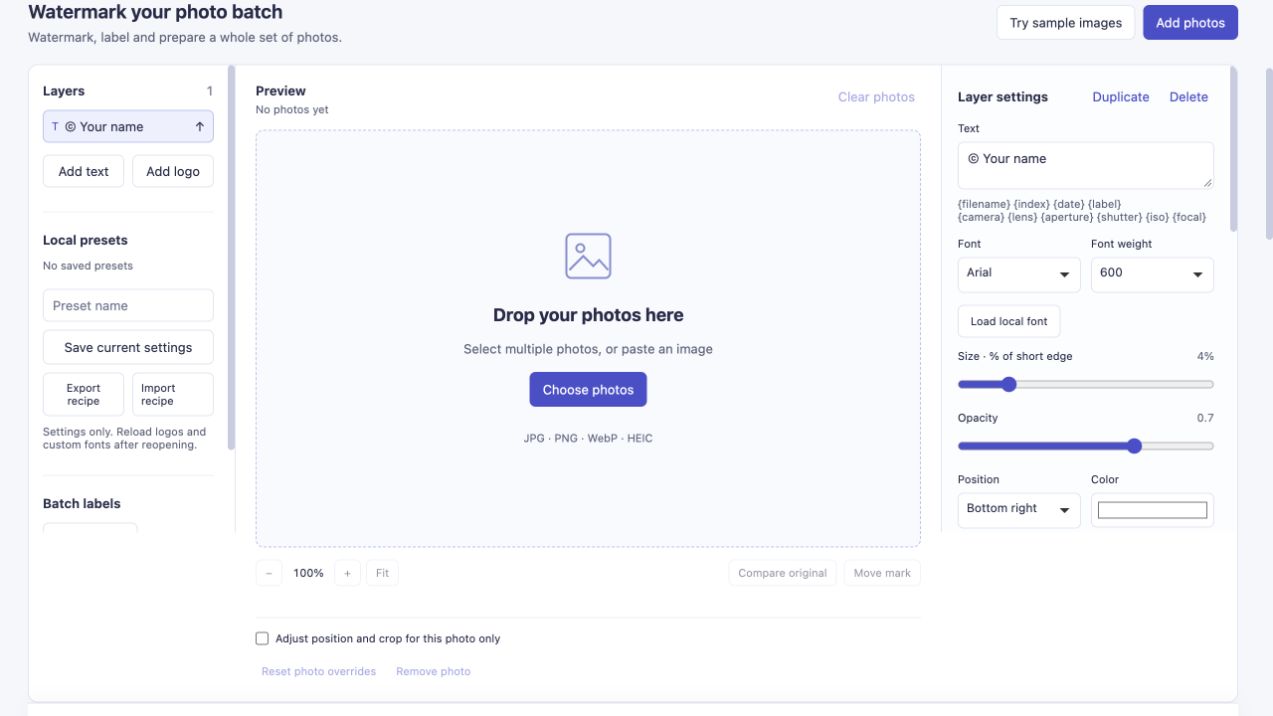
Comience con las fotos para una tarea compartida. Elija Probar imágenes de muestra si desea practicar primero.
2. Ingrese su marca de agua una vez
Seleccione la capa de texto en Capas de marca de agua. Reemplace © Your name en Texto con su nombre, dirección de blog o un breve texto de atribución del autor. Nuestro ejemplo utiliza © noxxxx · Photo notes.
Elija un Posición, luego ajuste Tamaño · % del borde corto, Opacidad y Distancia al borde. Es más fácil mantener legible un nombre corto que una frase larga. Comience con la vista previa en lugar de tratar el tamaño de fuente de otra persona como una configuración universal: tanto las dimensiones de la imagen como la cantidad de texto son importantes.

Una capa de texto suministra el lote. El ejemplo utiliza un tamaño del 4%, una opacidad del 0,7 y una posición compartida en la parte inferior derecha.
Para un logotipo transparente existente, elija Añadir logotipo en su lugar. Consulte cómo mantener los colores y la transparencia de un logotipo PNG.
3. Verifique toda la cola
Utilice las miniaturas o siguiente foto para inspeccionar cada imagen. Compruebe que la marca sea legible y que no tenga caras, costuras, letras u otro detalle importante.
Si una foto necesita una esquina diferente, selecciónela y habilite Cambiar la posición de la marca de agua y recortar solo para la foto seleccionada antes de cambiar Posición. Esto le evita tener que dividir el conjunto en un lote separado para cada rincón. El guía mixta vertical y horizontal muestra ese paso en detalle.
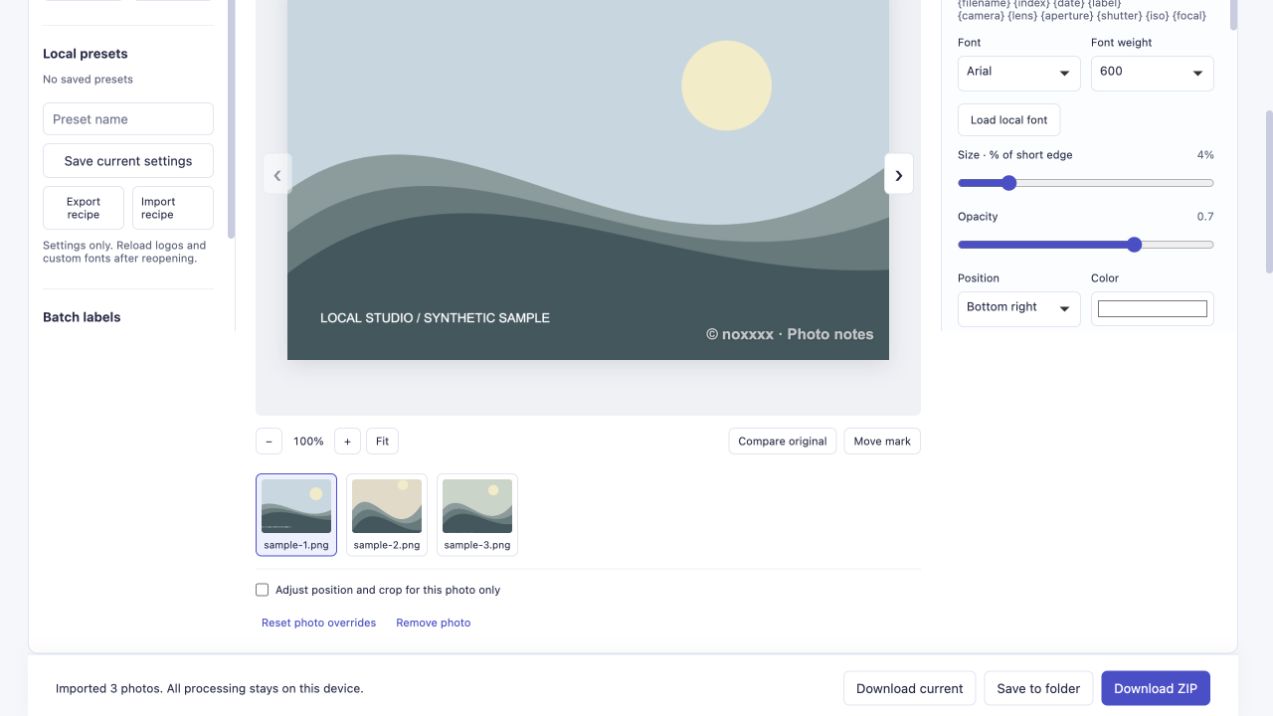
Revise la cola antes de exportar. Una configuración compartida maneja las fotos normales; la ubicación individual maneja las excepciones.
4. Elija dimensiones para compartir y descargue
Abierto Exportar configuración. Establezca Borde largo · 0 = original en 0 para mantener las dimensiones de cada imagen transformada, o ingrese un borde más largo más pequeño para compartir copias. Un recorte o marco también cambia las dimensiones resultantes.
Elija JPEG para fotografías opacas normales o PNG cuando ese formato de salida se adapte al trabajo. JPEG y WebP con pérdida se vuelven a codificar: mantener las dimensiones originales no significa que se conserven todos los píxeles o perfiles de color originales.
Elija Descargar ZIP. Espere el mensaje de finalización, luego abra el ZIP e inspeccione los archivos antes de publicarlos. A continuación se muestra un ejemplo exitoso de tres imágenes.
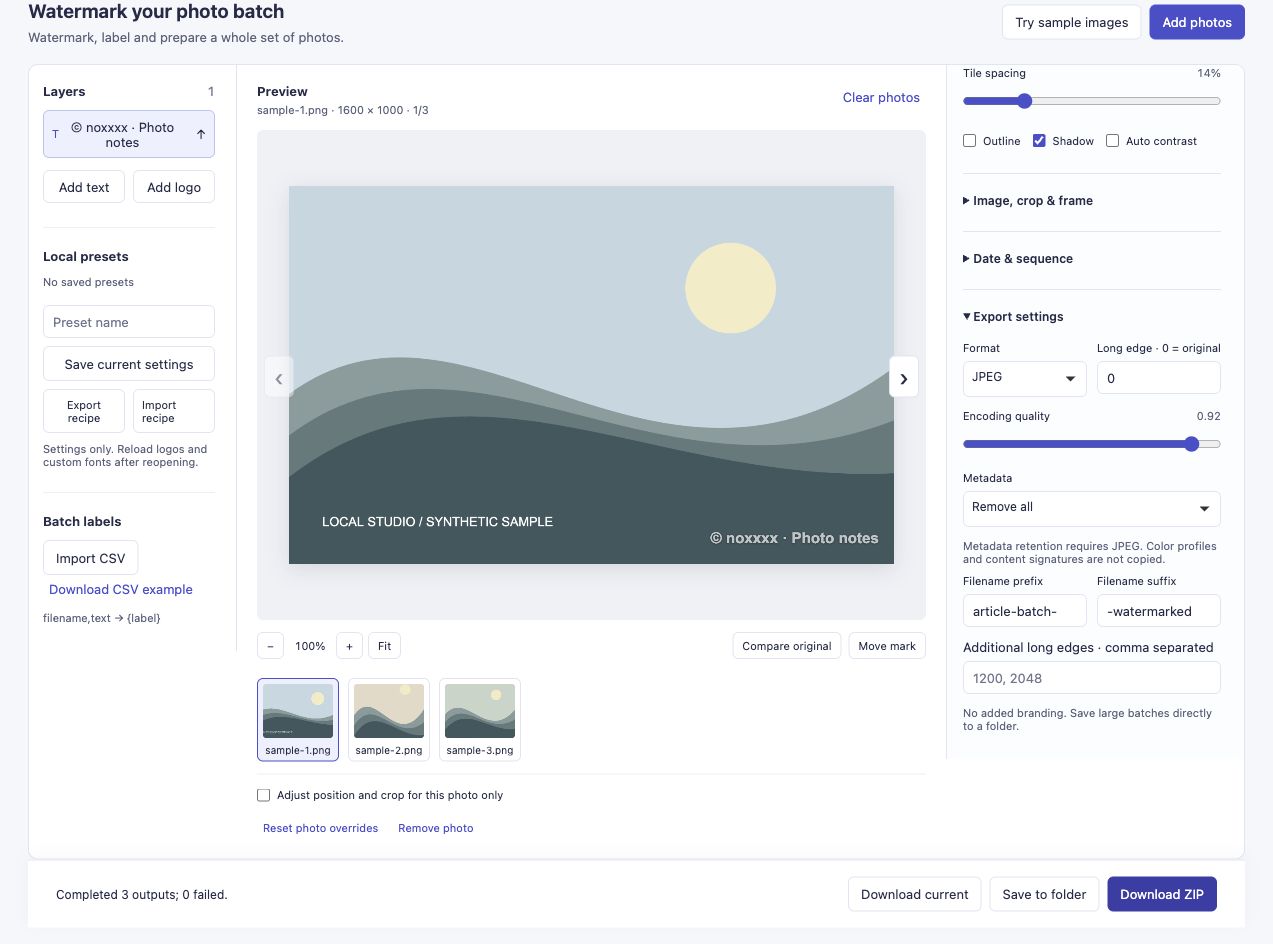
Esta ejecución produjo tres archivos JPEG a 1600 × 1000, 900 × 1200 y 1200 × 1200. Los originales no se sobrescribieron.
¿Qué pasa si el conjunto es mucho más grande?
No existe una cuota de recuento de fotografías pagadas, pero su dispositivo aún tiene límites prácticos. Los resultados ZIP están limitados a 450 MiB. Si un trabajo grande se queda sin espacio, utilice conjuntos más pequeños o Guardar en carpeta en un navegador que lo ofrezca. Pruebe un lote modesto en su propio dispositivo antes de realizar las fotografías de una tarde.
El tutorial anterior verifica tres entradas; no es una prueba de rendimiento de cientos de archivos. Esta herramienta tampoco selecciona tus mejores fotos, ni las sube a las redes sociales ni etiqueta a personas por ti.
Pruebe la herramienta de marca de agua por lotes.
Si lo intentas, me gustaría saber qué paso repetido todavía te ralentiza. El recuento de fotos, el navegador y la etapa en la que te detuviste son más útiles que enviar fotos privadas.
¿De dónde vino este problema?
Los lectores de discusión sobre marcas de agua de Yvonne describieron cómo aplicar una marca por separado a cada foto y querían una opción sin comprar Photoshop. relato de fotografía del campamento de Hai-Binh describió lotes repetidos bajo un límite de 50 fotografías en el software que usó en 2017. Estos son relatos históricos, no afirmaciones sobre los límites actuales de esos productos ni respaldos de esta herramienta.