
スクリーンショットの例では、元のウォークスルーで使用された英語のインターフェイスが保持されています。
Photoshop を使用せずに写真のバッチに透かしを入れる方法
名前またはロゴを一度設定し、写真を確認して、マークされたコピーを一緒にダウンロードします。すべての画像を開いて個別に保存する必要はありません。
このチュートリアルでは、私が作成した無料ツール ローカル写真の透かし を使用します。画像処理はデバイス上で行われます。自分の写真を使用するか、サンプル画像を読み込む に従ってください。以下のスクリーンショットは、顧客の写真ではなく、ツールの合成サンプルを使用しています。
このジョブが繰り返しになる理由
繰り返し行われる作業は、名前を描くだけではありません。各ファイルを再度開き、同じ設定を再構築し、コピーを保存して、どのファイルが完了したかを追跡します。共有ウォーターマーク設定により、繰り返しのセットアップが不要になります。キューと単一の ZIP により、ファイル処理が軽減されます。これが、このガイドで扱うワークフローの問題です。
どの写真が共有に値するか、どこにマークが許容されるかという編集上の決定が別途あります。バッチ処理では、これらの決定を行うことはできません。すべての画像に異なる処理が必要な場合は、ウォーターマーク設定を共有すると時間を節約できます。 1 つのブログ投稿用の写真など、共通点のあるセットから始めます。
このツールがこのジョブに対してできることとできないこと
- テキストまたは PNG ロゴをバッチに適用し、共有設定を使用し、写真ごとの配置と切り抜き調整を可能にし、新しいコピーを ZIP にまとめてエクスポートできます。写真はブラウザ内でローカルに処理されます。
- ベストショットを選択したり、マークが覆っている可能性のあるすべての顔や詳細を検出したり、WordPress 上に既にある画像を置き換えたり、ソーシャル投稿を公開してタグ付けしたりすることはできません。キューを確認し、完成したファイルを自分でアップロードします。
- 露出補正、詳細なレタッチ、または自動化されたアーカイブから公開までのパイプラインが必要な場合は、他のものを使用してください。これらのジョブを適切なエディターまたは発行ワークフローで実行し、ウォーターマーク段階でこのツールを使用します。
表示される作成者の属性は、出典を識別する方法です。コピーや削除を保証するものではありません。ここでの利点は、ツールが強制できない保護ではなく、繰り返される手順が少なくなることです。
1. 実際に共有したい写真を選択します
ツールを開いて 写真を追加する を選択します。 1 つの投稿、プロジェクト、またはイベントに対して編集した JPG、PNG、または WebP ファイルを選択します。 HEIC もサポートされていますが、このチュートリアルでは PNG 入力を使用します。
コレクション全体を追加する前に、代表的なバッチを選択してください。横向きの写真、縦向きの写真、隅近くに重要な詳細が含まれる画像を含めてください。元のファイルは別のフォルダーに保存してください。このツールは新しい出力ファイルを作成します。 WordPress メディア ライブラリを更新したり、ブログにすでに公開されている写真を置き換えたりすることはありません。
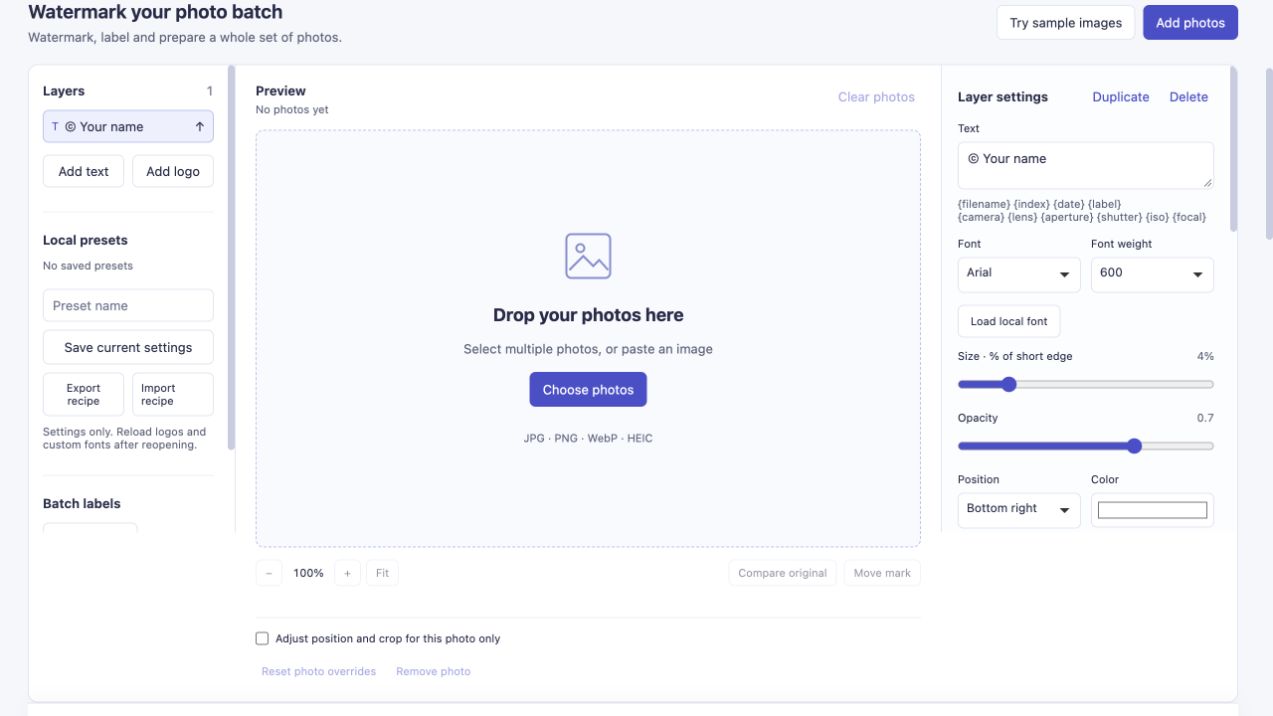
1 つの共有タスクの写真から始めます。最初に練習したい場合は、「サンプル画像を試す」を選択します。
2. ウォーターマークを 1 回入力します
透かしレイヤー の下のテキスト レイヤーを選択します。 テキスト の © Your name をあなたの名前、ブログのアドレス、または短い著者の帰属テキストに置き換えます。この例では © noxxxx · Photo notes を使用します。
配置 を選択し、サイズ・短辺の%、不透明度、および 端からの余白 を調整します。長い文よりも短い名前の方が読みやすくなります。他の人のフォント サイズを普遍的な設定として扱うのではなく、プレビューから始めます。画像のサイズとテキストの量は両方とも重要です。

1 つのテキスト レイヤーがバッチを提供します。この例では、サイズ 4%、不透明度 0.7、右下の共有位置を使用しています。
既存の透明ロゴの場合は、代わりに ロゴを追加する を選択してください。 PNG ロゴの色と透明度を維持する方法 を参照してください。
3. キュー全体を確認します
サムネイルまたは 次の写真 を使用して各画像を検査します。マークが判読可能で、顔、ステッチ、レタリング、またはその他の重要な詳細が除去されていることを確認してください。
1 つの写真に別のコーナーが必要な場合は、配置 を変更する前に、その写真を選択して 透かしの位置を変更し、選択した写真のみをトリミングします を有効にしてください。これにより、セットをコーナーごとに個別のバッチに分割する手間が省けます。 縦向きと横向きの混合ガイド には、その手順が詳細に示されています。
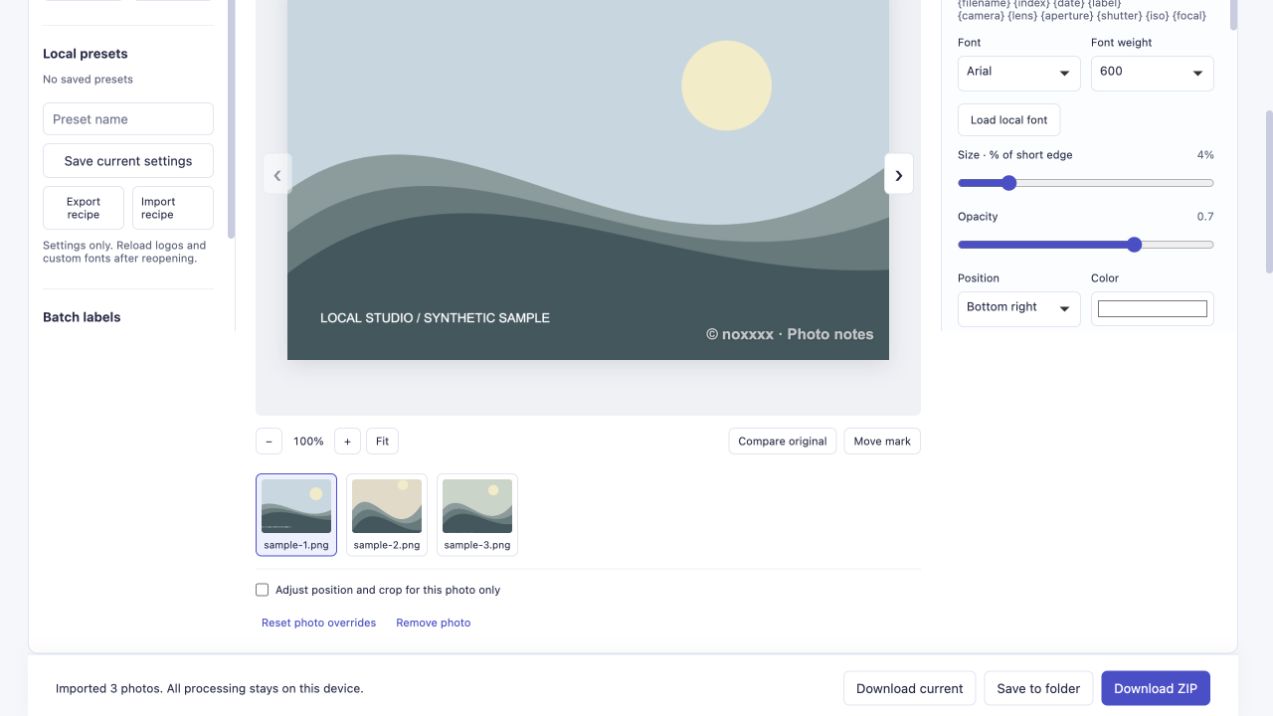
エクスポートする前にキューを確認してください。共有設定は通常の写真を処理します。例外は個別の配置で処理されます。
4. 共有ディメンションを選択してダウンロードする
設定のエクスポート を開きます。 長辺・0 = オリジナル を 0 に設定して、変換された各画像の寸法を維持するか、コピーを共有するために小さい最長辺を入力します。クロップやフレームによっても、結果の寸法が変わります。
通常の不透明な写真の場合は JPEG を選択し、出力形式がジョブに適している場合は PNG を選択します。 JPEG と非可逆 WebP は再エンコードされます。元のサイズを維持しても、元のピクセルやカラー プロファイルがすべて保持されるわけではありません。
ZIP をダウンロード を選択します。完了メッセージを待ってから、ZIP を開いてファイルを調べてから公開します。成功した 3 つのイメージの例を以下に示します。
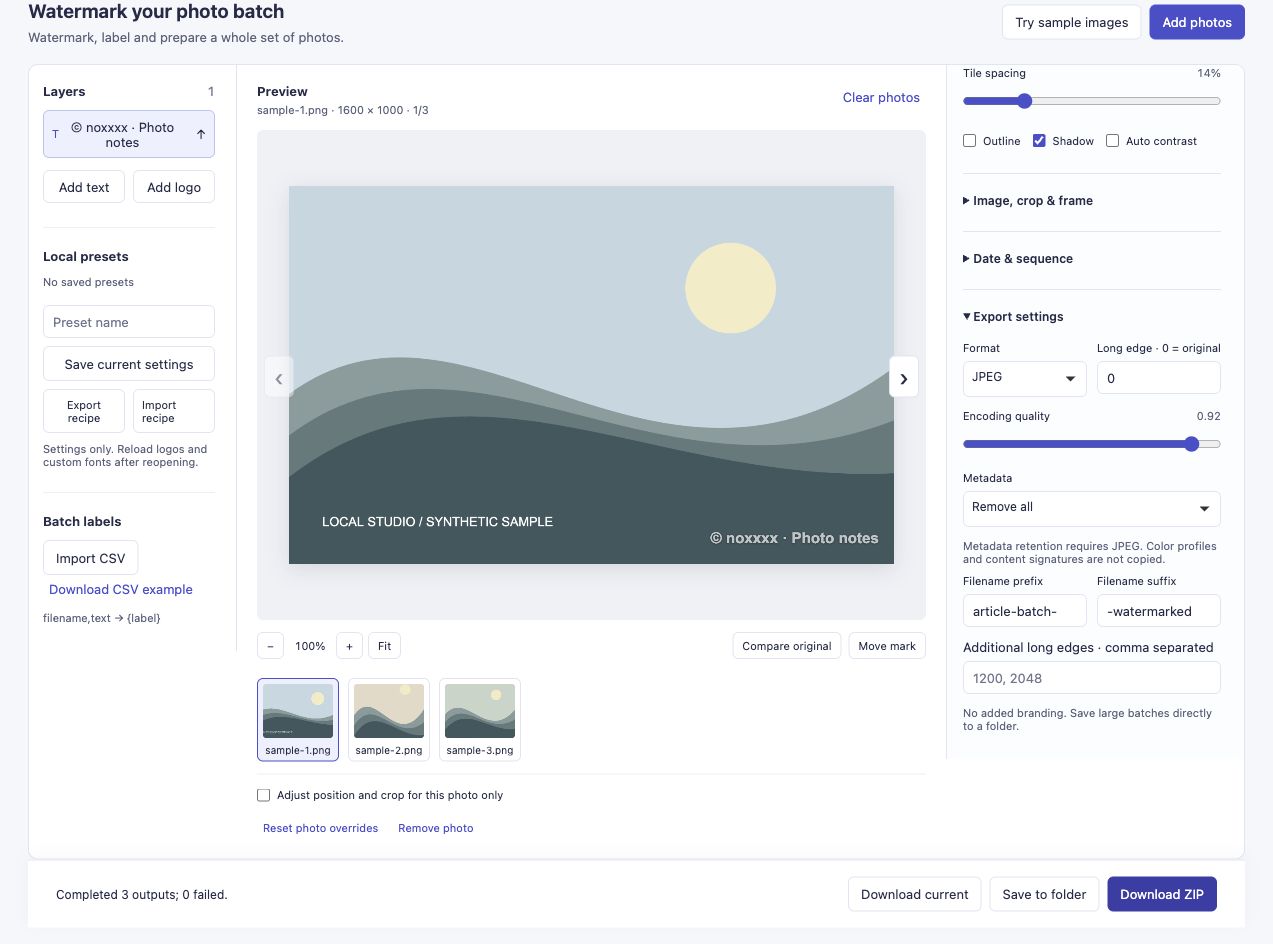
この実行により、1600 × 1000、900 × 1200、および 1200 × 1200 の 3 つの JPEG が生成されました。オリジナルは上書きされませんでした。
セットがはるかに大きい場合はどうなるでしょうか?
有料の写真枚数制限はありませんが、デバイスには依然として実質的な制限があります。 ZIP 結果は 450 MiB に制限されます。大きなジョブでスペースが足りなくなった場合は、小さなセットを使用するか、それを提供するブラウザーで フォルダーに保存 を使用してください。午後の写真をコミットする前に、自分のデバイスで控えめなバッチをテストします。
上記のチュートリアルでは 3 つの入力を検証します。これは、数百のファイルのパフォーマンス テストではありません。このツールは、最高の写真を選択したり、ソーシャル メディアにアップロードしたり、人々にタグを付けたりすることもありません。
試してみた場合、どの手順を繰り返すと依然として速度が低下するのか知りたいです。写真の数、ブラウザ、停止したステージは、プライベートな写真を送信するよりも役立ちます。
この問題の発生源
イヴォンヌの透かしのディスカッション の読者は、各写真に個別にマークを適用し、Photoshop を購入せずにオプションを希望していると説明しました。 ハイビンのキャンプ写真アカウント は、2017 年に使用したソフトウェアで写真の 50 枚制限の下でバッチが繰り返されたと説明しました。これらは歴史的な説明であり、それらの製品の現在の制限についての主張や、このツールの推奨を主張するものではありません。