
उदाहरण के स्क्रीनशॉट मूल वॉकथ्रू में उपयोग किए गए अंग्रेजी इंटरफ़ेस को बरकरार रखते हैं।
Photoshop के बिना फ़ोटो के एक बैच को वॉटरमार्क कैसे करें
एक बार अपना नाम या लोगो सेट करें, फ़ोटो की समीक्षा करें और चिह्नित प्रतियाँ एक साथ डाउनलोड करें। आपको प्रत्येक चित्र को अलग से खोलने और सहेजने की आवश्यकता नहीं है।
यह वॉकथ्रू स्थानीय फोटो वॉटरमार्क का उपयोग करता है, जो मेरे द्वारा बनाया गया एक निःशुल्क टूल है। इमेज प्रोसेसिंग आपके डिवाइस पर होती है। आप अपनी स्वयं की फ़ोटो का उपयोग कर सकते हैं, या नमूना छवियाँ आज़माएँ का अनुसरण कर सकते हैं। नीचे दिए गए स्क्रीनशॉट टूल के सिंथेटिक नमूनों का उपयोग करते हैं, ग्राहक की तस्वीरों का नहीं।
यह कार्य दोहरावदार क्यों हो जाता है?
आवर्ती कार्य केवल नाम बनाना नहीं है। यह प्रत्येक फ़ाइल को फिर से खोल रहा है, समान सेटिंग्स को फिर से बना रहा है, एक प्रति सहेज रहा है और कौन सी समाप्त हो गई हैं, इसका ट्रैक रख रहा है। एक साझा वॉटरमार्क सेटिंग बार-बार किए गए सेटअप को हटा देती है; एक कतार और एक ZIP फ़ाइल प्रबंधन को कम कर देते हैं। यह मार्गदर्शिका वर्कफ़्लो समस्या को संबोधित करती है।
अभी भी एक अलग संपादकीय निर्णय है: कौन सी तस्वीरें साझा की जानी चाहिए, और कहाँ एक निशान स्वीकार्य है। बैच प्रोसेसिंग आपके लिए वे निर्णय नहीं ले सकती। यदि प्रत्येक छवि को एक अलग उपचार की आवश्यकता होती है, तो साझा वॉटरमार्क सेटिंग्स कम समय बचाती हैं। ऐसे सेट से शुरुआत करें जिसमें कुछ समान हो, जैसे कि एक ब्लॉग पोस्ट के लिए फ़ोटो।
यह उपकरण इस कार्य के लिए क्या कर सकता है और क्या नहीं
- यह एक बैच में टेक्स्ट या PNG लोगो लागू कर सकता है, साझा सेटिंग्स का उपयोग कर सकता है, प्रति-फोटो प्लेसमेंट और फसल समायोजन की अनुमति दे सकता है, और एक ZIP में एक साथ नई प्रतियां निर्यात कर सकता है। तस्वीरें आपके ब्राउज़र में स्थानीय रूप से संसाधित की जाती हैं।
- यह सर्वोत्तम शॉट्स का चयन नहीं कर सकता है, हर चेहरे या विवरण का पता नहीं लगा सकता है जो एक निशान को कवर कर सकता है, वर्डप्रेस पर पहले से मौजूद छवियों को प्रतिस्थापित नहीं कर सकता है, या आपके सामाजिक पोस्ट को प्रकाशित और टैग नहीं कर सकता है। कतार की समीक्षा करें और तैयार फ़ाइलें स्वयं अपलोड करें।
- जब आपको एक्सपोज़र सुधार, विस्तृत सुधार या स्वचालित संग्रह-से-प्रकाशन पाइपलाइन की आवश्यकता हो तो किसी और चीज़ का उपयोग करें। उन कार्यों को उपयुक्त संपादक या प्रकाशन वर्कफ़्लो में करें, फिर वॉटरमार्क चरण के लिए इस टूल का उपयोग करें।
एक दृश्यमान लेखक एट्रिब्यूशन किसी स्रोत की पहचान करने का एक तरीका है। यह नकल करने या हटाने के विरुद्ध कोई गारंटी नहीं है। यहां लाभ कम दोहराए गए कदमों का है, न कि सुरक्षा का जिसे उपकरण लागू नहीं कर सकता।
1. वे फ़ोटो चुनें जिन्हें आप वास्तव में साझा करना चाहते हैं
टूल खोलें और फ़ोटो जोड़ें चुनें। एक पोस्ट, प्रोजेक्ट या इवेंट के लिए संपादित JPG, PNG या WebP फ़ाइलों का चयन करें। HEIC भी समर्थित है, हालाँकि यह वॉकथ्रू PNG इनपुट का उपयोग करता है।
अपने पूरे संग्रह को जोड़ने से पहले एक प्रतिनिधि बैच का चयन करें: एक कोने के पास एक महत्वपूर्ण विवरण के साथ एक परिदृश्य, एक चित्र और एक छवि शामिल करें। मूल फ़ाइलों को एक अलग फ़ोल्डर में रखें. उपकरण नई आउटपुट फ़ाइलें बनाता है; यह आपकी वर्डप्रेस मीडिया लाइब्रेरी को अपडेट नहीं करता है या ब्लॉग पर पहले से प्रकाशित तस्वीरों को प्रतिस्थापित नहीं करता है।
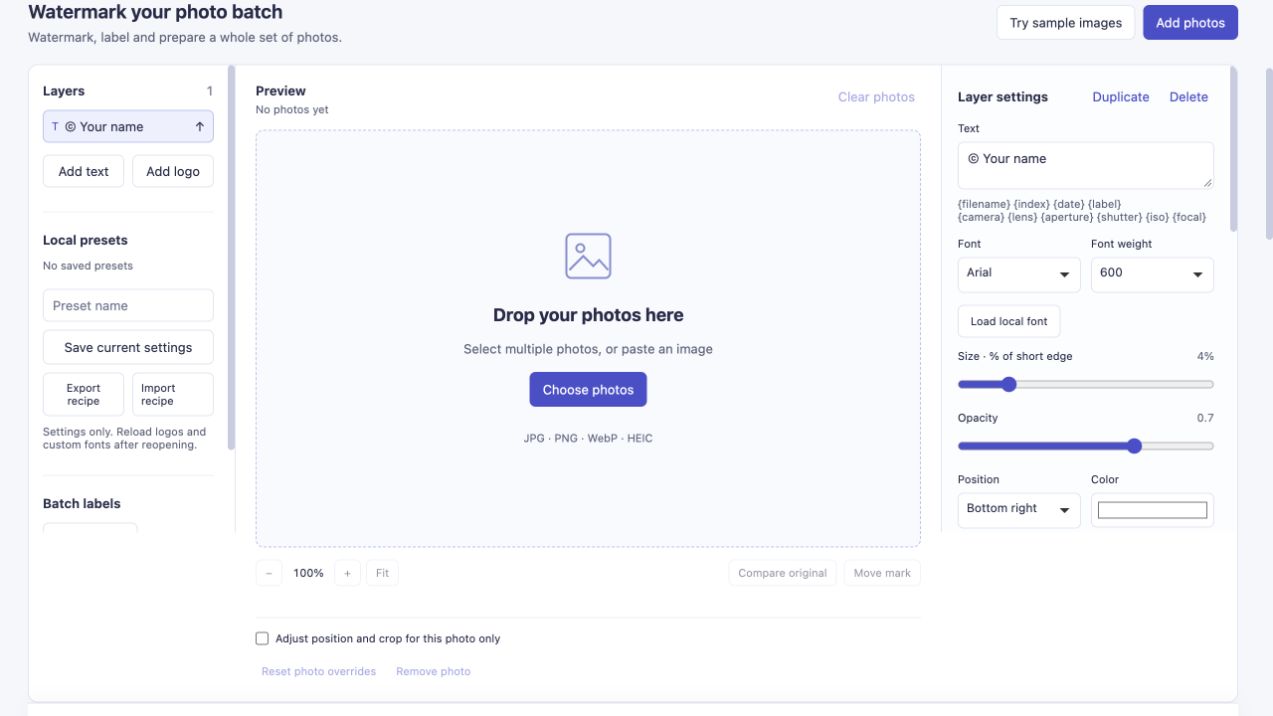
एक साझाकरण कार्य के लिए फ़ोटो से प्रारंभ करें। यदि आप पहले अभ्यास करना चाहते हैं तो नमूना छवियों का प्रयास करें चुनें।
2. अपना वॉटरमार्क एक बार दर्ज करें
वॉटरमार्क परतें के अंतर्गत टेक्स्ट परत का चयन करें। © Your name को पाठ में अपने नाम, ब्लॉग पते या संक्षिप्त लेखक एट्रिब्यूशन टेक्स्ट से बदलें। हमारा उदाहरण © noxxxx · Photo notes का उपयोग करता है।
स्थान चुनें, फिर आकार · छोटे किनारे का %, अपारदर्शिता और किनारे से दूरी समायोजित करें। लंबे वाक्य की तुलना में छोटे नाम को सुपाठ्य बनाए रखना आसान होता है। किसी और के फ़ॉन्ट आकार को सार्वभौमिक सेटिंग मानने के बजाय पूर्वावलोकन से शुरुआत करें: छवि आयाम और पाठ की मात्रा दोनों मायने रखती हैं।

एक टेक्स्ट परत बैच की आपूर्ति करती है। उदाहरण में 4% आकार, 0.7 अपारदर्शिता और नीचे-दाईं ओर साझा स्थिति का उपयोग किया गया है।
मौजूदा पारदर्शी लोगो के लिए, इसके बजाय लोगो जोड़ें चुनें। PNG लोगो के रंग और पारदर्शिता कैसे रखें देखें।
3. पूरी कतार की जाँच करें
प्रत्येक छवि का निरीक्षण करने के लिए थंबनेल या अगली फोटो का उपयोग करें। जांचें कि निशान पढ़ने योग्य है और चेहरे, सिलाई, अक्षरांकन या अन्य महत्वपूर्ण विवरण से स्पष्ट है।
यदि एक फोटो को एक अलग कोने की आवश्यकता है, तो इसे चुनें और स्थान को बदलने से पहले वॉटरमार्क स्थिति बदलें और केवल चयनित फ़ोटो के लिए क्रॉप करें को सक्षम करें। यह आपको प्रत्येक कोने के लिए सेट को एक अलग बैच में विभाजित करने से बचाता है। मिश्रित पोर्ट्रेट और लैंडस्केप गाइड उस चरण को विस्तार से दिखाता है।
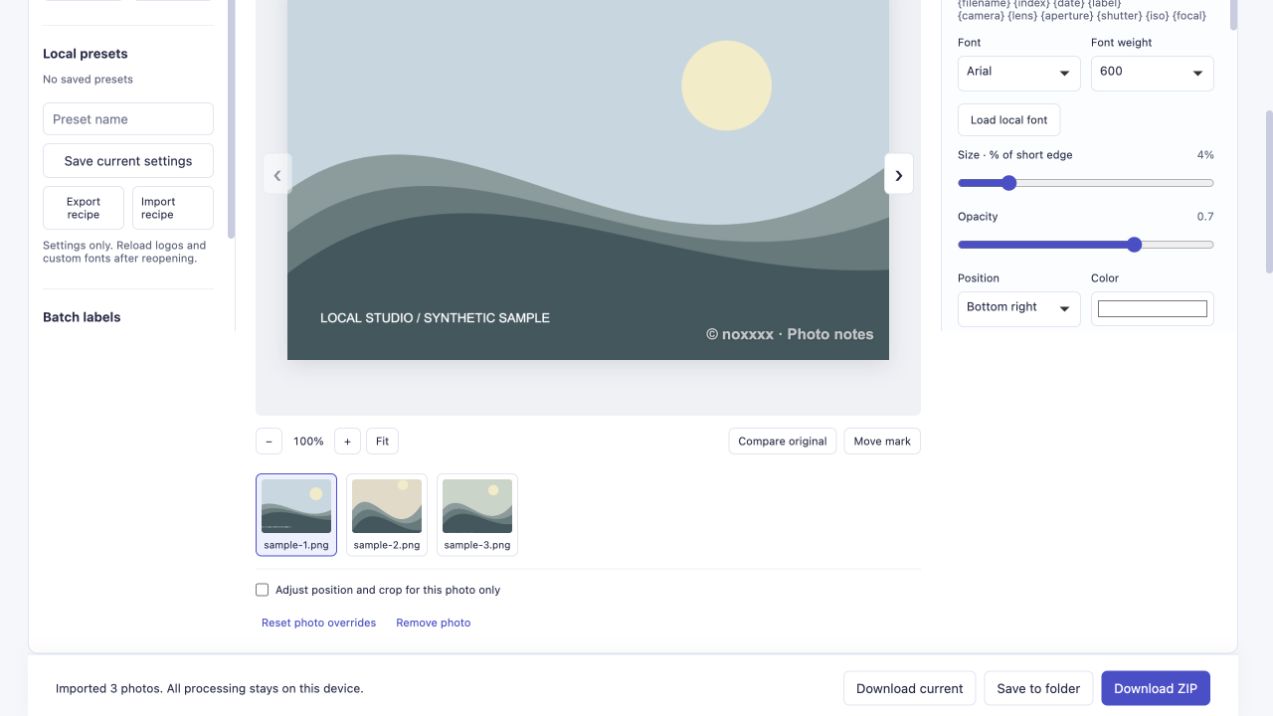
निर्यात से पहले कतार की समीक्षा करें। एक साझा सेटिंग सामान्य फ़ोटो को संभालती है; व्यक्तिगत प्लेसमेंट अपवादों को संभालता है।
4. साझाकरण आयाम चुनें और डाउनलोड करें
निर्यात सेटिंग्स खोलें। प्रत्येक रूपांतरित छवि के आयामों को बनाए रखने के लिए लम्बा किनारा · 0 = मूल को 0 पर सेट करें, या प्रतियां साझा करने के लिए एक छोटा सबसे लंबा किनारा दर्ज करें। एक क्रॉप या फ़्रेम परिणामी आयामों को भी बदलता है।
साधारण अपारदर्शी फ़ोटो के लिए JPEG चुनें, या जब आउटपुट स्वरूप कार्य के अनुकूल हो तो PNG चुनें। JPEG और हानिपूर्ण WebP को पुनः एन्कोड किया गया है: मूल आयामों को रखने का मतलब यह नहीं है कि प्रत्येक मूल पिक्सेल या रंग प्रोफ़ाइल संरक्षित है।
ZIP डाउनलोड करें चुनें। पूर्णता संदेश की प्रतीक्षा करें, फिर ZIP खोलें और फ़ाइलों को प्रकाशित करने से पहले उनका निरीक्षण करें। एक सफल तीन-छवि उदाहरण नीचे दिखाया गया है।
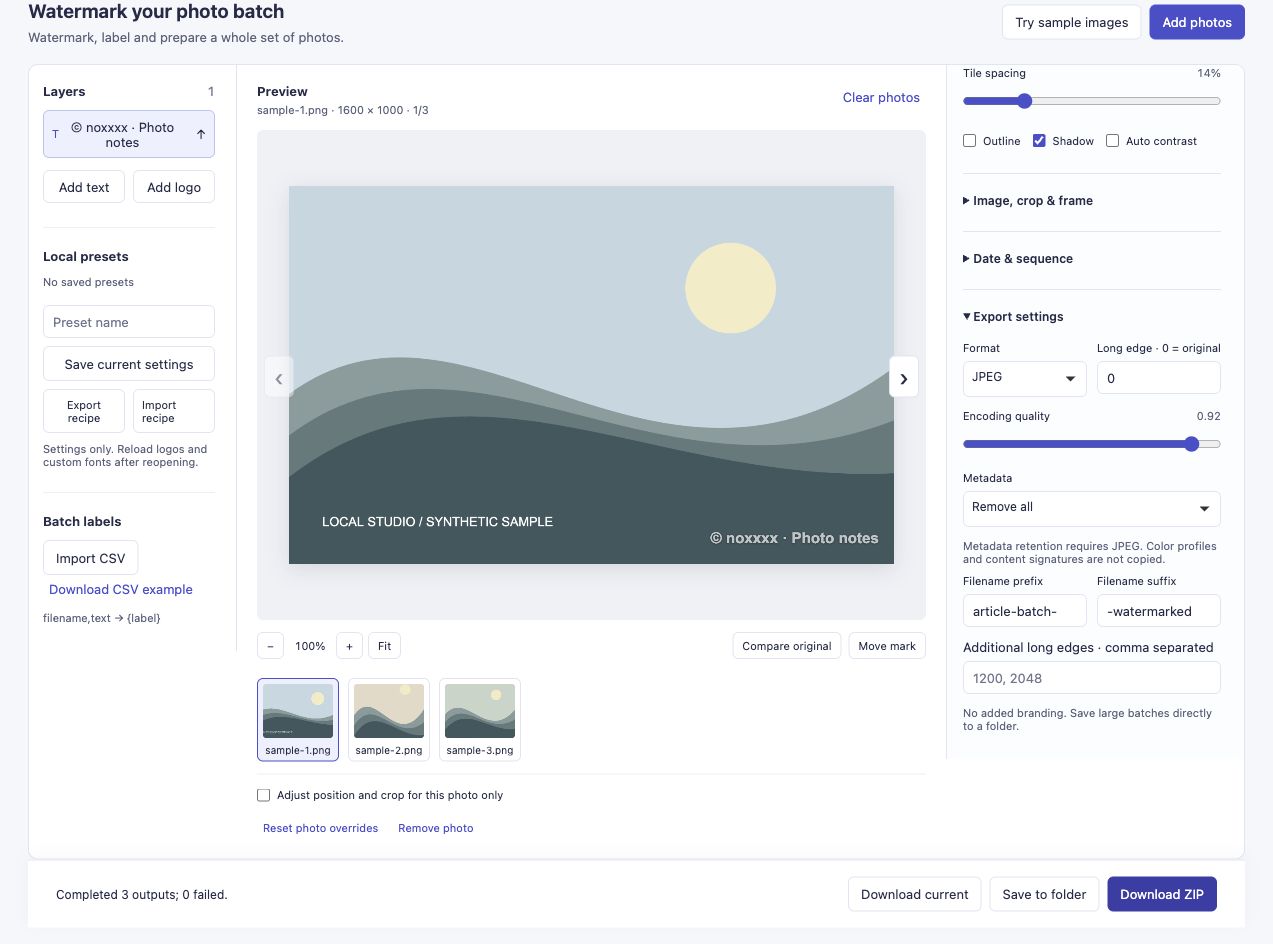
इस रन ने 1600 × 1000, 900 × 1200 और 1200 × 1200 पर तीन JPEG का उत्पादन किया। मूल को अधिलेखित नहीं किया गया था।
यदि सेट बहुत बड़ा हो तो क्या होगा?
कोई सशुल्क फोटो-गिनती कोटा नहीं है, लेकिन आपके डिवाइस में अभी भी व्यावहारिक सीमाएँ हैं। ZIP परिणाम 450 MiB तक सीमित हैं। यदि किसी बड़े काम में जगह खत्म हो जाती है, तो इसे प्रदान करने वाले ब्राउज़र में छोटे सेट या फ़ोल्डर में सहेजें का उपयोग करें। दोपहर की तस्वीरें लेने से पहले अपने डिवाइस पर एक मामूली बैच का परीक्षण करें।
उपरोक्त पूर्वाभ्यास तीन इनपुटों को सत्यापित करता है; यह सैकड़ों फ़ाइलों का प्रदर्शन परीक्षण नहीं है। यह टूल आपकी सर्वश्रेष्ठ फ़ोटो का चयन नहीं करता है, सोशल मीडिया पर अपलोड नहीं करता है या आपके लिए लोगों को टैग नहीं करता है।
यदि आप इसे आज़माते हैं, तो मैं जानना चाहूंगा कि कौन सा दोहराया गया कदम अभी भी आपको धीमा कर देता है। फ़ोटो की गिनती, ब्राउज़र और वह चरण जहां आप रुके थे, निजी फ़ोटो भेजने की तुलना में अधिक उपयोगी हैं।
यह समस्या कहां से आई
यवोन की वॉटरमार्किंग चर्चा में पाठकों ने प्रत्येक फ़ोटो पर अलग से एक चिह्न लगाने और Photoshop खरीदे बिना एक विकल्प चाहने का वर्णन किया है। हाई-बिन्ह का कैंप फोटोग्राफी अकाउंट ने 2017 में उपयोग किए गए सॉफ़्टवेयर में 50-फ़ोटो सीमा के तहत बार-बार बैचों का वर्णन किया। ये ऐतिहासिक खाते हैं, उन उत्पादों की वर्तमान सीमा या इस टूल के समर्थन के बारे में दावे नहीं हैं।