
Przykładowe zrzuty ekranu zachowują angielski interfejs używany w oryginalnej instrukcji.
Jak dodać znak wodny do serii zdjęć bez Photoshopa
Ustaw raz swoją nazwę lub logo, przejrzyj zdjęcia i pobierz razem zaznaczone kopie. Nie musisz otwierać i zapisywać każdego zdjęcia osobno.
W tym przewodniku wykorzystano Lokalny znak wodny zdjęcia, darmowe narzędzie, które zbudowałem. Przetwarzanie obrazu odbywa się na Twoim urządzeniu. Możesz użyć własnych zdjęć lub podążać za Wypróbuj przykładowe obrazy. Poniższe zrzuty ekranu wykorzystują syntetyczne próbki narzędzia, a nie zdjęcia klienta.
Dlaczego ta praca staje się powtarzalna
Powtarzająca się praca to nie tylko rysowanie imienia. Polega na ponownym otwarciu każdego pliku, odbudowaniu tych samych ustawień, zapisaniu kopii i śledzeniu, które z nich zostały ukończone. Udostępnione ustawienia znaku wodnego usuwają powtarzającą się konfigurację; kolejka i pojedynczy ZIP ograniczają obsługę plików. To jest problem przepływu pracy, który omawia ten przewodnik.
Istnieje jeszcze osobna decyzja redakcyjna: które zdjęcia zasługują na udostępnienie, a gdzie ocena jest dopuszczalna. Przetwarzanie wsadowe nie może podejmować tych decyzji za Ciebie. Jeśli każdy obraz wymaga innej obróbki, wspólne ustawienia znaku wodnego oszczędzają mniej czasu. Zacznij od zestawu, który ma coś wspólnego, na przykład zdjęcia do jednego wpisu na blogu.
Co to narzędzie może, a czego nie może zrobić w przypadku tego zadania
- Może zastosować tekst lub logo PNG do partii, używać wspólnych ustawień, umożliwiać umieszczanie poszczególnych zdjęć i dostosowywanie kadrowania oraz eksportować nowe kopie razem w formacie ZIP. Zdjęcia przetwarzane są lokalnie w Twojej przeglądarce.
- Nie może wybrać najlepszych ujęć, wykryć każdej twarzy lub szczegółu, który może zakryć znak, zastąpić obrazów znajdujących się już w WordPressie ani opublikować i oznaczyć postów w mediach społecznościowych. Przejrzyj kolejkę i samodzielnie prześlij gotowe pliki.
- Użyj czegoś innego, jeśli potrzebujesz korekty ekspozycji, szczegółowego retuszu lub zautomatyzowanego procesu od archiwizacji do publikacji. Wykonaj te zadania w odpowiednim edytorze lub procesie publikowania, a następnie użyj tego narzędzia na etapie znaku wodnego.
Widoczne podanie autora to sposób na identyfikację źródła. Nie gwarantuje to ochrony przed kopiowaniem lub usunięciem. Zaletą jest mniej powtarzanych kroków, a nie ochrona, której narzędzie nie jest w stanie wymusić.
1. Wybierz zdjęcia, które chcesz udostępnić
Otwórz narzędzie i wybierz Dodaj zdjęcia. Wybierz edytowane pliki JPG, PNG lub WebP dla jednego posta, projektu lub wydarzenia. Obsługiwany jest również HEIC, chociaż w tym przewodniku zastosowano dane wejściowe PNG.
Przed dodaniem całej kolekcji wybierz reprezentatywną partię: dołącz krajobraz, portret i obraz z ważnym szczegółem w pobliżu rogu. Zachowaj oryginalne pliki w osobnym folderze. Narzędzie tworzy nowe pliki wyjściowe; nie aktualizuje biblioteki multimediów WordPress ani nie zastępuje zdjęć już opublikowanych na blogu.
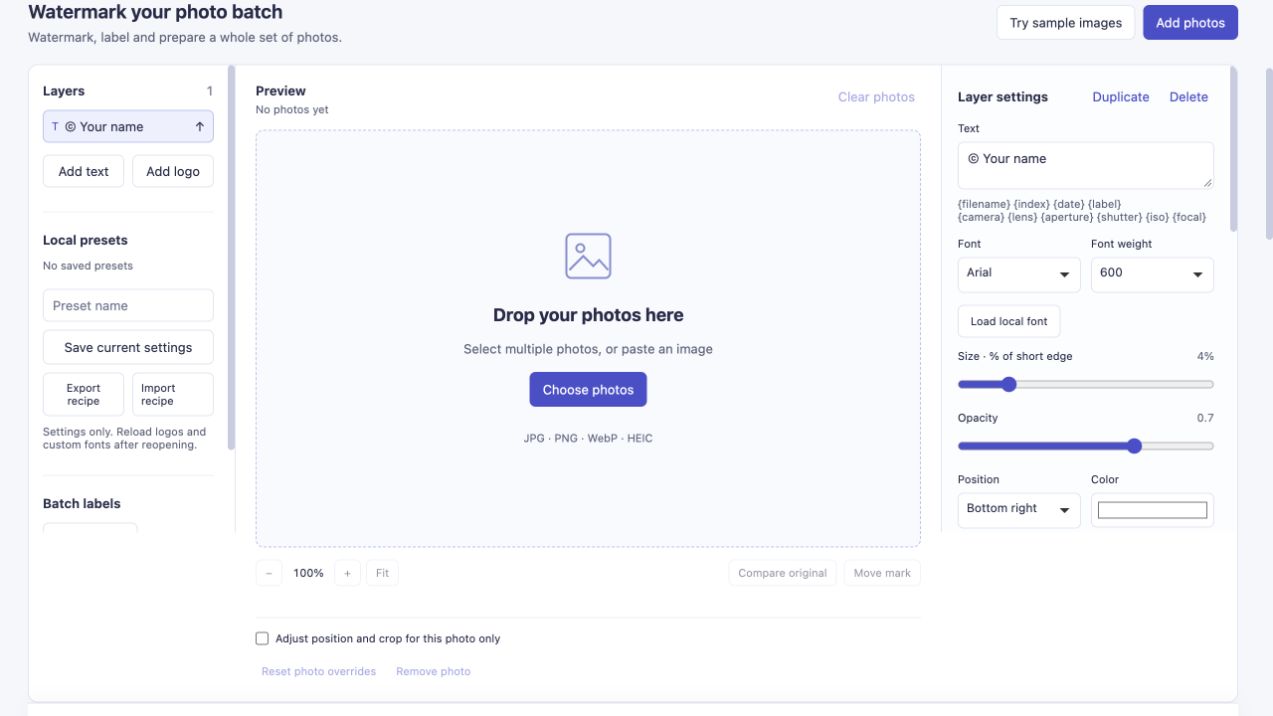
Zacznij od zdjęć w ramach jednego zadania udostępniania. Wybierz opcję Wypróbuj przykładowe obrazy, jeśli chcesz najpierw poćwiczyć.
2. Wprowadź raz swój znak wodny
Wybierz warstwę tekstową pod Warstwy znaku wodnego. Zastąp © Your name w Tekst swoim imieniem i nazwiskiem, adresem bloga lub krótkim opisem autorstwa. W naszym przykładzie użyto © noxxxx · Photo notes.
Wybierz Położenie, a następnie dostosuj Rozmiar · % krótkiej krawędzi, Nieprzezroczystość i Odstęp od krawędzi. Krótka nazwa jest łatwiejsza do utrzymania w czytelności niż długie zdanie. Zacznij od podglądu, zamiast traktować cudzy rozmiar czcionki jako uniwersalne ustawienie: wymiary obrazu i ilość tekstu mają znaczenie.

Partia dostarcza jedna warstwa tekstowa. W przykładzie zastosowano rozmiar 4%, krycie 0,7 i wspólną pozycję w prawym dolnym rogu.
W przypadku istniejącego przezroczystego logo wybierz zamiast tego Dodaj logo. Zobacz jak zachować kolory i przezroczystość logo PNG.
3. Sprawdź całą kolejkę
Użyj miniatur lub Następne zdjęcie, aby sprawdzić każdy obraz. Sprawdź, czy znak jest czytelny i nie zawiera twarzy, szwów, liter ani innych istotnych szczegółów.
Jeśli jedno zdjęcie wymaga innego narożnika, wybierz je i włącz Zmień położenie znaku wodnego i przytnij tylko wybrane zdjęcie przed zmianą Położenie. Dzięki temu nie musisz dzielić zestawu na osobną partię dla każdego narożnika. przewodnik mieszany w orientacji pionowej i poziomej pokazuje szczegółowo ten krok.
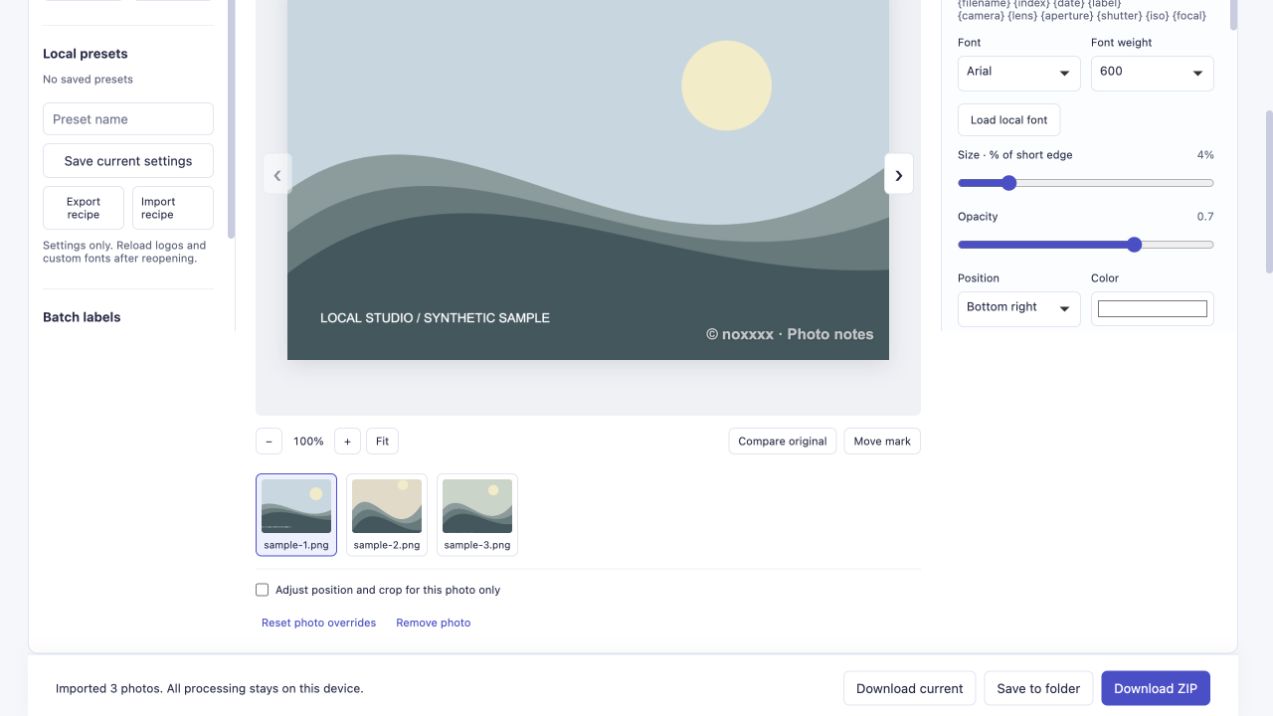
Przejrzyj kolejkę przed eksportem. Wspólne ustawienie obsługuje zwykłe zdjęcia; indywidualne rozmieszczenie obsługuje wyjątki.
4. Wybierz wymiary udostępniania i pobierz
Otwórz Eksportuj ustawienia. Ustaw Długa krawędź · 0 = oryginał na 0, aby zachować wymiary każdego przekształconego obrazu, lub wprowadź mniejszą dłuższą krawędź w celu udostępnienia kopii. Przycięcie lub ramka również zmienia wynikowe wymiary.
Wybierz JPEG w przypadku zwykłych nieprzezroczystych zdjęć lub PNG, jeśli ten format wyjściowy pasuje do zadania. JPEG i stratny WebP są ponownie kodowane: zachowanie oryginalnych wymiarów nie oznacza, że zachowany zostanie każdy oryginalny piksel lub profil kolorów.
Wybierz Pobierz ZIP. Poczekaj na komunikat o zakończeniu, a następnie otwórz plik ZIP i sprawdź pliki przed ich opublikowaniem. Poniżej pokazano udany przykład trzech obrazów.
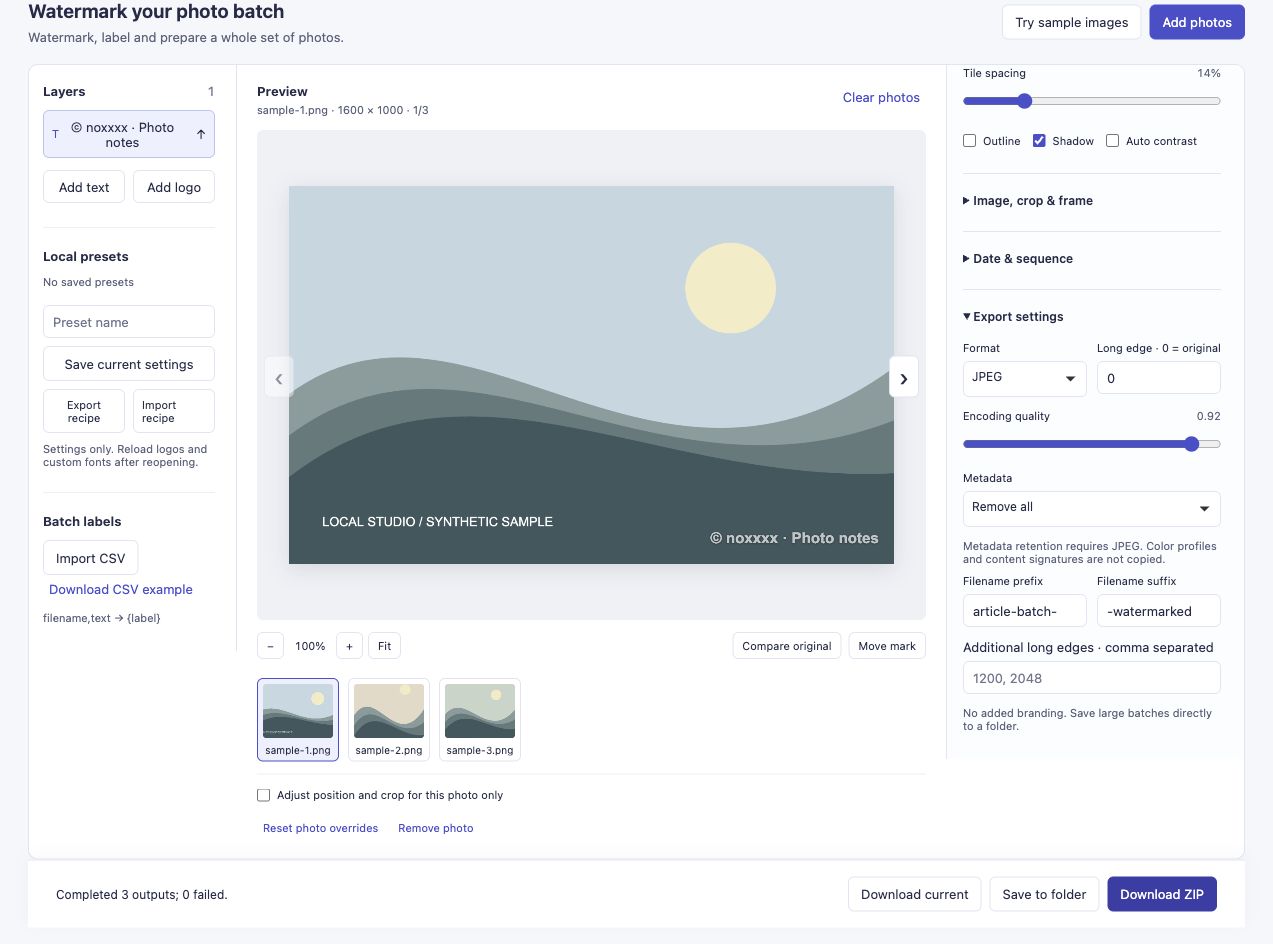
W wyniku tej serii powstały trzy pliki JPEG w rozdzielczościach 1600 × 1000, 900 × 1200 i 1200 × 1200. Oryginały nie zostały nadpisane.
A co, jeśli zestaw jest znacznie większy?
Nie ma limitu płatnej liczby zdjęć, ale Twoje urządzenie nadal ma praktyczne ograniczenia. Wyniki ZIP są ograniczone do 450 MiB. Jeśli w dużym zadaniu zabraknie miejsca, użyj mniejszych zestawów lub Zapisz w folderze w przeglądarce, która to oferuje. Przed wykonaniem popołudniowych zdjęć przetestuj skromną partię na własnym urządzeniu.
Powyższy opis sprawdza trzy dane wejściowe; nie jest to test wydajności setek plików. To narzędzie nie wybiera również Twoich najlepszych zdjęć, nie przesyła ich do mediów społecznościowych ani nie oznacza za Ciebie osób.
Wypróbuj narzędzie wsadowego znaku wodnego.
Jeśli spróbujesz, chciałbym wiedzieć, który powtarzany krok nadal Cię spowalnia. Liczba zdjęć, przeglądarka i etap, na którym się zatrzymałeś, są bardziej przydatne niż wysyłanie prywatnych zdjęć.
Skąd wziął się ten problem
Czytelnicy Dyskusja Yvonne na temat znaku wodnego opisali oznaczanie każdego zdjęcia osobno i chcieli mieć opcję bez konieczności kupowania programu Photoshop. Relacja fotograficzna z obozu Hai-Binh opisał powtarzające się partie w ramach limitu 50 zdjęć w oprogramowaniu, którego używał w 2017 r. Są to relacje historyczne, a nie twierdzenia dotyczące aktualnych limitów tych produktów ani rekomendacje dla tego narzędzia.