
Ảnh chụp màn hình ví dụ giữ lại giao diện tiếng Anh được sử dụng trong hướng dẫn ban đầu.
Cách tạo hình mờ hàng loạt ảnh không cần Photoshop
Đặt tên hoặc logo của bạn một lần, xem lại ảnh và tải xuống các bản sao được đánh dấu cùng nhau. Bạn không cần phải mở và lưu từng bức ảnh một cách riêng biệt.
Hướng dẫn này sử dụng Hình mờ ảnh cục bộ, một công cụ miễn phí do tôi xây dựng. Quá trình xử lý hình ảnh diễn ra trên thiết bị của bạn. Bạn có thể sử dụng ảnh của riêng mình hoặc làm theo Thử hình ảnh mẫu. Ảnh chụp màn hình bên dưới sử dụng mẫu tổng hợp của công cụ chứ không phải ảnh của khách hàng.
Tại sao công việc này trở nên lặp đi lặp lại
Công việc định kỳ không chỉ là vẽ tên. Nó đang mở lại từng tệp, xây dựng lại các cài đặt tương tự, lưu một bản sao và theo dõi xem tệp nào đã hoàn tất. Cài đặt hình mờ được chia sẻ sẽ loại bỏ thiết lập lặp lại; một hàng đợi và một ZIP duy nhất giúp giảm việc xử lý tệp. Đó là vấn đề về quy trình làm việc mà hướng dẫn này giải quyết.
Vẫn có một quyết định biên tập riêng: ảnh nào xứng đáng được chia sẻ và ảnh nào được chấp nhận. Xử lý hàng loạt không thể đưa ra những quyết định đó cho bạn. Nếu mỗi hình ảnh cần được xử lý khác nhau thì cài đặt hình mờ được chia sẻ sẽ tiết kiệm ít thời gian hơn. Bắt đầu với một bộ có điểm chung, chẳng hạn như ảnh cho một bài đăng trên blog.
Công cụ này có thể và không thể làm gì cho công việc này
- Nó có thể áp dụng văn bản hoặc logo PNG cho một loạt, sử dụng cài đặt được chia sẻ, cho phép điều chỉnh vị trí và cắt xén trên mỗi ảnh cũng như xuất các bản sao mới cùng nhau trong một tệp ZIP. Các bức ảnh được xử lý cục bộ trong trình duyệt của bạn.
- Nó không thể chọn những bức ảnh đẹp nhất, phát hiện mọi khuôn mặt hoặc chi tiết mà nhãn hiệu có thể che phủ, thay thế hình ảnh đã có trên WordPress hoặc xuất bản và gắn thẻ các bài đăng trên mạng xã hội của bạn. Xem lại hàng đợi và tự tải lên các tập tin đã hoàn thành.
- Sử dụng nội dung khác khi bạn cần chỉnh sửa độ phơi sáng, chỉnh sửa chi tiết hoặc quy trình lưu trữ đến xuất bản tự động. Thực hiện những công việc đó trong quy trình xuất bản hoặc trình chỉnh sửa thích hợp, sau đó sử dụng công cụ này cho giai đoạn hình mờ.
Ghi công tác giả hiển thị là một cách để xác định nguồn. Nó không phải là một sự đảm bảo chống lại việc sao chép hoặc loại bỏ. Lợi ích ở đây là ít bước lặp lại hơn chứ không phải biện pháp bảo vệ mà công cụ không thể thực thi.
1. Chọn những bức ảnh bạn thực sự muốn chia sẻ
Mở công cụ và chọn Thêm ảnh. Chọn tệp JPG, PNG hoặc WebP đã chỉnh sửa cho một bài đăng, dự án hoặc sự kiện. HEIC cũng được hỗ trợ, mặc dù hướng dẫn này sử dụng đầu vào PNG.
Chọn lô đại diện trước khi thêm toàn bộ bộ sưu tập của bạn: bao gồm phong cảnh, chân dung và hình ảnh có chi tiết quan trọng gần một góc. Giữ các tập tin gốc trong một thư mục riêng biệt. Công cụ này tạo các tệp đầu ra mới; nó không cập nhật thư viện phương tiện WordPress của bạn hoặc thay thế các ảnh đã được xuất bản trên blog.
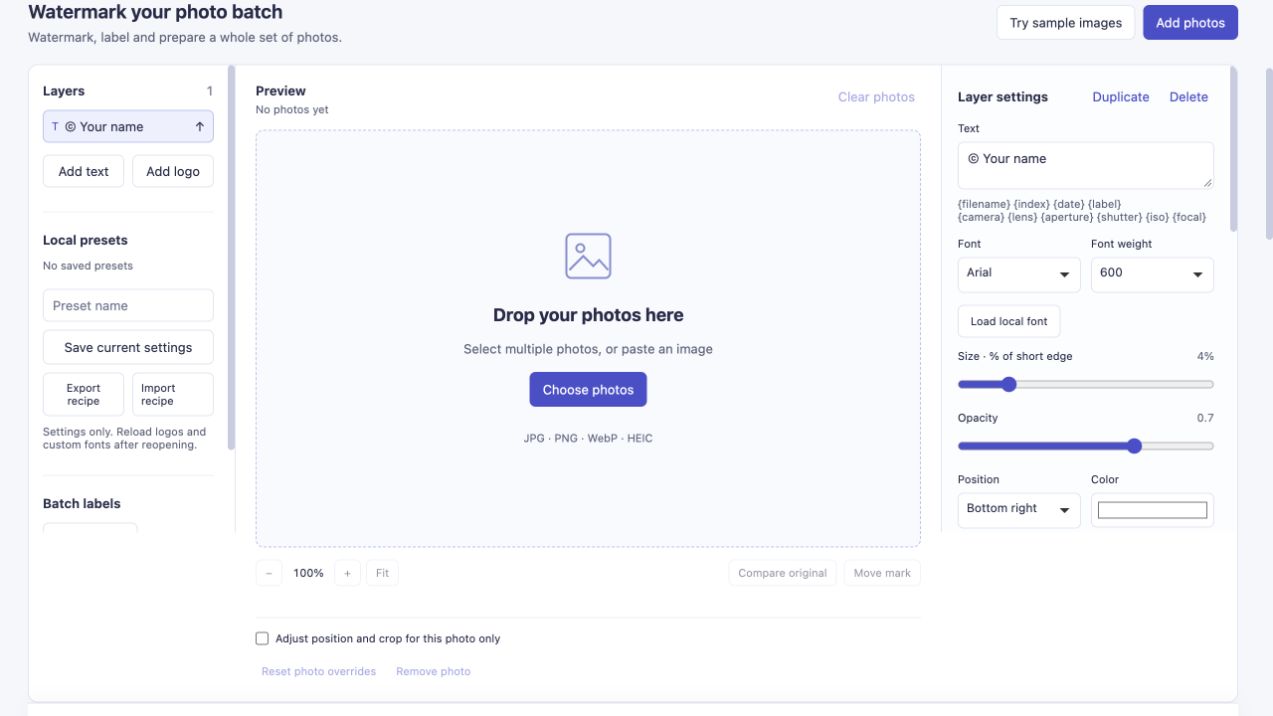
Bắt đầu với những bức ảnh cho một tác vụ chia sẻ. Chọn Thử ảnh mẫu nếu bạn muốn thực hành trước.
2. Nhập hình mờ của bạn một lần
Chọn lớp văn bản bên dưới Lớp hình mờ. Thay thế © Your name trong văn bản bằng tên, địa chỉ blog của bạn hoặc một văn bản ghi nhận tác giả ngắn gọn. Ví dụ của chúng tôi sử dụng © noxxxx · Photo notes.
Chọn Vị trí, sau đó điều chỉnh Kích thước · % cạnh ngắn, Độ mờ và Khoảng cách từ mép. Một cái tên ngắn sẽ dễ đọc hơn một câu dài. Bắt đầu với bản xem trước thay vì coi kích thước phông chữ của người khác là cài đặt chung: kích thước hình ảnh và số lượng văn bản đều quan trọng.

Một lớp văn bản cung cấp lô. Ví dụ sử dụng kích thước 4%, độ mờ 0,7 và vị trí chia sẻ ở dưới cùng bên phải.
Đối với biểu tượng trong suốt hiện có, hãy chọn Thêm biểu tượng thay thế. Xem cách giữ màu sắc và độ trong suốt của logo PNG.
3. Kiểm tra toàn bộ hàng đợi
Sử dụng hình thu nhỏ hoặc Ảnh tiếp theo để kiểm tra từng hình ảnh. Kiểm tra xem dấu có thể đọc được và không có mặt, đường khâu, chữ hoặc chi tiết quan trọng khác.
Nếu một ảnh cần một góc khác, hãy chọn ảnh đó và bật Thay đổi vị trí hình mờ và chỉ cắt ảnh đã chọn trước khi thay đổi Vị trí. Điều này giúp bạn không phải chia bộ thành một lô riêng cho mỗi góc. hướng dẫn kết hợp giữa dọc và ngang hiển thị chi tiết bước đó.
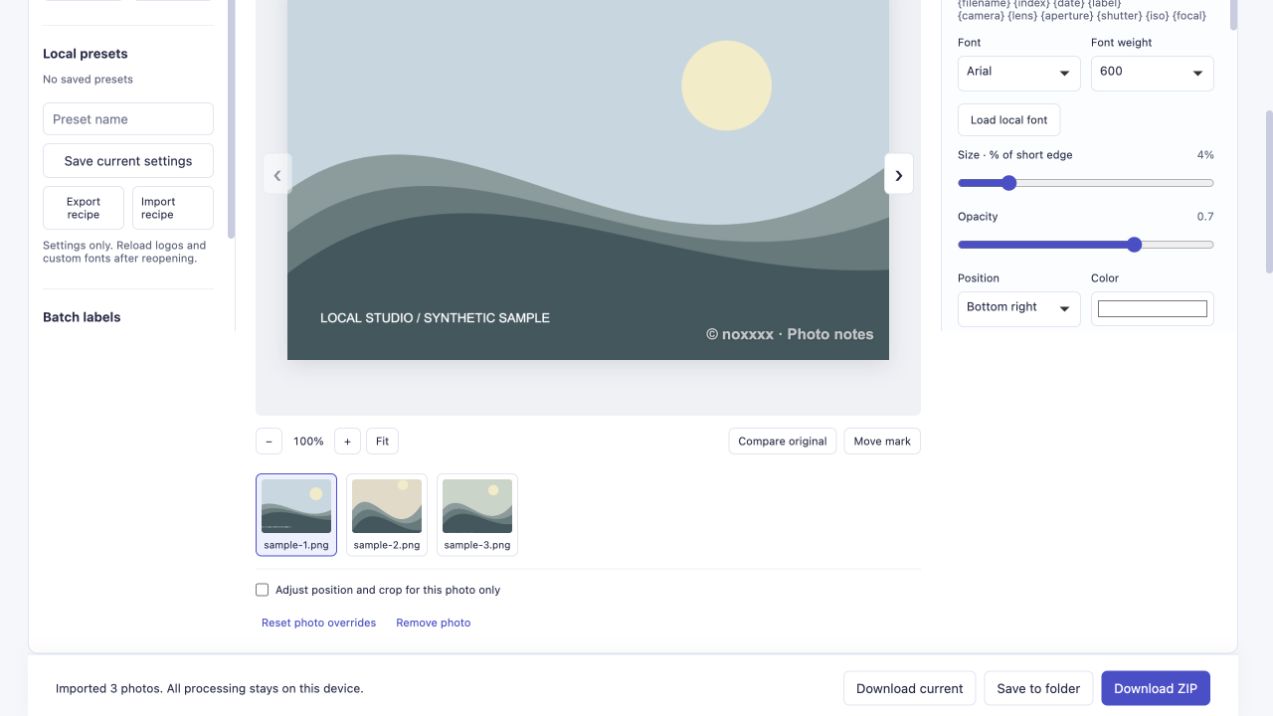
Xem lại hàng đợi trước khi xuất. Cài đặt chia sẻ xử lý các bức ảnh thông thường; vị trí riêng lẻ xử lý các trường hợp ngoại lệ.
4. Chọn kích thước chia sẻ và tải xuống
Mở Xuất cài đặt. Đặt Cạnh dài · 0 = gốc thành 0 để giữ nguyên kích thước của từng hình ảnh được chuyển đổi hoặc nhập cạnh dài nhất nhỏ hơn để chia sẻ bản sao. Việc cắt xén hoặc khung cũng thay đổi kích thước kết quả.
Chọn JPEG cho ảnh mờ thông thường hoặc PNG khi định dạng đầu ra đó phù hợp với công việc. JPEG và lossy WebP được mã hóa lại: việc giữ nguyên kích thước ban đầu không có nghĩa là mọi pixel hoặc cấu hình màu gốc đều được giữ nguyên.
Chọn Tải xuống ZIP. Đợi thông báo hoàn thành, sau đó mở ZIP và kiểm tra các tệp trước khi xuất bản chúng. Một ví dụ ba hình ảnh thành công được hiển thị bên dưới.
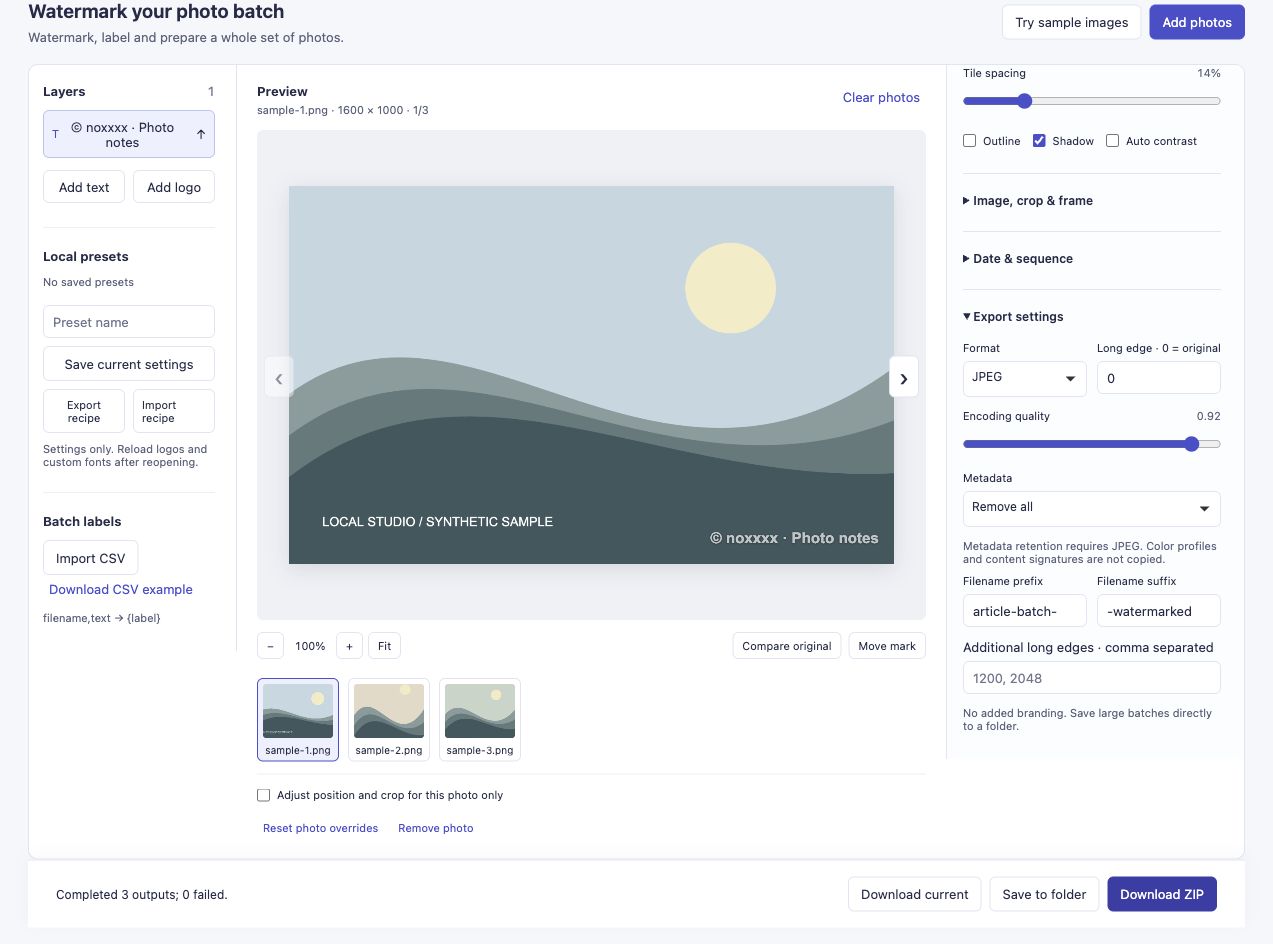
Lần chạy này tạo ra ba ảnh JPEG ở 1600 × 1000, 900 × 1200 và 1200 × 1200. Bản gốc không bị ghi đè.
Điều gì sẽ xảy ra nếu tập hợp lớn hơn nhiều?
Không có hạn mức số lượng ảnh phải trả phí nhưng thiết bị của bạn vẫn có giới hạn thực tế. Kết quả ZIP được giới hạn ở 450 MiB. Nếu tác vụ lớn hết dung lượng, hãy sử dụng tập hợp nhỏ hơn hoặc Lưu vào thư mục trong trình duyệt cung cấp tác vụ đó. Kiểm tra một lượng nhỏ trên thiết bị của bạn trước khi chụp ảnh vào buổi chiều.
Hướng dẫn ở trên xác minh ba đầu vào; nó không phải là một bài kiểm tra hiệu suất của hàng trăm tệp. Công cụ này cũng không chọn những bức ảnh đẹp nhất của bạn, tải lên mạng xã hội hoặc gắn thẻ mọi người cho bạn.
Dùng thử công cụ tạo hình mờ hàng loạt.
Nếu bạn thử, tôi muốn biết bước lặp lại nào vẫn làm bạn chậm lại. Số lượng ảnh, trình duyệt và giai đoạn bạn dừng lại hữu ích hơn việc gửi ảnh riêng tư.
Sự cố này đến từ đâu
Độc giả trong Cuộc thảo luận về hình mờ của Yvonne đã mô tả việc áp dụng nhãn hiệu riêng cho từng bức ảnh và muốn có một tùy chọn mà không cần mua Photoshop. Tài khoản chụp ảnh trại Hải Bình đã mô tả các lô lặp đi lặp lại theo giới hạn 50 ảnh trong phần mềm mà anh ấy đã sử dụng vào năm 2017. Đây là những tài khoản lịch sử, không phải tuyên bố về giới hạn hiện tại của những sản phẩm đó hoặc sự chứng thực của công cụ này.