
示例截圖保留原記錄中的英文界面。
不用 Photoshop,如何給一批照片加水印
設置一次姓名或 Logo,檢查整批照片,再一起下載帶水印的副本,不必逐張打開、設置和保存。
本文使用我開發的圖片水印工具。圖片在本機處理;可以選擇自己的照片,也可以點擊載入示例練習。截圖使用程序生成的示例圖片,不包含客戶照片。
重複勞動發生在哪裡
費時的不只是寫上名字,還有反覆打開文件、重設相同參數、另存副本,以及確認哪些照片已經完成。共享設置減少重複配置,圖片隊列和一次 ZIP 下載減少文件操作。
哪些照片值得分享、水印放在哪裡,仍需要你判斷。如果每張圖都需要完全不同的處理,共享設置節省的時間就有限。先選擇同一篇文章、項目或活動的照片。
這個工具能做什麼,有哪些限制
- 可以:為一批照片添加文字或 PNG Logo,使用共享設置,單獨調整某張照片的位置和裁剪,再一起導出 ZIP。圖片始終在瀏覽器本地處理。
- 不能:挑選最佳照片、識別所有人臉和重要細節、替換 WordPress 中已發佈的圖片,或代你發佈社交動態。請檢查隊列並自行上傳結果。
- 需要其他工具的情況:曝光校正、精細修圖,或從素材庫到發佈的自動化流程。先在相應工具中完成這些工作,再來添加水印。
可見署名有助於說明來源,但不能保證圖片不被複制或水印不被移除。這裡節省的是重複操作。
1. 選擇真正準備分享的照片
打開工具,點擊添加圖片,選擇同一次分享所需的 JPG、PNG 或 WebP。工具也支持 HEIC,本文示例使用 PNG。
先選擇有代表性的小批照片:一張橫圖、一張豎圖,以及角落帶有重要細節的照片。把原圖單獨保存。工具生成新文件,不會自動更新 WordPress 媒體庫或替換博客裡的舊圖。
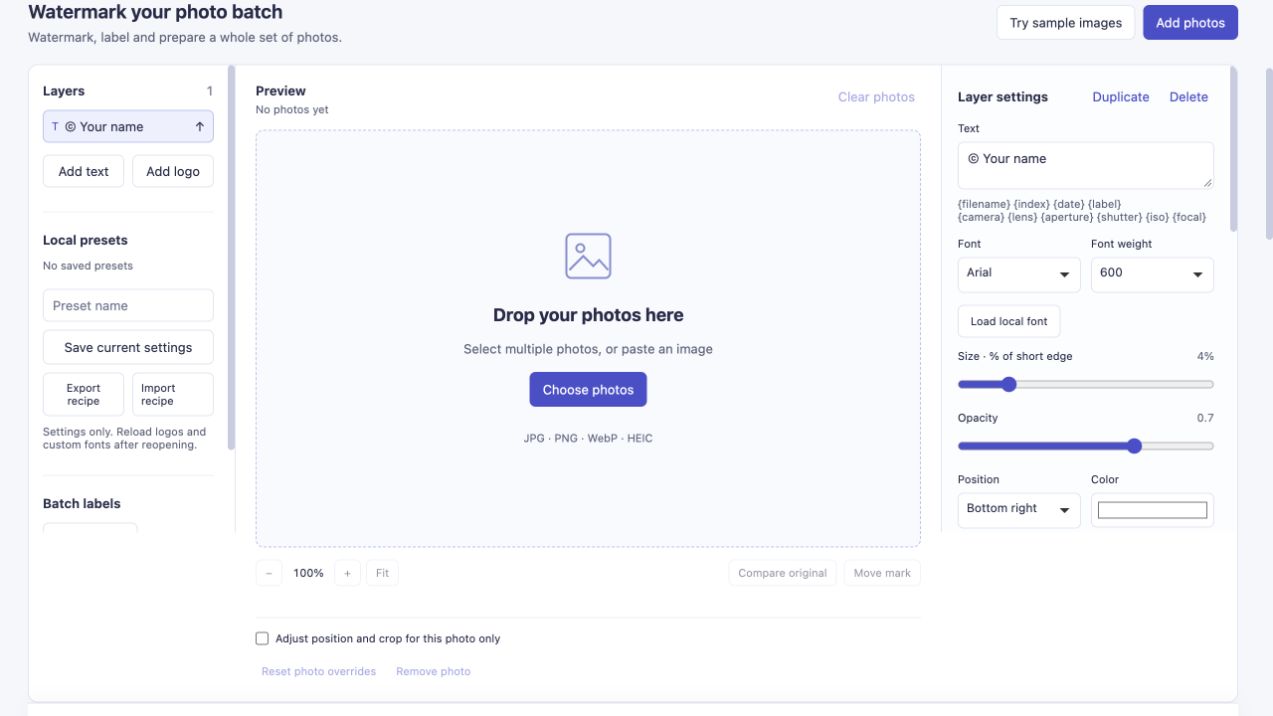
先處理一次分享任務所需的照片;想先練習時可載入示例。
2. 只設置一次水印
在水印圖層中選擇文字圖層,把文字裡的默認署名替換為你的姓名、博客地址或簡短來源。本例使用 © noxxxx · Photo notes。
選擇位置,再調整大小 · 短邊百分比、不透明度和邊距。短署名通常比長句更易讀。應以實際預覽為準,圖片尺寸和文字長度都會影響效果,別人的字號不是通用標準。

一個文字圖層作用於整批照片。本例大小為 4%、不透明度為 0.7,共享位置為右下。
已有透明 Logo 時,選擇添加 Logo,具體操作見保留 PNG Logo 的顏色和透明背景。
3. 檢查整個隊列
通過縮略圖或下一張逐張查看,確認署名清晰,且不遮住人臉、針腳、文字等重要細節。
某張照片需要換一個角落時,先選中它,開啟位置與裁剪僅調整當前圖片,再修改位置。不必為每個不同角落另建一批,詳見橫圖和豎圖混合處理指引。
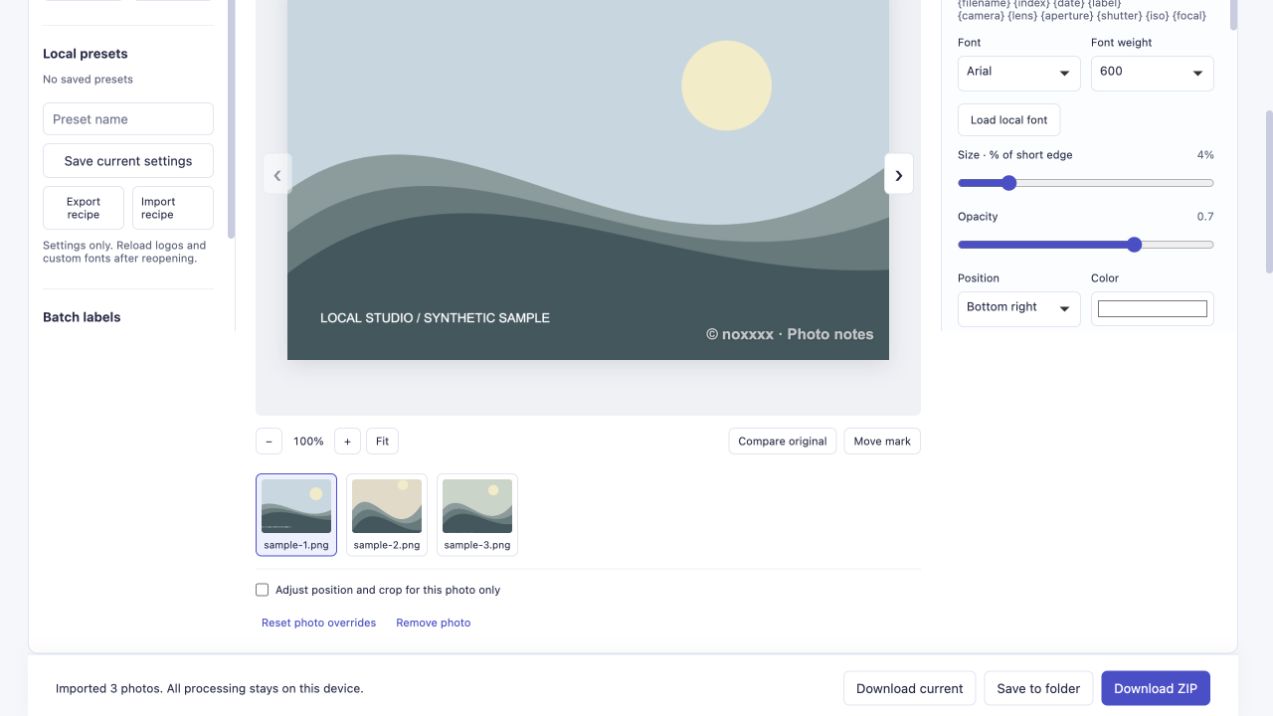
導出前檢查隊列。共享設置處理大部分照片,單圖設置處理例外。
4. 設置分享尺寸並下載
展開導出設置,把長邊 · 0 為原尺寸設為 0,保留每張圖經過處理後的尺寸;也可以填寫較小長邊來生成分享副本。裁剪或邊框同樣會改變結果尺寸。
普通不透明照片可選 JPEG,需要 PNG 時選擇 PNG。JPEG 和有損 WebP 會重新編碼,保留原尺寸不代表每個像素或色彩配置都原樣保留。
點擊下載 ZIP,等待完成提示,再解壓檢查文件,確認後發佈。
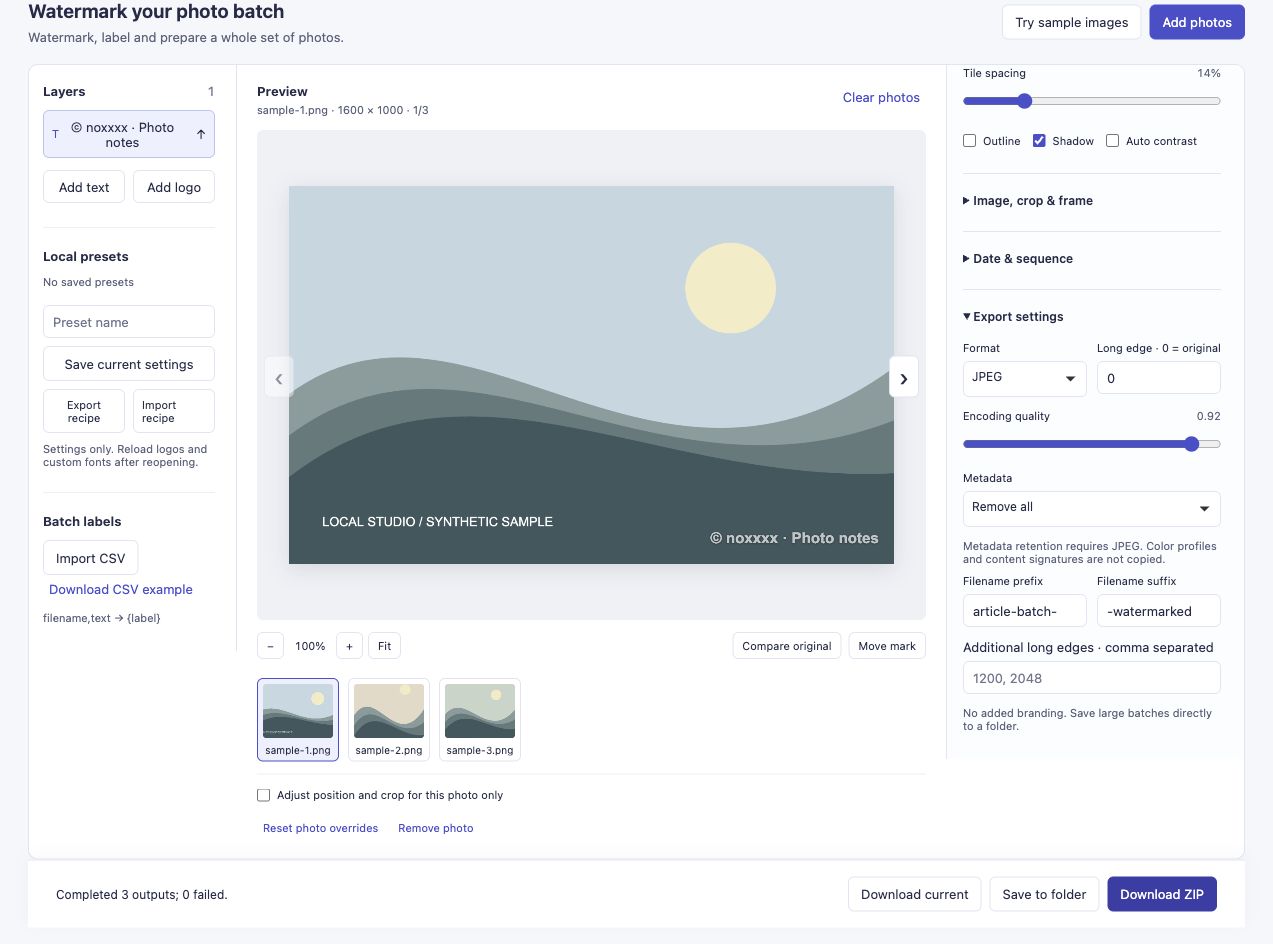
本次得到 1600 × 1000、900 × 1200 和 1200 × 1200 三張 JPEG,沒有覆蓋原圖。
圖片很多時怎麼辦
工具沒有按照片數量收費的額度,但設備仍有實際限制。ZIP 結果上限為 450 MiB;內存不足時分批處理,或在支持的瀏覽器中使用保存到文件夾。先用少量照片測試自己的設備。
本文驗證了三張輸入,不是數百張照片的性能測試。工具也不負責挑選最佳照片、上傳社交平臺或給人物加標籤。
打開批量水印工具。反饋時可說明照片數量、瀏覽器和卡在哪個步驟,無需發送私人照片。
這個問題來自哪裡
Yvonne 的水印討論中,讀者提到逐張加水印的重複勞動,以及不購買 Photoshop 的替代方式。Hai-Binh 的活動攝影記錄描述了 2017 年所用軟件每批 50 張的限制。這些是歷史記錄,不代表產品當前限制,也不是對本工具的推薦或背書。