
gli screenshot di esempio mantengono l'interfaccia inglese utilizzata nella procedura dettagliata originale.
Come filigranare una serie di foto senza Photoshop
Imposta il tuo nome o logo una volta, rivedi le foto e scarica insieme le copie contrassegnate. Non è necessario aprire e salvare ogni immagine separatamente.
Questa procedura dettagliata utilizza filigrana fotografica locale, uno strumento gratuito che ho creato. L'elaborazione delle immagini avviene sul tuo dispositivo. Puoi utilizzare le tue foto o seguire Prova immagini di esempio. Gli screenshot seguenti utilizzano campioni sintetici dello strumento, non le foto di un cliente.
Perché questo lavoro diventa ripetitivo
Il lavoro ricorrente non è semplicemente disegnare un nome. Sta riaprendo ogni file, ricostruendo le stesse impostazioni, salvando una copia e tenendo traccia di quali sono finiti. Le impostazioni di filigrana condivise rimuovono le impostazioni ripetute; una coda e un singolo ZIP riducono la gestione dei file. Questo è il problema del flusso di lavoro affrontato da questa guida.
C'è ancora una decisione editoriale separata: quali foto meritano di essere condivise e dove un marchio è accettabile. L'elaborazione batch non può prendere queste decisioni per te. Se ogni immagine necessita di un trattamento diverso, le impostazioni condivise della filigrana consentono di risparmiare meno tempo. Inizia con un set che abbia qualcosa in comune, come le foto per un post del blog.
Cosa può e non può fare questo strumento per questo lavoro
- Può applicare testo o un logo PNG a un batch, utilizzare impostazioni condivise, consentire il posizionamento per foto e le regolazioni del ritaglio ed esportare nuove copie insieme in uno ZIP. Le foto vengono elaborate localmente nel tuo browser.
- Non può scegliere gli scatti migliori, rilevare ogni volto o dettaglio che un segno potrebbe coprire, sostituire le immagini già su WordPress o pubblicare e taggare i tuoi post sui social. Controlla la coda e carica tu stesso i file finiti.
- Utilizza qualcos'altro quando hai bisogno di correzione dell'esposizione, ritocco dettagliato o una pipeline automatizzata dall'archivio alla pubblicazione. Esegui questi lavori nell'editor o nel flusso di lavoro di pubblicazione appropriato, quindi utilizza questo strumento per la fase della filigrana.
Un'attribuzione visibile dell'autore è un modo per identificare una fonte. Non costituisce una garanzia contro la copia o la rimozione. Il vantaggio in questo caso è un minor numero di passaggi ripetuti, non una protezione che lo strumento non può applicare.
1. Scegli le foto che desideri effettivamente condividere
Aprire lo strumento e scegliere Aggiungi foto. Seleziona i file JPG, PNG o WebP modificati per un post, progetto o evento. È supportato anche HEIC, sebbene questa procedura dettagliata utilizzi input PNG.
Seleziona un lotto rappresentativo prima di aggiungere l'intera collezione: includi un paesaggio, un ritratto e un'immagine con un dettaglio importante vicino a un angolo. Conserva i file originali in una cartella separata. Lo strumento crea nuovi file di output; non aggiorna la libreria multimediale di WordPress né sostituisce le foto già pubblicate su un blog.
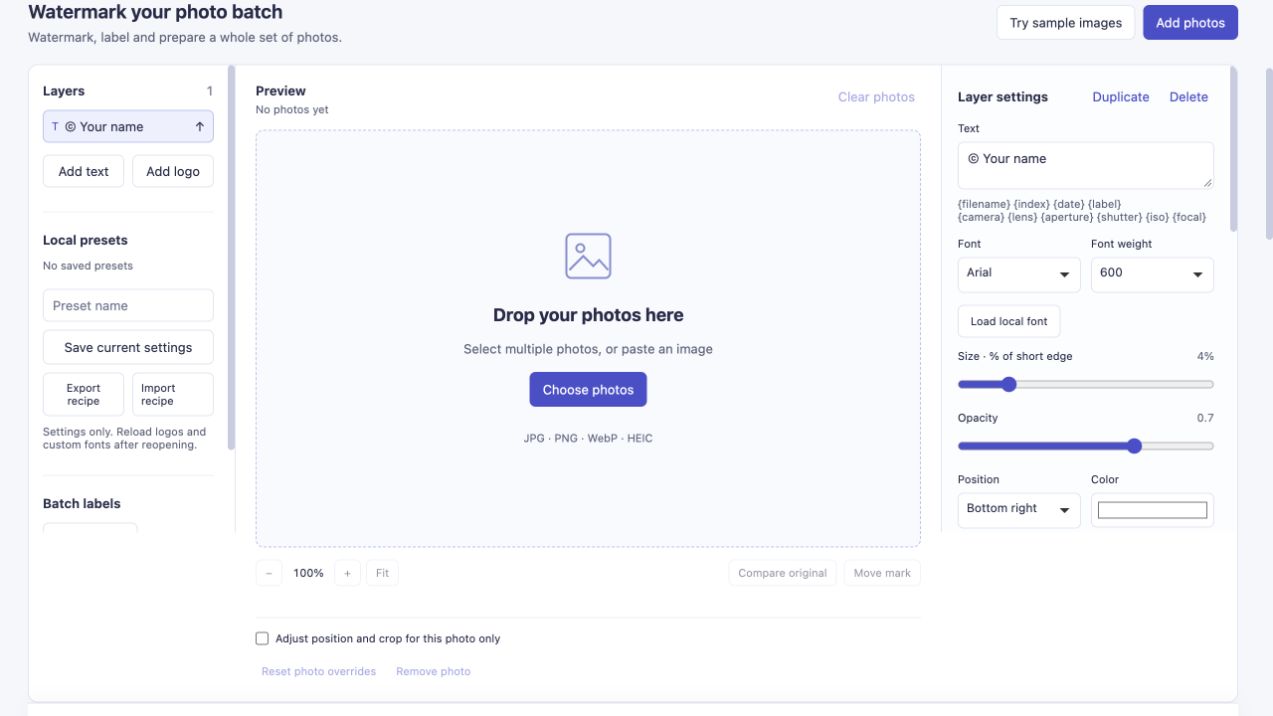
Inizia con le foto per un'attività di condivisione. Scegli Prova immagini di esempio se vuoi prima esercitarti.
2. Inserisci la filigrana una volta
Seleziona il livello di testo in Livelli della filigrana. Sostituisci © Your name in Testo con il tuo nome, indirizzo del blog o un breve testo di attribuzione dell'autore. Il nostro esempio utilizza © noxxxx · Photo notes.
Scegli Posizione, quindi regola Dimensioni · % del lato corto, Opacità e Distanza dal bordo. È più facile mantenere leggibile un nome breve rispetto a una frase lunga. Inizia con l’anteprima invece di considerare la dimensione del carattere di qualcun altro come un’impostazione universale: le dimensioni dell’immagine e la quantità di testo sono entrambe importanti.

Un livello di testo fornisce il batch. L'esempio utilizza una dimensione del 4%, un'opacità di 0,7 e una posizione condivisa in basso a destra.
Per un logo trasparente esistente, scegliere invece Aggiungi logo. Vedi come mantenere i colori e la trasparenza di un logo PNG.
3. Controllare l'intera coda
Utilizzare le miniature o Foto successiva per ispezionare ciascuna immagine. Controlla che il marchio sia leggibile e privo di facce, cuciture, scritte o altri dettagli importanti.
Se una foto necessita di un angolo diverso, selezionala e attiva Modifica la posizione della filigrana e ritaglia solo per la foto selezionata prima di modificare Posizione. Ciò ti evita di dividere il set in un lotto separato per ogni angolo. guida mista verticale e orizzontale mostra questo passaggio in dettaglio.
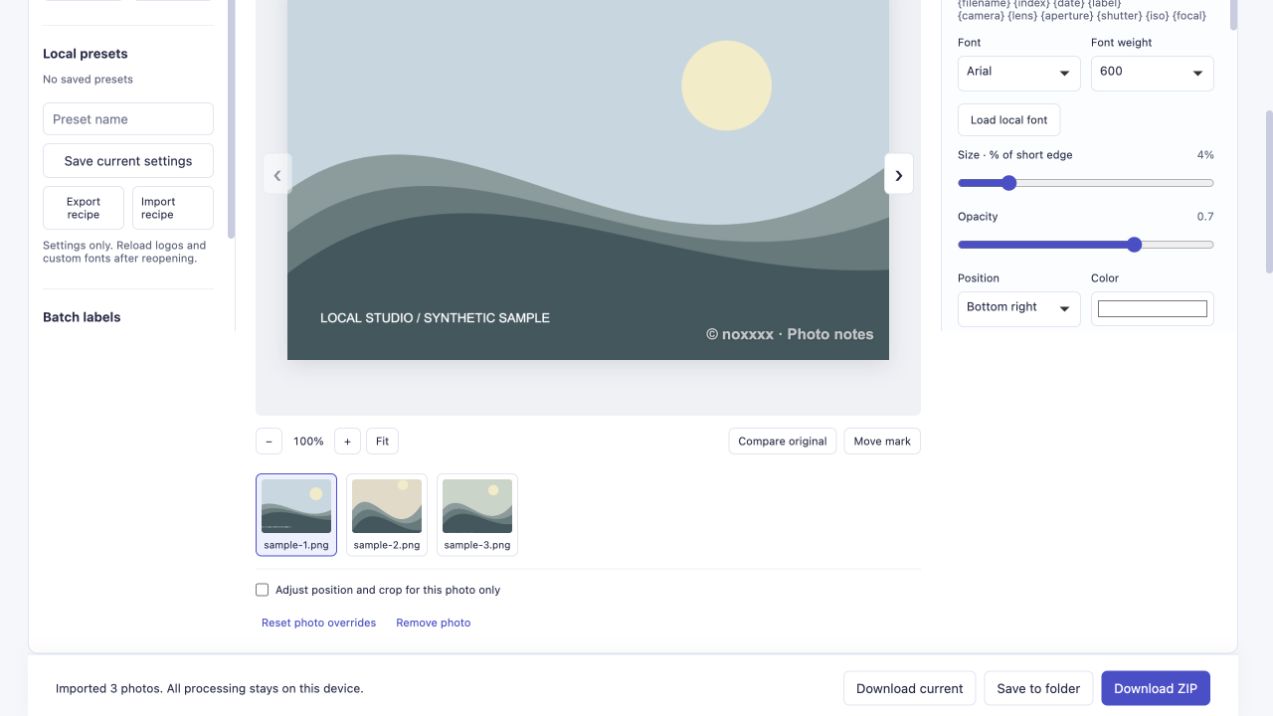
Esaminare la coda prima dell'esportazione. Un'impostazione condivisa gestisce le foto ordinarie; il posizionamento individuale gestisce le eccezioni.
4. Scegli le dimensioni di condivisione e scarica
Apri Impostazioni di esportazione. Imposta Lato lungo · 0 = originale su 0 per mantenere le dimensioni di ciascuna immagine trasformata oppure inserisci un bordo più lungo più piccolo per condividere le copie. Un ritaglio o una cornice modificano anche le dimensioni risultanti.
Scegli JPEG per le normali foto opache o PNG quando il formato di output è adatto al lavoro. JPEG e WebP con perdita vengono ricodificati: mantenere le dimensioni originali non significa che ogni pixel o profilo colore originale venga preservato.
Scegli Scarica ZIP. Attendi il messaggio di completamento, quindi apri lo ZIP e controlla i file prima di pubblicarli. Di seguito è mostrato un esempio riuscito di tre immagini.
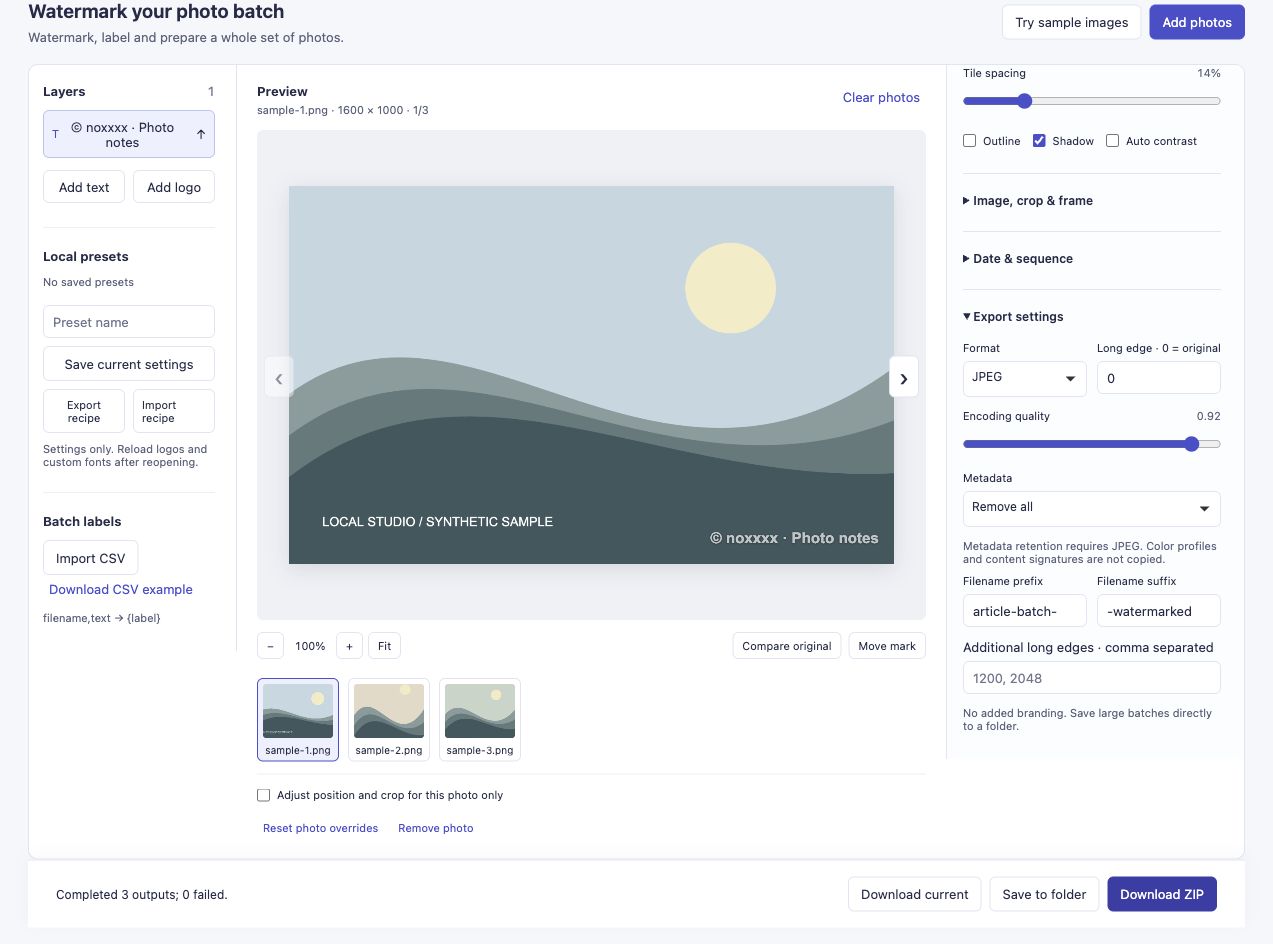
Questa esecuzione ha prodotto tre JPEG a 1600 × 1000, 900 × 1200 e 1200 × 1200. Gli originali non sono stati sovrascritti.
Cosa succede se il set è molto più grande?
Non esiste una quota di conteggio delle foto a pagamento, ma il tuo dispositivo ha ancora dei limiti pratici. I risultati ZIP sono limitati a 450 MiB. Se un lavoro di grandi dimensioni esaurisce lo spazio, utilizza set più piccoli o Salva nella cartella in un browser che lo offre. Prova un lotto modesto sul tuo dispositivo prima di scattare le foto di un pomeriggio.
La procedura dettagliata precedente verifica tre input; non è un test delle prestazioni di centinaia di file. Inoltre, questo strumento non seleziona le tue foto migliori, non le carica sui social media né tagga le persone per te.
Provare lo strumento filigrana batch.
Se lo provi, vorrei sapere quale passaggio ripetuto ti rallenta ancora. Il conteggio delle foto, il browser e la fase in cui ti sei fermato sono più utili dell'invio di foto private.
Da dove proviene questo problema
I lettori di Discussione sulla filigrana di Yvonne hanno descritto l'applicazione di un marchio separatamente a ciascuna foto e il desiderio di un'opzione senza acquistare Photoshop. resoconto fotografico del campo di Hai-Binh ha descritto lotti ripetuti sotto il limite di 50 foto nel software utilizzato nel 2017. Si tratta di resoconti storici, non di affermazioni sui limiti attuali di tali prodotti o di approvazioni di questo strumento.