
De voorbeeldschermafbeeldingen behouden de Engelse interface die in de originele walkthrough werd gebruikt.
Een batch foto's van een watermerk voorzien zonder Photoshop
Stel eenmalig uw naam of logo in, bekijk de foto's en download samen gemarkeerde exemplaren. U hoeft niet elke foto afzonderlijk te openen en op te slaan.
Deze walkthrough gebruikt Lokaal fotowatermerk, een gratis tool die ik heb gebouwd. Beeldverwerking gebeurt op uw apparaat. U kunt uw eigen foto's gebruiken of meevolgen met Probeer voorbeeldafbeeldingen. De onderstaande schermafbeeldingen gebruiken de synthetische monsters van de tool, niet de foto's van een klant.
Waarom deze taak repetitief wordt
Het terugkerende werk trekt niet alleen maar naam. Het opent elk bestand opnieuw, herbouwt dezelfde instellingen, slaat een kopie op en houdt bij welke klaar zijn. Een gedeelde watermerkinstelling verwijdert herhaalde instellingen; een wachtrij en een enkele ZIP verminderen de bestandsverwerking. Dat is het workflowprobleem dat in deze handleiding wordt behandeld.
Er is nog een aparte redactionele beslissing: welke foto's verdienen het om gedeeld te worden, en waar een markering acceptabel is. Batchverwerking kan deze beslissingen niet voor u nemen. Als elke afbeelding een andere behandeling nodig heeft, bespaart een gedeelde watermerkinstelling minder tijd. Begin met een set die iets gemeen heeft, zoals de foto's voor één blogpost.
Wat deze tool wel en niet kan doen voor deze klus
- Het kan tekst of een PNG-logo op een batch toepassen, gedeelde instellingen gebruiken, plaatsing per foto en bijsnijdingsaanpassingen toestaan, en nieuwe exemplaren samen in een ZIP exporteren. De foto's worden lokaal in uw browser verwerkt.
- Het kan niet de beste foto's kiezen, elk gezicht of detail detecteren dat een markering zou kunnen bedekken, afbeeldingen vervangen die al op WordPress staan, of uw sociale berichten publiceren en taggen. Bekijk de wachtrij en upload zelf de voltooide bestanden.
- Gebruik iets anders als u belichtingscorrectie, gedetailleerd retoucheren of een geautomatiseerde pijplijn van archief naar publicatie nodig heeft. Voer deze taken uit in de juiste editor of publicatieworkflow en gebruik deze tool vervolgens voor de watermerkfase.
Een zichtbare auteursvermelding is een manier om een bron te identificeren. Het is geen garantie tegen kopiëren of verwijderen. Het voordeel hiervan is minder herhaalde stappen, en geen bescherming die de tool niet kan afdwingen.
1. Kies de foto's die u daadwerkelijk wilt delen
Open de tool en kies Voeg foto's toe. Selecteer de bewerkte JPG-, PNG- of WebP-bestanden voor één bericht, project of evenement. HEIC wordt ook ondersteund, hoewel deze walkthrough PNG-invoer gebruikt.
Selecteer een representatieve batch voordat u uw hele collectie toevoegt: voeg een landschap, een portret en een afbeelding met een belangrijk detail in de buurt van een hoek toe. Bewaar de originele bestanden in een aparte map. De tool maakt nieuwe uitvoerbestanden; het werkt uw WordPress-mediabibliotheek niet bij en vervangt geen foto's die al op een blog zijn gepubliceerd.
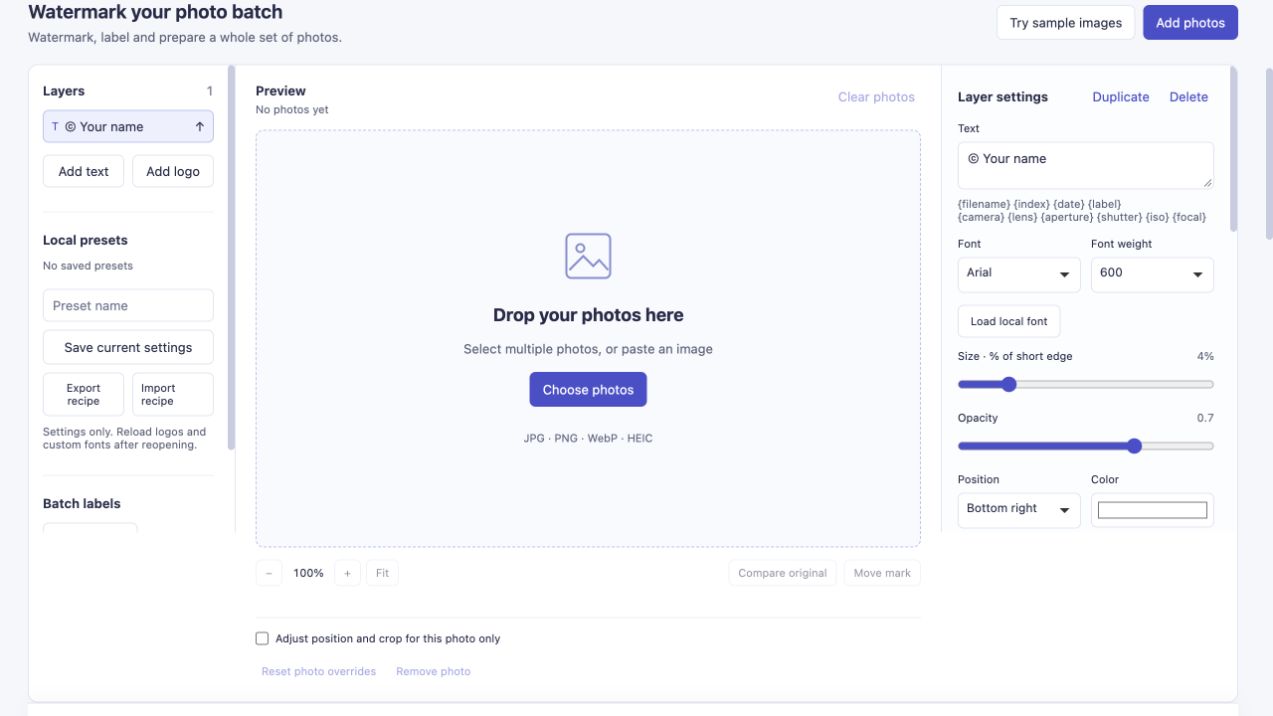
Begin met de foto's voor één deeltaak. Kies Probeer voorbeeldafbeeldingen als u eerst wilt oefenen.
2. Voer uw watermerk één keer in
Selecteer de tekstlaag onder Watermerklagen. Vervang © Your name in Tekst door uw naam, blogadres of een korte auteursvermelding. In ons voorbeeld wordt © noxxxx · Photo notes gebruikt.
Kies een Positie en pas vervolgens Grootte · % van korte zijde, Dekking en Afstand tot de rand aan. Een korte naam is gemakkelijker leesbaar te houden dan een lange zin. Begin met het voorbeeld in plaats van de lettergrootte van iemand anders als een universele instelling te beschouwen: de afmetingen van de afbeelding en de hoeveelheid tekst zijn allebei van belang.

Eén tekstlaag levert de batch. In het voorbeeld wordt een grootte van 4%, een dekking van 0,7 en een gedeelde positie rechtsonder gebruikt.
Voor een bestaand transparant logo kiest u in plaats daarvan Logo toevoegen. Zie hoe u de kleuren en transparantie van een PNG-logo behoudt.
3. Controleer de hele wachtrij
Gebruik de miniaturen of Volgende foto om elke afbeelding te inspecteren. Controleer of het merkteken leesbaar is en vrij is van een gezicht, stiksels, letters of andere belangrijke details.
Als een foto een andere hoek nodig heeft, selecteer deze dan en schakel Wijzig de watermerkpositie en snij alleen bij voor de geselecteerde foto in voordat u Positie wijzigt. Hierdoor hoef je de set niet voor elke hoek in een aparte batch te verdelen. In gemengde gids voor portret en landschap wordt deze stap gedetailleerd weergegeven.
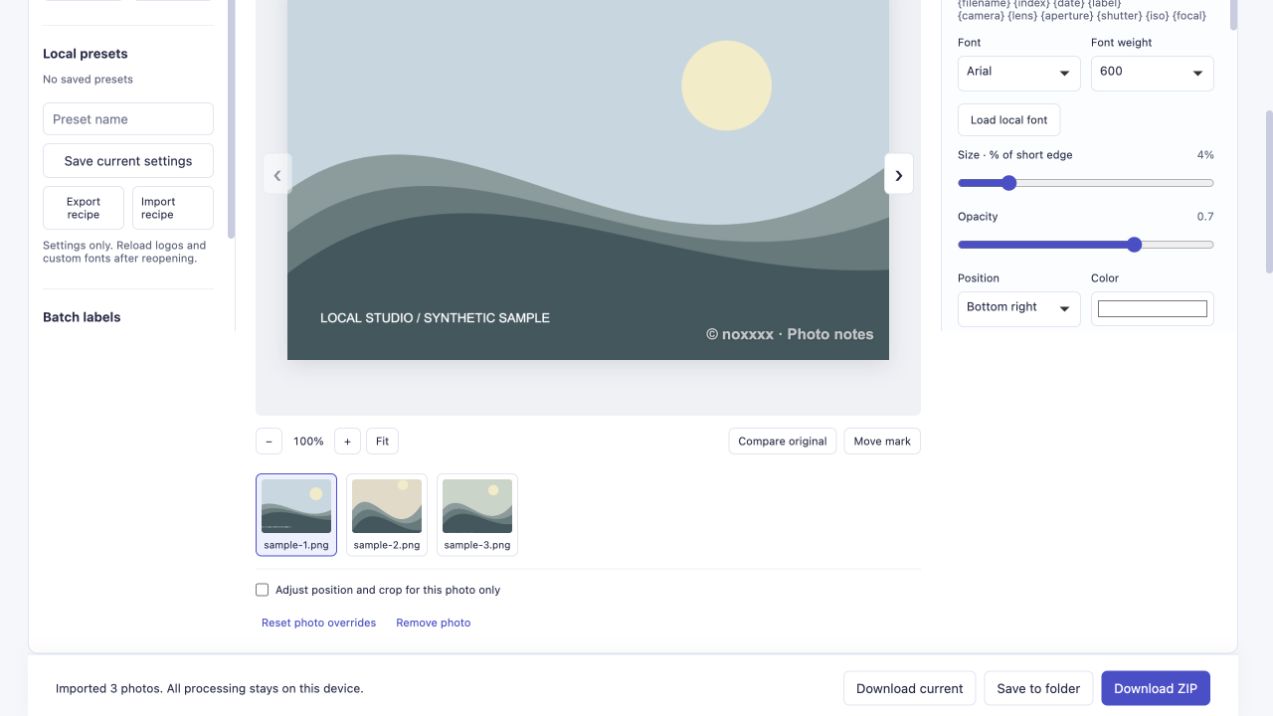
Bekijk de wachtrij vóór het exporteren. Een gedeelde instelling verwerkt de gewone foto's; individuele plaatsing regelt de uitzonderingen.
4. Kies dimensies voor delen en download
Open Instellingen exporteren. Stel Lange zijde · 0 = origineel in op 0 om de afmetingen van elke getransformeerde afbeelding te behouden, of voer een kleinere langste rand in om kopieën te delen. Een uitsnede of kader verandert ook de resulterende afmetingen.
Kies JPEG voor gewone ondoorzichtige foto's, of PNG als dat uitvoerformaat geschikt is voor de taak. JPEG en lossy WebP worden opnieuw gecodeerd: het behouden van de originele afmetingen betekent niet dat elke originele pixel of kleurprofiel behouden blijft.
Kies ZIP downloaden. Wacht op het voltooiingsbericht, open vervolgens de ZIP en inspecteer de bestanden voordat u ze publiceert. Een succesvol voorbeeld met drie afbeeldingen wordt hieronder weergegeven.
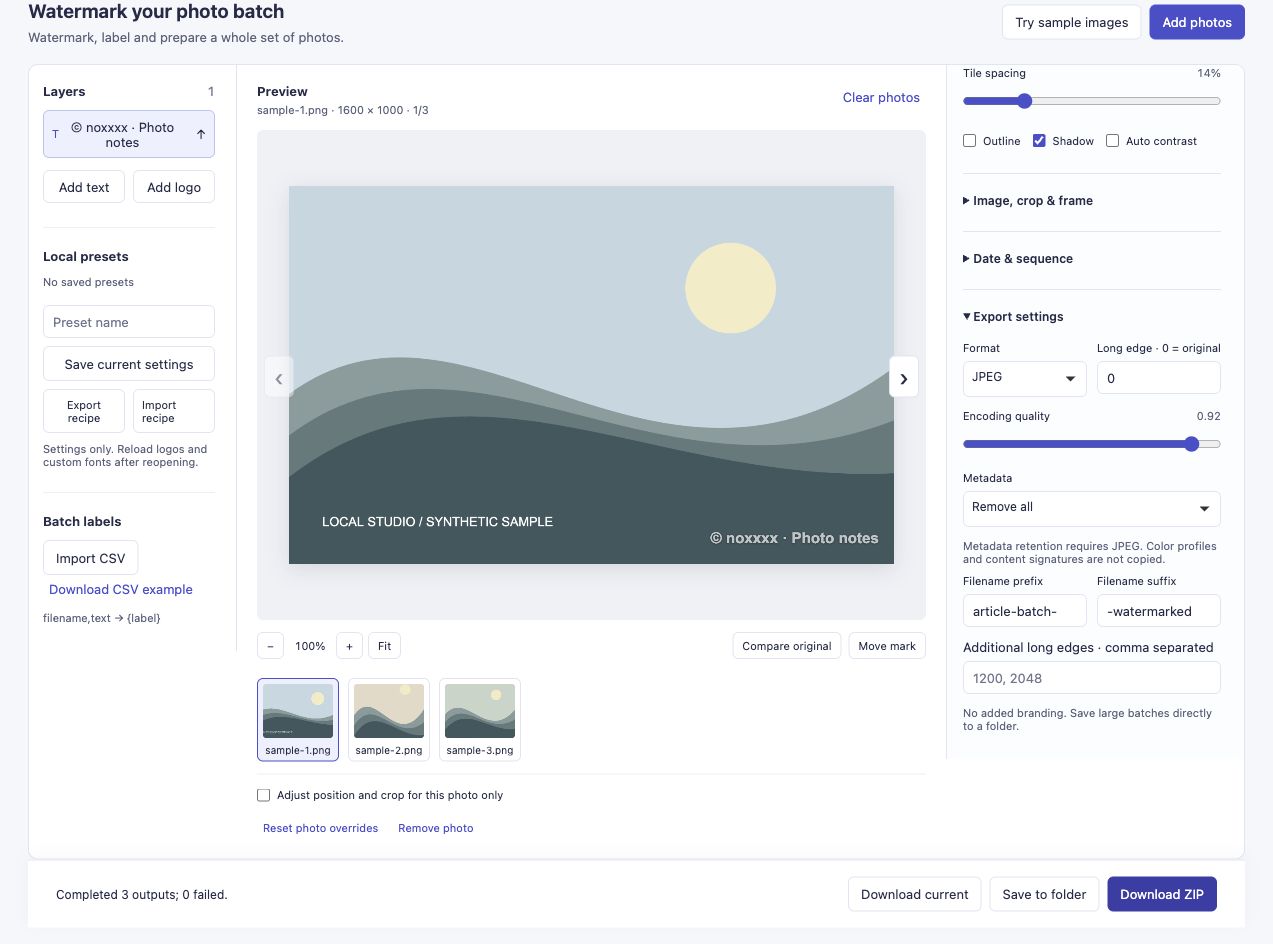
Deze run leverde drie JPEG's op van 1600 × 1000, 900 × 1200 en 1200 × 1200. De originelen werden niet overschreven.
Wat als de set veel groter is?
Er is geen betaald quotum voor het tellen van foto's, maar uw apparaat heeft nog steeds praktische limieten. ZIP-resultaten zijn beperkt tot 450 MiB. Als er voor een grote taak geen ruimte meer is, gebruik dan kleinere sets of Opslaan in map in een browser die dit wel aanbiedt. Test een bescheiden batch op uw eigen apparaat voordat u een middag foto's maakt.
De bovenstaande walkthrough verifieert drie invoer; het is geen prestatietest van honderden bestanden. Deze tool selecteert ook niet je beste foto's, uploadt deze niet naar sociale media of tagt geen mensen voor je.
Probeer de batchwatermerktool.
Als u het probeert, zou ik graag willen weten welke herhaalde stap u nog steeds vertraagt. Het aantal foto's, de browser en het stadium waarin u bent gestopt, zijn nuttiger dan het verzenden van privéfoto's.
Waar dit probleem vandaan komt
Lezers in Yvonne’s discussie over watermerken beschreven dat ze op elke foto afzonderlijk een markering aanbrachten en een optie wilden zonder Photoshop te kopen. Hai-Binh's kampfotografieaccount beschreef herhaalde batches onder een limiet van 50 foto's in de software die hij in 2017 gebruikte. Dit zijn historische verslagen, geen beweringen over de huidige limieten van die producten of aanbevelingen voor deze tool.